Εμφάνιση Ανοίγματος στην Κάτοψη
Χρησιμοποιήστε τις Ρυθμίσεις Ανοίγματος για να τελειοποιήσετε την εμφάνιση των Ανοιγμάτων στην Κάτοψη, συμπεριλαμβανομένων του συμβόλου, των χαρακτηριστικών και του Άξονα Αναφοράς του.
Σημείωση: Τα Ανοίγματα είναι ορατά μόνον όταν ένα τουλάχιστον από τα Τεμνόμενα Στοιχεία είναι επίσης ορατό.
Εμφάνιση Ανοίγματος σε Τεμνόμενα Στοιχεία
Διαιρούμενα Ανοίγματα: Ξεχωριστά ή Ενοποιημένα
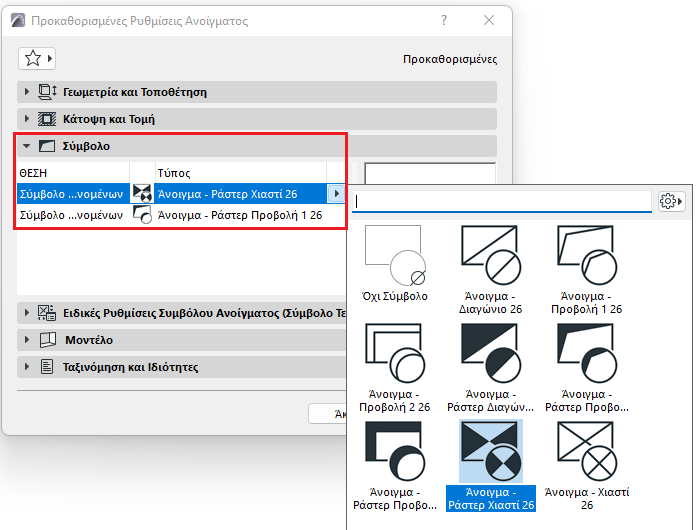
Ένα Άνοιγμα μπορεί να έχει δύο Σύμβολα Κάτοψης: ένα για τα Τεμνόμενα και ένα για τα Μη Τεμνόμενα ανοίγματα. Διαλέξτε ένα προκαθορισμένο για το καθένα, χρησιμοποιώντας το πάνελ Σύμβολο των Ρυθμίσεων Ανοίγματος.
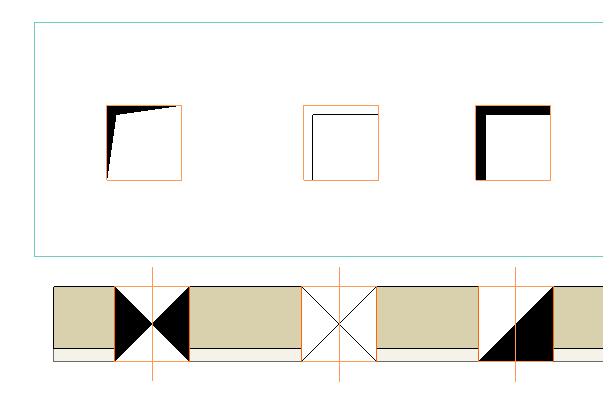
Τελειοποιήστε τις προτιμήσεις σας και τις προτιμήσεις γεωμετρίας για οποιοδήποτε Σύμβολο, χρησιμοποιώντας το πάνελ Ειδικές Ρυθμίσεις Συμβόλου:
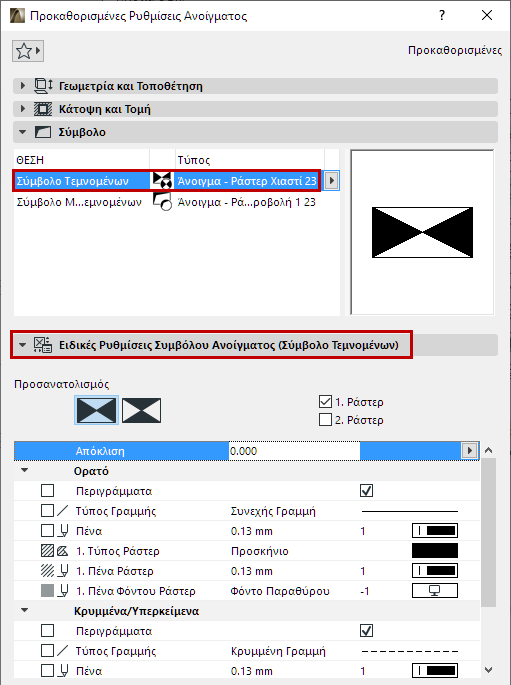

Σύμβολο Τεμνομένων, με απόκλιση και περίγραμμα
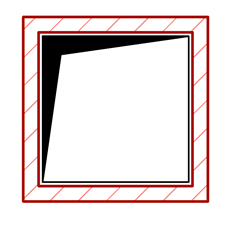
Σύμβολο Μη Τεμνομένων, με απόκλιση και περίγραμμα
Εμφάνιση Ανοίγματος σε Τεμνόμενα Στοιχεία
Στις Ρυθμίσεις Ανοίγματος: Χρησιμοποιήστε τους ελέγχους Εμφάνιση στην Κάτοψη για την εμφάνιση των ανοιγμάτων στο τεμνόμενο τμήμα των στοιχείων.
Σημείωση: Τα Ανοίγματα σε Μη Τεμνόμενα/Υπερκείμενα στοιχεία εμφανίζονται πάντα Συμβολικά.
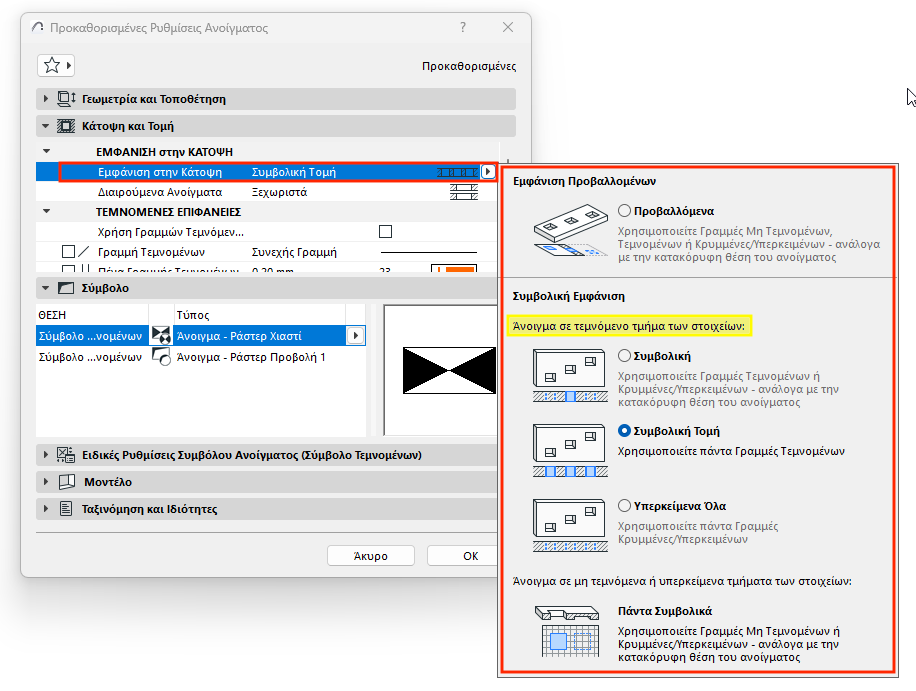
•Συμβολική: Χρησιμοποιήστε γραμμές Μη Τεμνομένων, Τεμνομένων, Κρυμμένων ή Υπερκειμένων, βάσει της κατακόρυφης θέσης του Ανοίγματος Αυτή είναι η καλύτερη επιλογή για ανοίγματα σε Στέγες.
•Συμβολική: Χρησιμοποιήστε γραμμές Τεμνομένων, Κρυμμένων ή Υπερκειμένων, βάσει της κατακόρυφης θέσης του Ανοίγματος
•Συμβολική Τομή: Χρησιμοποιήστε πάντα χαρακτηριστικά Τεμνομένων (ανεξάρτητα από την κατακόρυφη θέση του Ανοίγματος).
•Υπερκείμενα Όλα: Χρησιμοποιήστε πάντα χαρακτηριστικά Κρυμμένων/Υπερκειμένων (ανεξάρτητα από την κατακόρυφη θέση του Ανοίγματος).
Διαιρούμενα Ανοίγματα: Ξεχωριστά ή Ενοποιημένα
Για ένα Άνοιγμα που διαπερνά πολλά στοιχεία, ή ένα σύνθετης δομής στοιχείο, χωρισμένο από διάκενο αέρα:
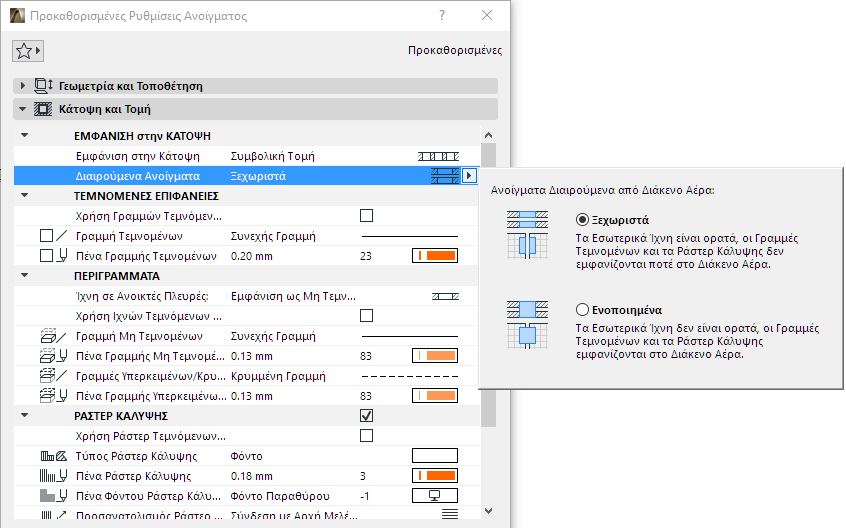
•Ξεχωριστά:
–Τα εσωτερικά ίχνη (εντός του διάκενου αέρα) είναι ορατά.
–Οι γραμμές τεμνομένων και το ράστερ κάλυψης δεν εμφανίζονται.
•Ενοποιημένα:
–Τα εσωτερικά ίχνη (εντός του διάκενου αέρα) δεν είναι ορατά.
–Οι γραμμές τεμνομένων και το ράστερ κάλυψης εμφανίζονται.

Ανοίγματα Διαιρούμενα από Διάκενο Αέρα: Ξεχωριστά - Ενοποιημένα
Για τις επιφάνειες στοιχείου που τέμνονται από το άνοιγμα: τσεκάρετε το κουτάκι στο Χρήση Γραμμών Τεμνόμενων Στοιχείων. Διαφορετικά, θα χρησιμοποιηθούν οι γραμμές τεμνομένων του Ανοίγματος (που ορίζονται σε αυτόν τον διάλογο.
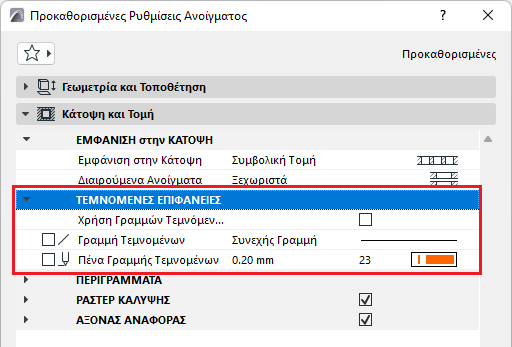
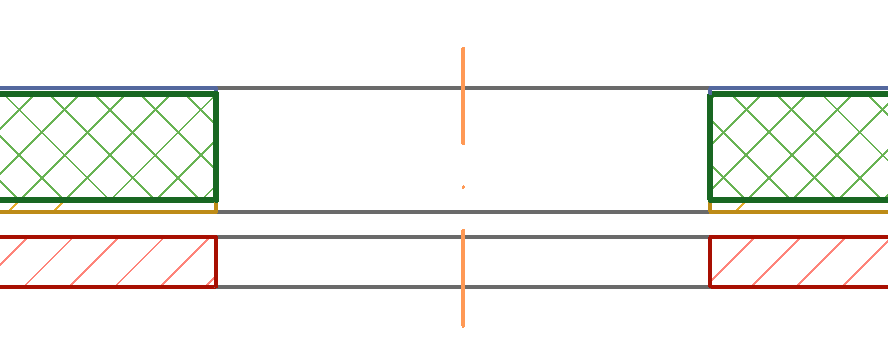
Χρήση Γραμμών Τεμνόμενων Στοιχείων
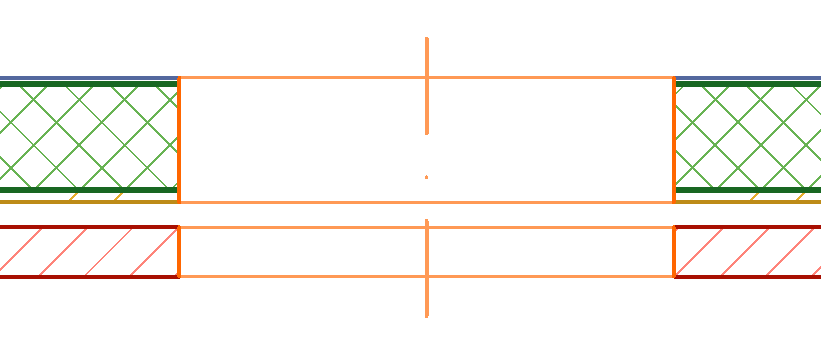
Χρήση Γραμμών Τεμνομένων του Ανοίγματος
Ίχνη σε Ανοικτές Πλευρές
Οι “Ανοικτές Πλευρές” είναι περιγράμματα Ανοίγματος που δεν τέμνουν κάποιο άλλο στοιχείο, και δεν συμπίπτουν με την ακμή ενός άλλου στοιχείου.
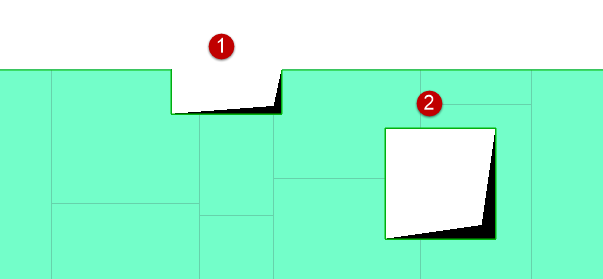
Ανοίγματα με Ανοικτές (1) και Οριακές (2) πλευρές
Εμφάνιση αυτών των Ανοικτών Πλευρών ως Μη Τεμνόμενα, Υπερκείμενα ή Κρυφά:
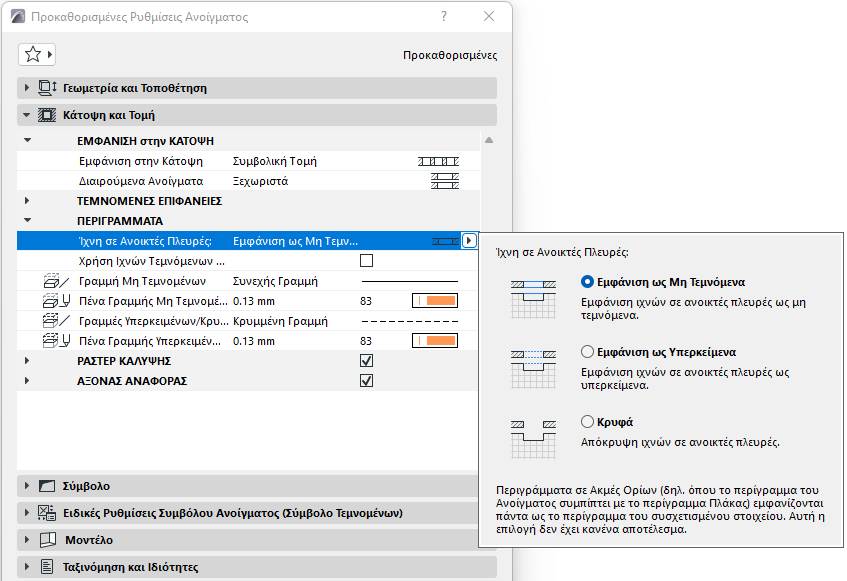

Ανοικτές Πλευρές ως Μη Τεμνόμενα - Εμφάνιση ως Υπερκείμενα - Κρυφά
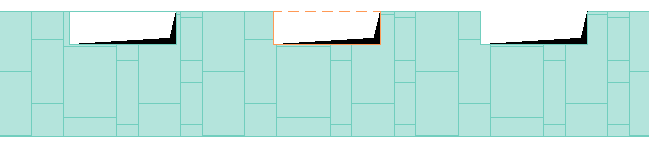
Ανοικτές Πλευρές ως Μη Τεμνόμενα - Εμφάνιση ως Υπερκείμενα - Κρυφά
Σημείωση: Αυτή η ρύθμιση δεν επηρεάζει τα Ανοίγματα που συμπίπτουν π.χ. με την ακμή Πλάκας. Τέτοιες πλευρές είναι “οριακές πλευρές”, και η εμφάνισή τους (Υπερκείμενα ή Μη Τεμνόμενα) εξαρτάται από την εμφάνιση του περιγράμματος Πλάκας.
Ίχνη Ανοίγματος
Καθορίστε χαρακτηριστικά για ίχνη Μη Τεμνομένων και Υπερκειμένων. Μπορείτε να κάνετε Χρήση Ιχνών Τεμνόμενων Στοιχείων. Διαφορετικά, θα χρησιμοποιηθούν τα χαρακτηριστικά Μη Τεμνομένων /Υπερκειμένων του Ανοίγματος (που ορίζονται σε αυτόν τον διάλογο).
Δείτε: Ανάθεση ενός Ράστερ Κάλυψης.

–Για “ξεχωριστά” διαιρούμενα ανοίγματα, το ράστερ κάλυψης δεν εμφανίζεται στο διάκενο αέρα.
–Το σύμβολο του Ανοίγματος τοποθετείται πάνω από το άνοιγμα (συμπεριλαμβανομένου του ράστερ κάλυψής του, εάν υπάρχει.)
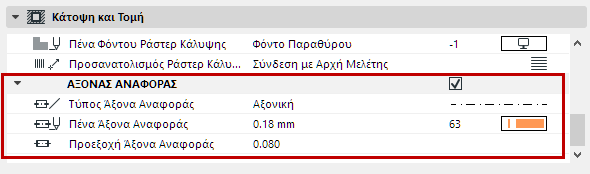
Χρησιμοποιήστε αυτούς τους ελέγχους για να καθορίσετε τον τρόπο εμφάνισης του Άξονα Αναφοράς του Ανοίγματος στην Κάτοψη και Τομή.
Σημείωση: Για εμφάνιση/απόκρυψη των Αξόνων Αναφοράς Ανοιγμάτων ανά άποψη, χρησιμοποιήστε τις Επιλογές Άποψης Μοντέλου. Δείτε: Επιλογές Άποψης Μοντέλου - Επιλογές για Κατασκευαστικά Στοιχεία.