Έρευνα για Στοιχείο Βιβλιοθήκης
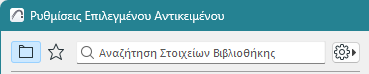
Για να βρείτε στοιχεία βιβλιοθήκης, χρησιμοποιήστε το πεδίο Έρευνας που είναι στο άνω αριστερό τμήμα του διαλόγου Ρυθμίσεών τους.
Αυτή η λειτουργία Εύρεσης είναι διαθέσιμη στον διάλογο Ρυθμίσεων Αντικειμένου, καθώς και στις Ρυθμίσεις οποιουδήποτε εργαλείου τοποθετεί Στοιχεία ΒΙΒΛΙΟΘΗΚΗΣ: Παράθυρο, Πόρτα, Φεγγίτη, Άκρο Τοίχου, Γωνιακό Παράθυρο, Φ. Πηγή, εργαλεία ΜΗΥ.
Για πληροφορίες που αφορούν την αναζήτηση Προσφιλών από άλλους διαλόγους:
Δείτε: Έρευνα Προσφιλών.
Για πληροφορίες που αφορούν την αναζήτηση και φόρτωση επιφανειών από καταλόγους, χρησιμοποιώντας τον διάλογο Επιφάνειες:
Δείτε: Αποκτήστε περισσότερες επιφάνειες.
Κάντε μία από τις ακόλουθες ενέργειες:
•Κάντε κλικ στο πεδίο Έρευνας
•Κάντε κλικ στο εικονίδιο Έρευνας (μεγεθυντικός φακός)
•Πατήστε Ctrl+e (Mac: Cmd+e)
Χρησιμοποιήστε τον pop-up έλεγχο στα δεξιά για να καθορίσετε το σημείο αναζήτησης (πρέπει να είναι τσεκαρισμένη, τουλάχιστον μία από τις τρεις επιλογές):
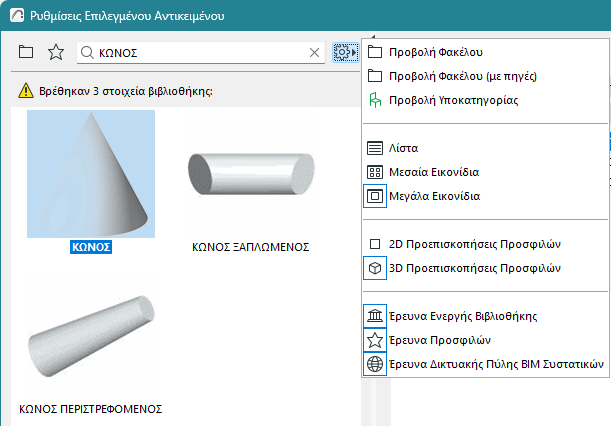
•Έρευνα Ενεργής Βιβλιοθήκης: Ερευνήστε τις συνδεδεμένες βιβλιοθήκες, την Ενσωματωμένη Βιβλιοθήκη, και τις BIMcloud Βιβλιοθήκες που έχετε κατεβάσει
•Έρευνα Προσφιλών: Γίνεται έρευνα μόνο μεταξύ των αποθηκευμένων Προσφιλών αυτού του εργαλείου
•Έρευνα Δικτυακής Πύλης BIM Συστατικών: Γίνεται έρευνα μόνο στην Πύλη BIM Συστατικών, ένα διαδραστικό και με δυνατότητα αναζήτησης αποθετήριο αντικειμένων τα οποία συνεισφέρουν οι χρήστες Archicad ή μεταφορτώνονται από την Graphisoft.
Για περισσότερες πληροφορίες, δείτε: BIM Συστατικά.
Έναρξη Έρευνας
Εισάγετε οποιαδήποτε συμβολοσειρά χαρακτήρων προς έρευνα.
Μόλις πατήσετε το πλήκτρο Enter ή τελειώσετε την εισαγωγή σας (καμία εισαγωγή για 1 δ/λεπτο), αρχίζει η διαδικασία αναζήτησης.
Η μηχανή έρευνας θα προσπαθήσει να εντοπίσει την ύπαρξη αυτής της συμβολοσειράς στις εξής θέσεις:
•Όνομα Στοιχείου ΒΙΒΛΙΟΘΗΚΗΣ
•Όνομα Βιβλιοθήκης
•Περιγραφή
•Υποκατηγορία
•Όνομα δημιουργού του Στοιχείου ΒΙΒΛΙΟΘΗΚΗΣ
•Λέξεις-κλειδιά
Δείτε επίσης: Έρευνα Προσφιλών.
Υποδείξεις για τη Χρήση των Όρων Έρευνας
•Χρησιμοποιήστε εισαγωγικά σε μία φράση για να βρείτε αυτήν ακριβώς την φράση, και όχι τις μεμονωμένες λέξεις
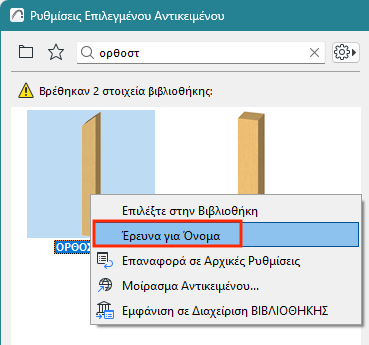
•Από το θεματικό μενού ενός Στοιχείου Βιβλιοθήκης στον διάλογο Ρυθμίσεων, χρησιμοποιήστε το Έρευνα για Όνομα από το θεματικό μενού. Αυτό θα αντιγράψει το όνομα και θα το προσθέσει στο πεδίο Έρευνας. Για παράδειγμα, χρησιμοποιήστε το για να βρείτε Προσφιλή που βασίζονται σε ένα συγκεκριμένο Στοιχείο Βιβλιοθήκης.
Εμφάνιση Στοιχείων Βιβλιοθήκης που Βρέθηκαν
Το πάνελ Στοιχεία Βιβλιοθήκης που βρέθηκαν στην περιοχή περιήγησης εμφανίζει τα αποτελέσματα της έρευνας.
Βρίσκονται μόνον εκείνα τα στοιχεία βιβλιοθήκης που χρησιμοποιούνται από το ενεργό εργαλείο. Με άλλα λόγια, όταν η έρευνα γίνεται στον διάλογο Ρυθμίσεων Αντικειμένου, θα βρεθούν μόνον Αντικείμενα και όχι Πόρτες ή Παράθυρα.
Αναλόγως του σημείου που βρέθηκαν τα στοιχεία βιβλιοθήκης (δείτε Καθορισμός Σκοπού Εύρεσης), οι επιλογές διαφέρουν:
Αποτελέσματα από Ενεργή Βιβλιοθήκη:
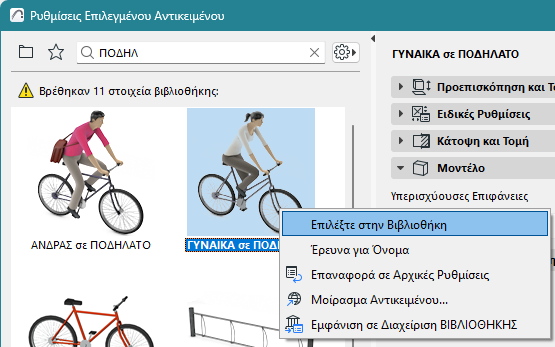
•Κάντε κλικ σε ένα στοιχείο Βιβλιοθήκης για να εφαρμόσετε τις ρυθμίσεις του και να τις δείτε στα πάνελ που είναι δεξιά
•Αιωρήστε τον κέρσορα πάνω από ένα στοιχείο βιβλιοθήκης για να δείτε το όνομά του και τη βιβλιοθήκη στην οποία βρίσκεται

–Χρησιμοποιήστε το Επιλέξτε στην Βιβλιοθήκη για να γυρίσετε σε προβολή βιβλιοθήκης και να το δείτε στην ιεραρχία περιεχομένων βιβλιοθήκης
Αποτελέσματα από Προσφιλή
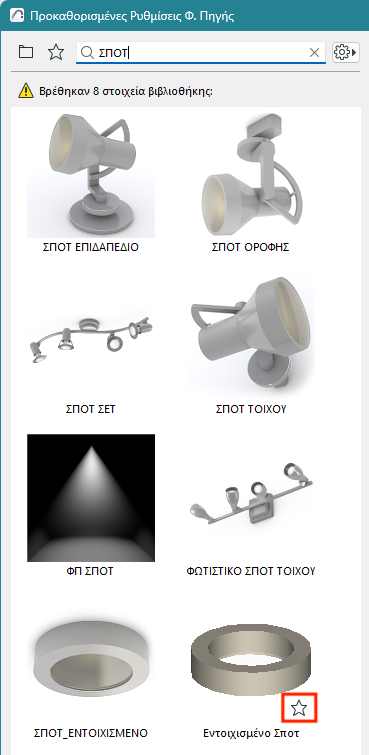
•Τα αποτελέσματα έρευνας Προσφιλών εμφανίζονται με το εικονίδιο ενός αστεριού
Αποτελέσματα από Πύλη BIM Συστατικών
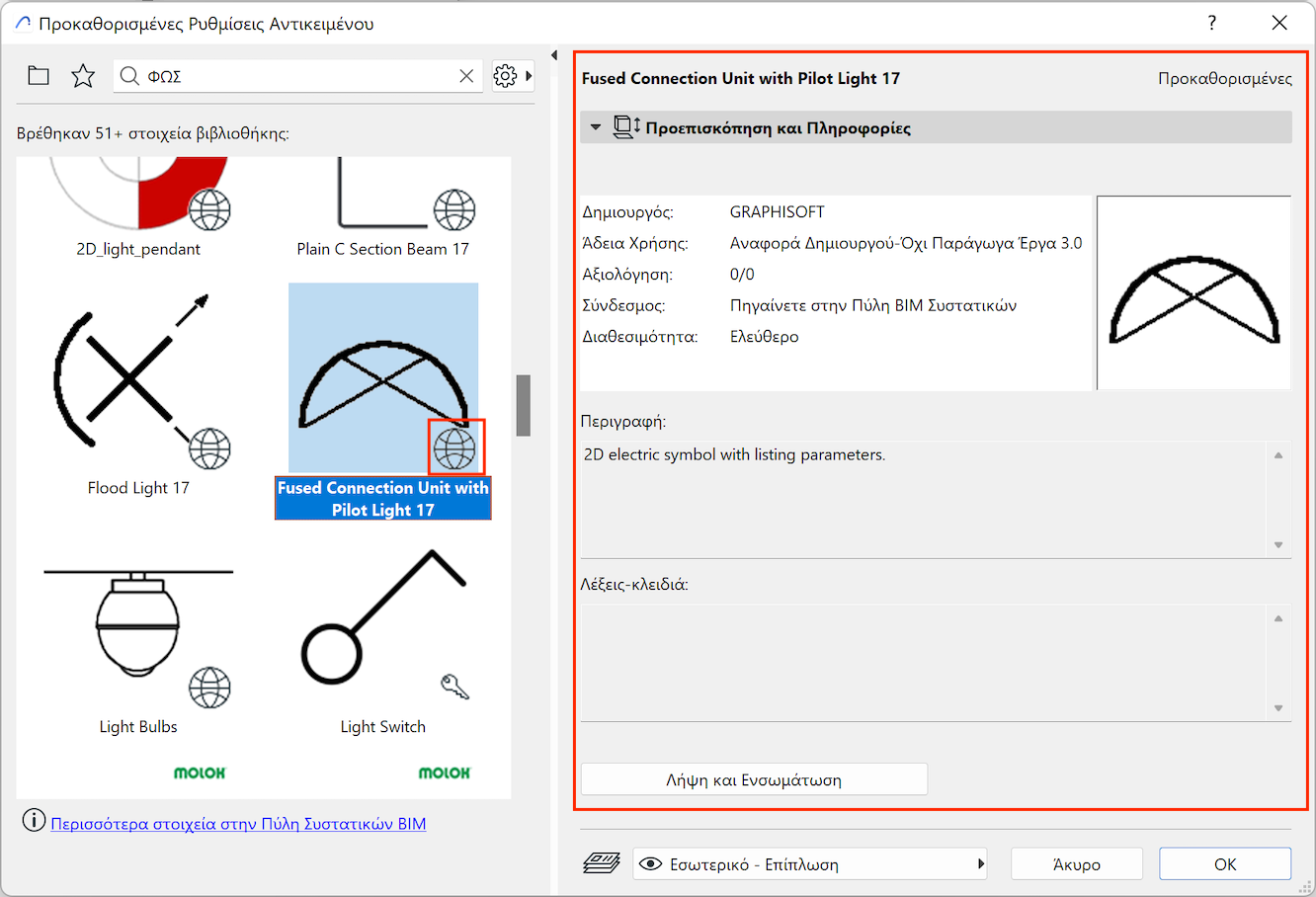
•Τα BIM Συστατικά που βρέθηκαν εμφανίζονται με το εικονίδιο μίας υδρογείου.
Εξαίρεση: Μερικά από τα αντικείμενα από τα BIM Συστατικά θα επισημαίνονται με ένα κλειδί. Αυτά τα αντικείμενα είναι διαθέσιμα μόνον σε χρήστες που έχουν υπογράψει κάποιον τύπο Σύμβασης Συντήρησης Λογισμικού. (Μπορεί να υπάρχουν διαφορές σε κάθε τοπική αγορά. Επικοινωνήστε με την TOP SOFTWARE).
Σημείωση: Το τμήμα “Στοιχεία βιβλιοθήκης που βρέθηκαν” θα εμφανίζει έναν μέγιστο αριθμό 50 στοιχείων από τα στοιχεία βιβλιοθήκης που βρέθηκαν στο BIM Συστατικά. Εάν έχουν βρεθεί περισσότερα, μπορείτε να δείτε τα υπόλοιπα με κλικ στον σύνδεσμο Περισσότερα Στοιχεία... στο κάτω μέρος του διαλόγου.
•Αιωρήστε τον κέρσορα πάνω από το συστατικό για να δείτε το όνομά του.
•Κάντε κλικ για να δείτε το πάνελ Προεπισκόπηση και Πληροφορίες, στα δεξιά.
•Εντολές θεματικού μενού:

–Πηγαίνετε στην Πύλη BIM Συστατικών: Κάντε κλικ για να πάτε στο BIMcomponents.com.
Δείτε BIM Συστατικά, για περισσότερες πληροφορίες περί αυτής της ιστοσελίδας.
–Λήψη και Ενσωμάτωση: Κάντε κλικ για λήψη του στοιχείου βιβλιοθήκης στην Ενσωματωμένη Βιβλιοθήκη σας.
Μπορείτε να προσπελάσετε την ίδια εντολή από το πάνελ Προεπισκόπηση και Πληροφορίες, στα δεξιά.
Κατά τη διάρκεια της λήψης, δεν μπορείτε να εργαστείτε στο Archicad. Πατήστε Άκυρο εάν επιθυμείτε τη διακοπή της διαδικασίας λήψης.
Έξοδος από τη Μέθοδο Έρευνας
Για να βγείτε από τη μέθοδο έρευνας, κάντε μία από τις εξής ενέργειες:
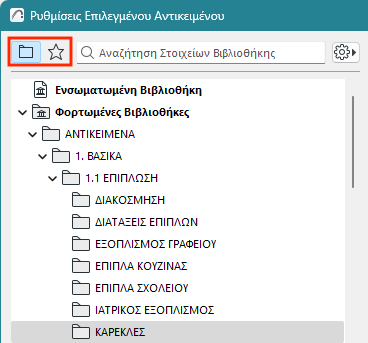
•Κάντε κλικ σε ένα από τα άλλα δύο εικονίδια που είναι στο άνω μέρος (προβολή Φακέλου ή προβολή Προσφιλών).
•Κλείστε τον διάλογο Ρυθμίσεων
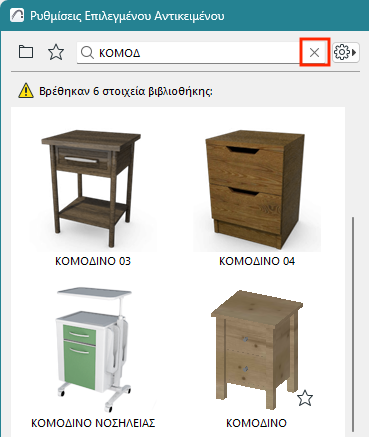
Πατήστε το κουμπί X για να καθαρίσετε την Έρευνα.