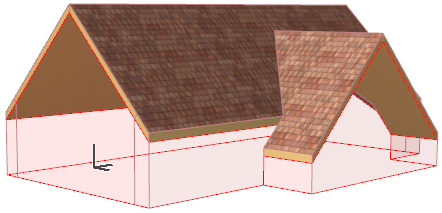
Την δημιουργείτε με κοπή-σύνδεση δύο ξεχωριστών δίρριχτων στεγών.
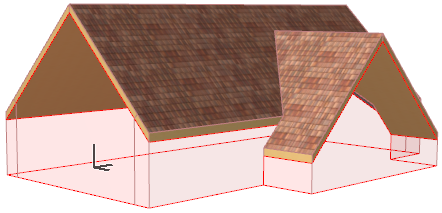
1.Αρχίστε με τη δημιουργία δύο δίρριχτων στεγών και τοποθετήστε τη μία πάνω από την άλλη, όπως στην εικόνα:

Για να δείτε πώς θα κατασκευάσετε μία δίρριχτη στέγη, δείτε: Δίρριχτη Στέγη.
Μπορείτε να ρυθμίσετε τη στάθμη του άξονα περιστροφής κάθε στέγης όπως θέλετε, ώστε να πετύχετε τη σωστή γεωμετρία.
2.Πριν από την περικοπή, κάντε ορατά τα στερεά περικοπής στο Άποψη > Επιλογές Άποψης στην Οθόνη > Στερεά Περικοπής. Αυτό σας δείχνει τον τρόπο που θα κοπούν μεταξύ τους.
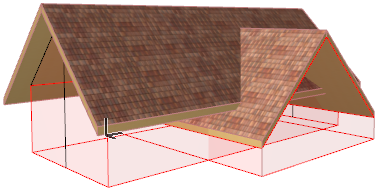
3.Επιλέξτε αμφότερες τις στέγες. Από το θεματικό μενού επιλέξτε Σύνδεση και στη συνέχεια Περικοπή Στοιχείων από Στέγη/Κέλυφος (διαθέσιμη και από την Τυπική γραμμή εργαλείων).

4.Επειδή θέλετε να κάνουν κοπή (καθάρισμα) και οι δύο επιλεγμένες στέγες, αφήστε την επιλογή ως έχει στον διάλογο που εμφανίζεται και πατήστε το Καθάρισμα.

5.Δείτε το αποτέλεσμα: Έχουν παραμείνει κάποια τμήματα.
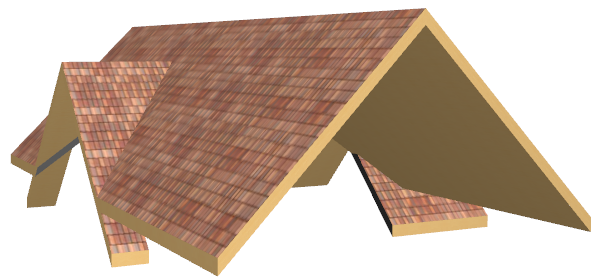
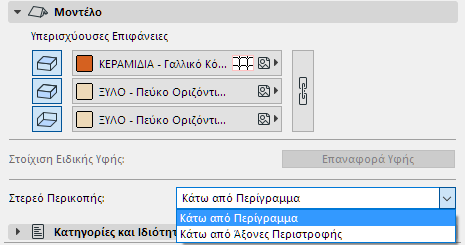
Ο λόγος είναι ότι το στερεό περικοπής για αμφότερες τις Στέγες είναι το εσωτερικό τμήμα του άξονα περιστροφής και κατευθύνεται προς τα κάτω: αυτό ορίζεται στο πάνελ Μοντέλο του διαλόγου Ρυθμίσεις Στέγης:
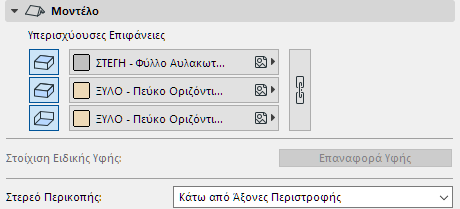

Για αυτόν τον λόγο, τα τμήματα των κομμένων Στεγών που πέφτουν έξω από αυτό το στερεό περικοπής, δεν περικόπτονται.
6.Για να το διορθώσετε, αλλάξτε τον ορισμό του στερεού περικοπής και των δύο Στεγών σε “Κάτω από Περίγραμμα”. Δείτε πώς αλλάζει η γεωμετρία περικοπής.
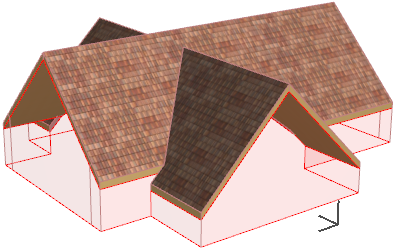
Δεν απαιτείται επανεκτέλεση της εντολής Καθάρισμα, διότι η σχέση περικοπής ενημερώνεται αυτομάτως.
Δείτε επίσης: Περικοπή Πολλαπλής Επιλογής Στοιχείων: Αυτόματη Περικοπή.