Κοπή Στοιχείων από Μονοεδρική Στέγη
Για να προσαρμόσετε άλλα στοιχεία σε μία Μονοεδρική Στέγη, μπορείτε να χρησιμοποιήσετε τη λειτουργία κοπής, που περιγράφεται στις παρακάτω ενότητες:
Χρήση της Λειτουργίας Κοπή από Μονοεδρική Στέγη
Ακύρωση/Αναίρεση Κοπής από Στέγη
Επίδραση Κοπής από Στέγη στις Ρυθμίσεις Ύψους Τοίχου/Υποστυλώματος
Χρήση Κοπής από Στέγη για Δημιουργία Τοίχων, Δοκών και Υποστυλωμάτων Πολύπλοκου Σχήματος
Χρήση της Λειτουργίας Κοπή από Μονοεδρική Στέγη
Για κοπή ενός στοιχείου από μία στέγη, χρησιμοποιήστε την εντολή Σχεδίαση > Πρόσθετα Στέγης > Κοπή από Μονοεδρική Στέγη.
Η λειτουργία Κοπή από Μονοεδρική Στέγη δεν είναι συσχετισμένη. Η Κοπή από Στέγη που διατίθεται μόνο για Μονοεδρικές Στέγες, δημιουργεί έναν Τοίχο τροποποιημένης γεωμετρίας η οποία είναι στατική.
Για δημιουργία συσχετισμένων περικοπών μεταξύ Στεγών και άλλων στοιχείων, δείτε Περικοπή Στοιχείων από Στέγη ή Κέλυφος.
Οι Στέγες μπορούν να αποκόψουν το άνω ή το κάτω τμήμα των:
•Τοίχων
•Δοκών
•Υποστυλωμάτων
•Πλακών
•Στοιχείων ΒΙΒΛΙΟΘΗΚΗΣ (Πόρτες, Παράθυρα, Αντικείμενα)
Σημείωση: Μία παρόμοια λειτουργία είναι η εντολή Κοπή Χώρου, η οποία αποκόπτει τον όγκο Χώρου, χρησιμοποιώντας γειτονικά στοιχεία, συμπεριλαμβανομένων των μονοεδρικών Στεγών.
Δείτε: Κοπή Χώρου από Άλλο Στοιχείο.
Τα στοιχεία αποκόπτονται μόνον όταν τέμνονται με μία Μονοεδρική στέγη σε οποιοδήποτε σημείο και μόνον όταν έχετε τσεκάρει τον τύπο τους στον διάλογο Κοπή από Μονοεδρική Στέγη.
Συνήθως είναι ευκολότερη η χρήση της Κοπής από Στέγη στο 3D παράθυρο, όπου μπορείτε να δείτε τη σχέση των στεγών και των άλλων κατασκευαστικών στοιχείων στον χώρο.
Η εντολή Κοπή από Μονοεδρική Στέγη είναι διαθέσιμη, μόνον όταν είναι επιλεγμένη τουλάχιστον μία στέγη ή ένα από τα παραπάνω στοιχεία.
Για κοπή στοιχείων από μία στέγη, ακολουθήστε τα εξής βήματα:
1.Κάντε μία από τις ακόλουθες ενέργειες:
•Επιλέξτε τα στοιχεία που θέλετε να αποκόψετε. (Θυμηθείτε ότι μπορούν να κοπούν μόνον εκείνα τα στοιχεία που τέμνονται με μία στέγη σε οποιοδήποτε σημείο) ή
•Επιλέξτε τη στέγη(ες) με τις οποίες θέλετε να αποκόψετε στοιχεία ή
•Επιλέξτε αμφότερα, στοιχεία και στέγη(ες).
Η επιλογή των στεγών και/ή των στοιχείων περιορίζει την έκταση της Κοπής:
•Εάν επιλέξετε μόνο μία στέγη, αποκόπτονται όλα τα στοιχεία που μπορούν να κοπούν
•Εάν επιλέξετε μόνο στοιχεία, αυτά θα κοπούν από όλες τις στέγες που έχουν αυτήν τη δυνατότητα.
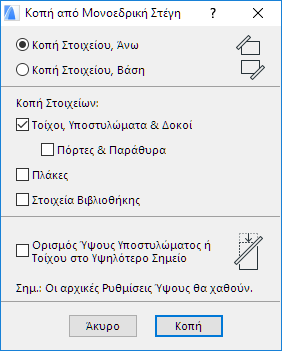
2.Πηγαίνετε στο Σχεδίαση > Πρόσθετα Στέγης > Κοπή από Μονοεδρική Στέγη για να εμφανιστεί ο διάλογος Κοπή από Μονοεδρική Στέγη.
3.Τσεκάρετε τους τύπους στοιχείων που θέλετε να αποκοπούν. Εάν πριν από την εμφάνιση του διαλόγου έχετε ήδη επιλέξει κάποια στοιχεία, αυτά τα κουτάκια τσεκαρίσματος είναι γκρίζα.
4.Κάντε κλικ στην επιλογή κοπής που θέλετε, όσον αφορά το τμήμα των στοιχείων που θέλετε να κοπούν:
•Κοπή Στοιχείου, Άνω: Αποκόπτει το τμήμα του στοιχείου(ων) που εκτείνεται πάνω από τη στέγη.
•Κοπή Στοιχείου, Βάση: Αποκόπτει το τμήμα που είναι κάτω από τη στέγη.
5.Κάντε κλικ στο Κοπή και δείτε το αποτέλεσμα.
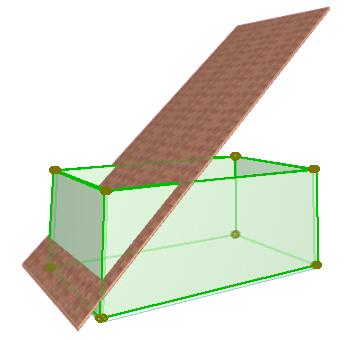
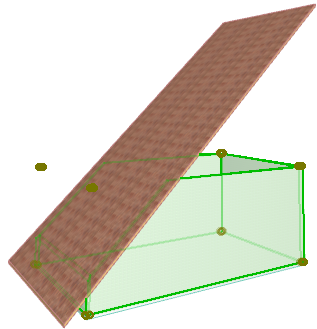
Η κοπή παραμένει σε ισχύ ακόμα και αν αποκρύψετε τη Στέγη ή τα κομμένα στοιχεία, αν απομακρύνετε το ένα από το άλλο ή ακόμα και αν διαγράψετε τη Στέγη που εκτέλεσε την κοπή.
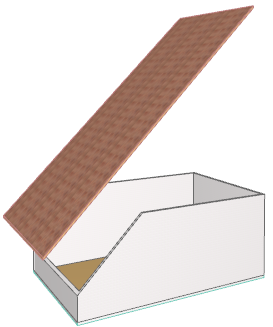
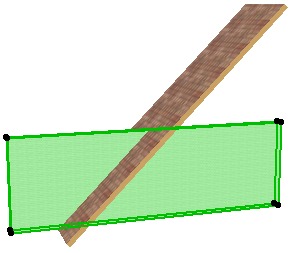
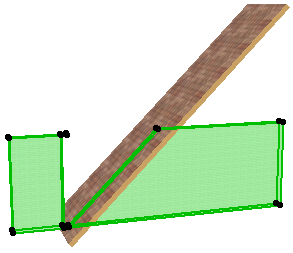
Εάν κάνετε κοπή ενός Τοίχου από Στέγη που τέμνει ολόκληρο τον Τοίχο, ο αρχικός Τοίχος θα κοπεί στα δύο: σε έναν Τοίχο που είναι κομμένος από τη Στέγη και σε έναν δεύτερο ξεχωριστό τοίχο που δεν έχει κοπεί.
Ακύρωση/Αναίρεση Κοπής από Στέγη
Η Κοπή στοιχείου μπορεί να είναι είτε προσωρινή για λόγους απεικόνισης, είτε οριστική.
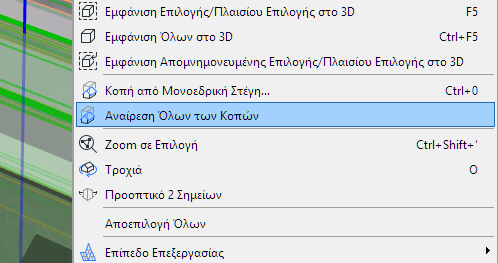
Μπορείτε να αποκαταστήσετε στοιχεία μετά από προσωρινή κοπή τους από στέγη. Εάν ένα στοιχείο έχει κοπεί από μία Στέγη, ενεργοποιείται η εντολή Αναίρεση Όλων των Κοπών:
•στο θεματικό μενού του επιλεγμένου στοιχείου, και
•στο Σχεδίαση > Πρόσθετα Στέγης
Εξαίρεση: Η κοπή μίας Πλάκας μπορεί να ακυρωθεί/αναιρεθεί μόνο με την τυπική λειτουργία Ακύρωσης/Αναίρεσης του Archicad (Επεξεργασία > Ακύρωση/Αναίρεση).
Επίδραση Κοπής από Στέγη στις Ρυθμίσεις Ύψους Τοίχου/Υποστυλώματος
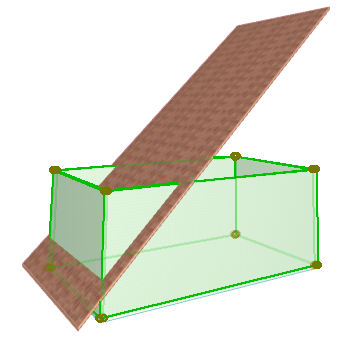
Εξ ορισμού, η κοπή ενός Τοίχου ή Υποστυλώματος από μία Στέγη δεν αλλάζει το ύψος του κομμένου στοιχείου. Όπως φαίνεται σε αυτήν την εικόνα, οι κόμβοι επιλογής ενός κομμένου Τοίχου παραμένουν στη θέση που ήταν πριν από την κοπή.
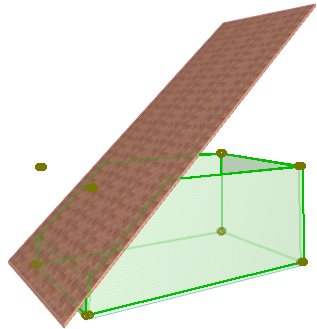
Εάν θέλετε να υπολογιστεί ξανά το ύψος του κομμένου στοιχείου ώστε να ανταποκρίνεται στη γεωμετρία της κοπής, τότε τσεκάρετε το κουτάκι:
Ορισμός Ύψους Υποστυλώματος ή Τοίχου στο Υψηλότερο Σημείο, το οποίο βρίσκεται στο κάτω τμήμα του διαλόγου Κοπή από Μονοεδρική Στέγη.
Εάν επιλέξετε Κοπή Στοιχείου, Βάση, το κουτάκι τσεκαρίσματος αναφέρεται στη στάθμη βάσης Τοίχου/Υποστυλώματος (χαμηλότερο σημείο).
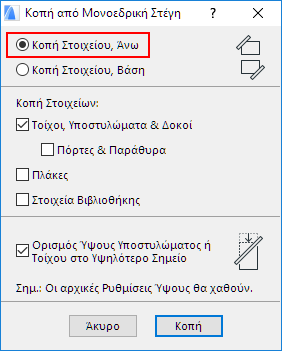
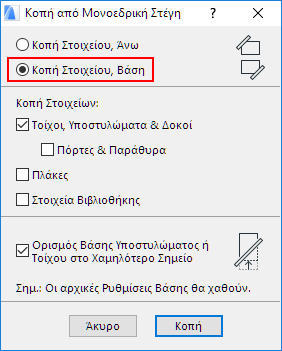
Εάν το κουτάκι είναι τσεκαρισμένο, το ύψος ενός κομμένου τοίχου ή υποστυλώματος υπολογίζεται ξανά, ώστε να ισούται με το μέγιστο κομμένο ύψος του (αν κόπηκε άνω) ή το ελάχιστο κομμένο ύψος της βάσης του (αν κόπηκε κάτω).
Σε αυτήν την κοπή, το κουτάκι είναι τσεκαρισμένο. Αυτό σημαίνει ότι το πραγματικό ύψος του Τοίχου, όπως φαίνεται από τις κουκκίδες επιλογής, έχει αλλάξει στο υψηλότερο σημείο του κομμένου Τοίχου.
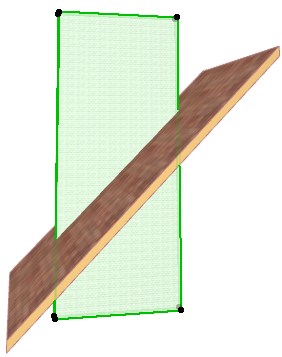

Η εντολή Αναίρεση Όλων των Κοπών θα έχει διαφορετική επίδραση, αναλόγως του τσεκαρίσματος στο κουτάκι:
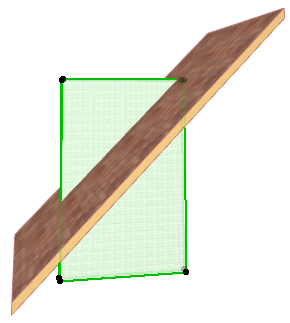
•Εάν η λειτουργία Κοπής έχει ρυθμιστεί να υπολογίζει ξανά το ύψος του Τοίχου/Υποστυλώματος (τσεκαρισμένο το κουτάκι), τότε η Αναίρεση Όλων των Κοπών θα δημιουργήσει ξανά τον Τοίχο/Υποστύλωμα μόνον έως το μέγιστο ύψος που κόπηκε, όπως φαίνεται στην εικόνα:
•Αν το κουτάκι δεν είναι τσεκαρισμένο, τότε η Αναίρεση Όλων των Κοπών θα δημιουργήσει ξανά τον Τοίχο με το αρχικό του ύψος.
Χρήση Κοπής από Στέγη για Δημιουργία Τοίχων, Δοκών και Υποστυλωμάτων Πολύπλοκου Σχήματος
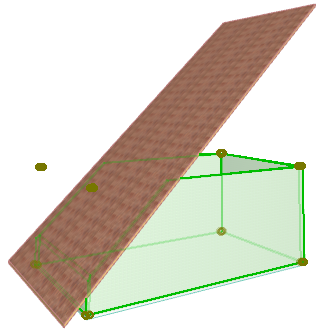
Μπορείτε να δημιουργήσετε σύνθετα σχήματα σε τοίχους, δοκούς και υποστυλώματα, αν τα κόψετε με Στέγες. Ο τοίχος θα ακολουθεί πάντα τη μορφή της υπερκείμενης στέγης (στεγών), ανεξάρτητα από τον αριθμό των τμημάτων στέγης που υπάρχουν σε αυτό το σημείο.
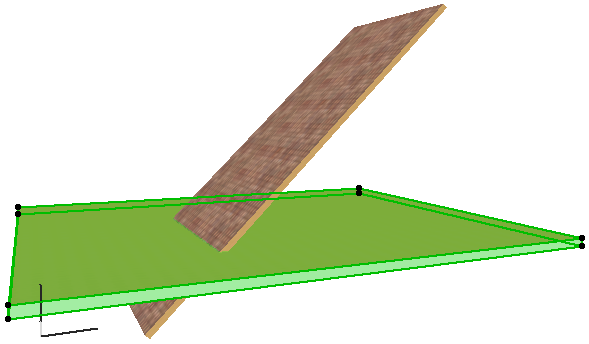
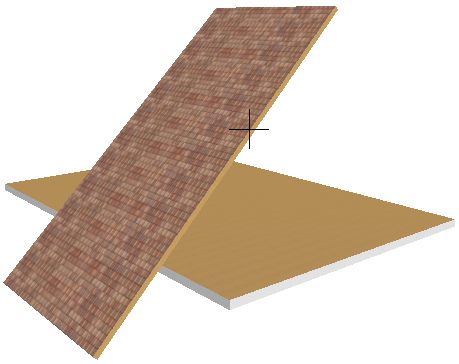
Και οι Πλάκες μπορούν να κοπούν, από την κάτω ή την άνω επιφάνεια των στεγών, με τη βοήθεια της εντολής Σχεδίαση > Πρόσθετα Στέγης > Κοπή από Μονοεδρική Στέγη.
Ενώ σε άλλα στοιχεία μπορεί να κοπεί μόνον ένα τμήμα τους, οι πλάκες κόβονται πάντα κατά μήκος ολόκληρης της γραμμής τομής της στέγης και της πλάκας. Επίσης, η ακμή κοπής της πλάκας είναι πάντα κατακόρυφη, ακόμα και μετά την κοπή της από μία κεκλιμένη στέγη.
Ωστόσο, μπορείτε να ρυθμίσετε χειροκίνητα τη γωνία χείλους πλάκας.
Δείτε: Ορισμός Ειδικής Γωνίας και Επιφάνειας Χείλους Πλάκας.
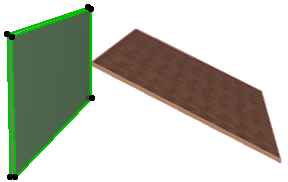
Μπορείτε να χρησιμοποιήσετε απομακρυσμένες στέγες ή ακόμα και στέγες άλλων ορόφων των οποίων το περίγραμμα εμφανίζεται στον συγκεκριμένο όροφο, ώστε να κοπούν στοιχεία από την έδρα της συγκεκριμένης στέγης. Σε αυτήν την περίπτωση, η εντολή Κοπή από Μονοεδρική Στέγη δεν λειτουργεί (λειτουργεί μόνον εάν τα στοιχεία τέμνονται μεταξύ τους). Ωστόσο, κατά την κοπή από απομακρυσμένη στέγη, μπορείτε να χρησιμοποιήσετε μία συντόμευση πληκτρολογίου.
1.Βεβαιωθείτε ότι είναι επιλεγμένη η Στέγη.
2.Επιλέξτε τα στοιχεία που θέλετε να κοπούν και κάντε Cmd-κλικ (Mac) ή Ctrl-κλικ (Win) σε ακμή ή κόμβο της στέγης κοπής. Μπορείτε επίσης να κάνετε και την αντίστροφη διαδικασία: επιλέξτε τη στέγη που θέλετε και κάντε Cmd-κλικ (Mac ή Ctrl-κλικ Win) στους τοίχους που θέλετε να κοπούν από αυτήν.
Σημείωση: Ο τοίχος/δοκός/υποστύλωμα κόβεται είτε είναι κάτω από τη στέγη, είτε όχι. Ρυθμίστε σωστά ένα επαρκές ύψος για τον αρχικό ορθογωνικό τοίχο/δοκό/υποστύλωμα, ώστε να κοπεί σωστά.

Δείτε επίσης: Τομή Μονοεδρικών Στεγών.