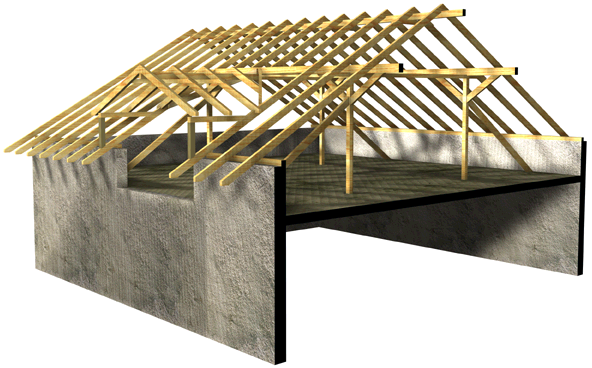
Δημιουργία Ειδικών Αντικειμένων Στέγης με το RoofMaker
Το RoofMaker σας επιτρέπει να προσθέτετε στοιχεία βασισμένα σε GDL Αντικείμενα σε ειδικά τμήματα της μελέτης, προκειμένου να τα εμπλουτίσετε μέσα από παράθυρα 3D Απόψεων και παράθυρα Τομής/Όψης/ΕΟψης. Η προσπέλαση του RoofMaker γίνεται από το μενού Σχεδίαση > Πρόσθετα Στέγης. Τεχνικά, το RoofMaker είναι ένα Archicad Add-On και φορτώνεται κατά την εκκίνηση του Archicad.
Μετά την τοποθέτηση, τα δομικά στοιχεία στέγης συμπεριφέρονται σαν κανονικά Αντικείμενα και είναι τροποποιήσιμα.
Ο Βοηθός Στέγης είναι μία λειτουργία του RoofMaker που σας επιτρέπει να δημιουργείτε, γρήγορα και εύκολα, ολοκληρωμένες δομές στέγης.
Για περισσότερες πληροφορίες, δείτε: Χρήση του Βοηθού Στέγης.
Συνιστούμε να αρχίσετε την κατασκευή του μοντέλου της στέγης από τις μηκίδες και να συνεχίσετε με τους αμείβοντες υδροκριτών, πριν από την τοποθέτηση των αμειβόντων. Με αυτόν τον τρόπο μπορείτε να παρακολουθείτε όλα τα συνδεόμενα στοιχεία. Όταν τοποθετείτε κορφιάδες, ήδη γνωρίζετε το πάχος της μηκίδας. Όταν τοποθετείτε αμείβοντες γνωρίζετε το πάχος των μηκίδων, των αμειβόντων υδροκριτών, κτλ.
Για να τοποθετήσετε αμείβοντες, κορφιάδες ή μηκίδες (δοκούς), επιλέξτε μία επιφάνεια στέγης ή μία Πολυεδρική στέγη.
Εάν οι μονοεδρικές στέγες είναι ομαδοποιημένες, πρέπει πρώτα να τις απομαδοποιήσετε (Επεξεργασία > Ομαδοποίηση > Απομαδοποίηση), ή να κάνετε προσωρινή διάσπαση ομάδων (Επεξεργασία > Ομαδοποίηση > Προσωρινή Διάσπαση Ομάδων). Τότε, θα μπορείτε να επιλέξετε τις στέγες μία-μία.
Αν και η τοποθέτηση των δομικών στοιχείων στέγης με το RoofMaker λειτουργεί με άλλες μεθόδους, συνιστούμε να ρυθμίζετε τη γραμμή αναφοράς (άξονας περιστροφής) της στέγης, στην πάνω εξωτερική ακμή του υποκείμενου τοίχου (όπως και με τη Μέθοδο Τοποθέτησης Σύνθετων Στεγών που χρησιμοποιεί το Archicad). Ο καθορισμός των στοιχείων, με ή χωρίς μαρκίζα, χρησιμοποιεί σαν βάση αυτήν τη γραμμή αναφοράς.
Συνιστούμε να ορίσετε το πάχος στέγης ίσο με το γενικό ύψος της διατομής των αμειβόντων. Με αυτόν τον τρόπο μπορείτε να χρησιμοποιήσετε τη στέγη για να κόψετε στοιχεία που εξέχουν πάνω από τους αμείβοντες (π.χ., Ορθοστάτες).
Για να τοποθετήσετε μία συνδετήρια δοκίδα, έναν συνδετήρα ή έναν ελκυστήρα πρέπει να έχετε επιλέξει δύο αμείβοντες (τους απέναντι, αν πρόκειται για συνδετήρα ή ελκυστήρα και αμείβοντες που ανήκουν στην ίδια επιφάνεια της στέγης, αν πρόκειται για συνδετήρια δοκίδα).
Μόλις επιλέξετε την εντολή για την τοποθέτηση ενός αντικειμένου, ανοίγει ένας διάλογος στον οποίο μπορείτε να ρυθμίσετε αρκετές παραμέτρους που αφορούν το αντικείμενο. Σε όλα τα στοιχεία μπορούν να ανατεθούν επιφάνειες και ένα ριζόχαρτο. Εξ ορισμού, στο Αντικείμενο χρησιμοποιείται το τρέχον σύνολο Χρωμάτων Πένας. Αν αλλάξετε ένα Χρώμα Πένας, όλα τα στοιχεία που θα τοποθετηθούν διαδοχικά θα έχουν το νέο αυτό χρώμα.
Ανάλογα με τον τύπο του, το αντικείμενο τοποθετείται με ένα ή περισσότερα κλικ ή αυτόματα.
Για να εμφανίσετε τις εντολές του RoofMaker σε μία χωριστή κινητή εργαλειοθήκη, επιλέξτε το Σχεδίαση > Πρόσθετα Στέγης > RoofMaker > Εμφάνιση Εργαλειοθήκης RoofMaker.

Κάθε εντολή περιγράφεται στις παρακάτω ενότητες:
Δημιουργία αμειβόντων υδροκριτών
Δημιουργία μίας μηκίδας ποδός (στρωτήρας)
Στην τοποθέτηση αμειβόντων, η κάτω επιφάνεια της στέγης λειτουργεί σαν ένα επίπεδο αναφοράς. Οι αμείβοντες τοποθετούνται αυτόματα πάνω από αυτό.
Στην κάτοψη, επιλέξτε μία στέγη αναφοράς. Επιλέξτε το Δημιουργία ενός αμείβοντα από το μενού Σχεδίαση > Πρόσθετα Στέγης > RoofMaker ή το πρώτο εικονίδιο από την εργαλειοθήκη του RoofMaker.
Για τον ορισμό των παραμέτρων χρησιμοποιήστε το διάλογο Ρυθμίσεις Αμείβοντα που εμφανίζεται.
Δείτε: Ρυθμίσεις Αμείβοντα.
Κλικ στο OK σας επιστρέφει στην Κάτοψη, με τη στέγη αναφοράς να παραμένει επιλεγμένη. Κάντε κλικ μέσα στην επιλεγμένη στέγη. Αν κάνετε κλικ έξω από αυτήν, θα εμφανιστεί ένα μήνυμα λάθους.
Ο αμείβων τοποθετείται με τον άξονά του να διέρχεται από το σημείο που καθορίσατε. Εξ ορισμού, οι αμείβοντες είναι κάθετοι στον άξονα περιστροφής της στέγης.
Μετά από την τοποθέτηση του αμείβοντα, μπορείτε να τον επιλέξετε και να τον ανοίξετε μέσα από τον διάλογο Ρυθμίσεων Αντικειμένου. Μεταξύ άλλων χαρακτηριστικών, οι παράμετροι περιλαμβάνουν το προφίλ και το πάχος προφίλ. Εξ ορισμού, ο αμείβων μπορεί να είναι ορθογωνικής διατομής, καθώς και διατομής δοκών I, L και C.
Στην κάτοψη, επιλέξτε μία στέγη αναφοράς. Επιλέξτε το Δημιουργία ενός αμείβοντα από το μενού Σχεδίαση > Πρόσθετα Στέγης > RoofMaker ή το δεύτερο εικονίδιο από την εργαλειοθήκη του RoofMaker.
Επιλέξτε τις επιθυμητές ρυθμίσεις. Θα ορίσετε τους ίδιους ελέγχους όπως και στους μεμονωμένους αμείβοντες, αλλά θα έχουν ενεργοποιηθεί και οι έλεγχοι τοποθέτησης των πολλαπλών αμειβόντων.
Δείτε: Πολλοί Αμείβοντες.
Κλικ στο OK σας επιστρέφει στην Κάτοψη, με τη στέγη αναφοράς να παραμένει επιλεγμένη. Κάντε δύο κλικ μέσα στην επιλεγμένη στέγη για να ορίσετε τη γραμμή τοποθέτησης. Αν κάνετε κλικ έξω από αυτήν, θα εμφανιστεί ένα μήνυμα λάθους.
Κατά μήκος της γραμμής τοποθέτησης τοποθετούνται αρκετοί αμείβοντες, με τον άξονα του πρώτου αμείβοντα να διέρχεται από το σημείο που έγινε το πρώτο κλικ και τον άξονα του τελευταίου αμείβοντα να διέρχεται από το σημείο που έγινε το δεύτερο κλικ. Εξ ορισμού, οι αμείβοντες είναι κάθετοι στον άξονα περιστροφής της στέγης.
Δημιουργία αμειβόντων υδροκριτών
Ο αμείβων υδροκριτών βρίσκεται συνήθως μεταξύ των πολυγώνων δύο γειτονικών στεγών. Επιλέξτε τη στέγη στο σημείο που ο αμείβων υδροκριτών συνδέεται με μία μηκίδα και όχι με άλλον αμείβοντα υδροκριτών, διότι άλλες μέθοδοι μπορεί να οδηγήσουν σε λάθη.
Επιλέξτε Δημιουργία αμειβόντων υδροκριτών από το μενού Σχεδίαση > Πρόσθετα Σχεδίασης > RoofMaker ή το τρίτο εικονίδιο της εργαλειοθήκης του RoofMaker.
Δείτε: Ρυθμίσεις Υδροκρίτη Κυρτών ή Κοίλων.
Μετά την προσαρμογή αυτών των ρυθμίσεων, πατήστε OK για να επιστρέψετε στην κάτοψη με την επιφάνεια της στέγης αναφοράς ακόμα επιλεγμένη. Κάντε κλικ κατά μήκος μίας από τις ακμές της επιλεγμένης στέγης που ΔΕΝ είναι παράλληλη ή κάθετη σε άξονα περιστροφής.
Ένας Αμείβων Υδροκριτών (κοίλων ή κυρτών) ή ένας Αμείβων Υδροκριτών (κοίλων χωρίς μαρκίζα), τοποθετείται κατά μήκος της προσδιορισμένης ακμής της στέγης, ανάλογα με τη θέση της ακμής ως προς τη γραμμή αναφοράς της στέγης.
Οι Αμείβοντες Υδροκριτών (κοίλων ή κυρτών) τοποθετούνται επίσης και από δύο, ήδη επιλεγμένες στέγες. Επομένως δεν είναι απαραίτητο να κάνετε κάποιο κλικ για να ορίσετε την ακμή. Το αντικείμενο θα τοποθετηθεί κατά μήκος της κοινής ακμής των δύο στεγών. Η διαφορά μεταξύ των δύο μεθόδων βρίσκεται στη μορφή των αντικειμένων που δημιουργούνται. Η κορυφή που κόβεται στην τελευταία μέθοδο, καθιστά το αντικείμενο κατάλληλο για στέγες τύπου καμπαναριού.
Για να τοποθετήσετε μία συνδ. δοκίδα, πρέπει πρώτα να επιλέξετε τους δύο αμείβοντες, μεταξύ των οποίων πρόκειται να τοποθετηθεί. Οι δύο αμείβοντες πρέπει να ανήκουν στην ίδια στέγη. Αυτό σημαίνει ότι έχουν την ίδια κλίση και είναι και οι δύο κάθετοι στη γραμμή αναφοράς της στέγης.
Επιλέξτε Δημιουργία μίας Συνδ. Δοκίδας από το μενού Σχεδίαση > Πρόσθετα Στέγης > RoofMaker. Εμφανίζεται ο διάλογος Ρυθμίσεις Συνδετ. Δοκίδας.
Για περισσότερες πληροφορίες, δείτε: Δημιουργία μίας Συνδετήριας Δοκίδας (ή Δέσιμο).
Μία συνδ. δοκίδα τοποθετείται στο ίδιο ύψος με τους αμείβοντες. Μπορεί να είναι κατακόρυφη ή στραμμένη σε μία θέση κάθετη στο επίπεδο της στέγης. Το 2D Σύμβολο δείχνει επίσης την τρέχουσα θέση.
Κλικ στο OK σας επιστρέφει στην Κάτοψη, με τους δύο αμείβοντες να παραμένουν επιλεγμένοι. Κάντε κλικ μεταξύ των δύο αμειβόντων. Αν κάνετε κλικ έξω από αυτούς, θα εμφανιστεί ένα μήνυμα λάθους.
Η συνδ. δοκίδα τοποθετείται μεταξύ τους και ο άξονάς της διέρχεται από το σημείο που κάνατε κλικ. Οι συνδ. δοκίδες είναι πάντα παράλληλες με τη γραμμή αναφοράς της στέγης και επομένως, κάθετες στους αμείβοντες.
Στην κάτοψη, επιλέξτε μία επιφάνεια αναφοράς της στέγης και την εντολή Δημιουργία μίας μηκίδας από το μενού Σχεδίαση > Πρόσθετα Στέγης > RoofMaker ή το πέμπτο εικονίδιο από την εργαλειοθήκη του RoofMaker. Εμφανίζεται ένας διάλογος στον οποίο ρυθμίζετε τις παραμέτρους της μηκίδας.
Για περισσότερες πληροφορίες, δείτε: Δημιουργία μίας Μηκίδας (ή Δοκού).
Εξ ορισμού, η μηκίδα τοποθετείται κάτω από το επίπεδο αναφοράς που ορίζεται από τη Στέγη, επειδή συνήθως υποστηρίζει τους αμείβοντες από κάτω. Εντούτοις, μπορείτε να ορίσετε μία τιμή για τη στάθμη της Μηκίδας, ώστε να βρίσκεται υψηλότερα ή χαμηλότερα από το επίπεδο αναφοράς. Ορίστε το πλάτος και το ύψος της διατομής.
Η Μηκίδα μπορεί να είναι και κάθετη στους αμείβοντες καθώς επίσης και πάνω από αυτούς. Αν η Μηκίδα (κορυφομηκίδα) τοποθετηθεί πάνω από τους αμείβοντες, πρέπει να οριστεί και το ύψος της διατομής των αμειβόντων.
Κλικ στο OK σας επιστρέφει στην Κάτοψη, με τη στέγη αναφοράς να παραμένει επιλεγμένη. Κάντε κλικ σε μία ακμή της επιλεγμένης στέγης ή εντός του πολυγώνου της στέγης. Κλικ εκτός του πολυγώνου, ενεργοποιεί ένα μήνυμα λάθους.
Αν κάνετε κλικ σε μία ακμή, ο άξονας της Μηκίδας τοποθετείται κατά μήκος της ακμής. Αν η ακμή δεν είναι παράλληλη στη γραμμή αναφοράς της στέγης, τα άκρα του άξονα της μηκίδας θα έχουν διαφορετικά υψόμετρα - όπως φαίνεται στην παράμετρο “Υψομετρική Διαφορά” του Στοιχείου ΒΙΒΛΙΟΘΗΚΗΣ - και η μηκίδα θα είναι κεκλιμένη.
Αν κάνετε κλικ στο εσωτερικό του πολυγώνου, ο άξονας της δοκού θα περάσει από το σημείο που κάνατε κλικ και θα είναι παράλληλος με τη γραμμή αναφοράς της στέγης.
Δημιουργία μίας μηκίδας ποδός (στρωτήρας)
Από την κάτοψη, επιλέξτε μία επιφάνεια και την εντολή Δημιουργία μίας μηκίδας ποδός (στρωτήρας) από το μενού Σχεδίαση > Πρόσθετα Στέγης > RoofMaker ή το έκτο εικονίδιο από την εργαλειοθήκη του RoofMaker. Εμφανίζεται ο διάλογος Ρυθμίσεις Στρωτήρα-Μηκίδας στον οποίο ρυθμίζετε τις παραμέτρους της μηκίδας/στρωτήρα.
Για περισσότερες πληροφορίες, δείτε: Δημιουργία ενός Στρωτήρα (ή Μηκίδας Ποδός).
Αυτός ο τύπος μηκίδας τοποθετείται κάτω από το επίπεδο αναφοράς που ορίζει η στέγη και υποστηρίζει τους αμείβοντες από κάτω. Εντούτοις, μπορείτε να ορίσετε μία τιμή στάθμης για τον Στρωτήρα, ώστε να βρίσκεται υψηλότερα ή χαμηλότερα από το επίπεδο αναφοράς. Μπορείτε να ορίσετε επίσης το πλάτος και το ύψος της διατομής.
Κλικ στο OK σας επιστρέφει στην Κάτοψη με τη στέγη αναφοράς να παραμένει επιλεγμένη. Πρέπει να κάνετε κλικ σε μία από τις ακμές της επιλεγμένης στέγης ή εντός του πολυγώνου της στέγης. Αν κάνετε κλικ έξω από το πολύγωνο, θα εμφανιστεί ένα μήνυμα λάθους.
Αν κάνετε κλικ σε μία ακμή, η Μηκίδα τοποθετείται εντός του πολυγώνου, με την πλευρά της κατά μήκος της ακμής. Αν η ακμή δεν είναι παράλληλη στη γραμμή αναφοράς της στέγης, τα δύο άκρα του άξονα της μηκίδας θα έχουν διαφορετικά υψόμετρα (όπως φαίνεται στην παράμετρο “Υψομετρική Διαφορά” του Στοιχείου ΒΙΒΛΙΟΘΗΚΗΣ) και η μηκίδα θα είναι κεκλιμένη.
Αν κάνετε κλικ στο εσωτερικό του πολυγώνου, ο άξονας της μηκίδας θα περάσει από το σημείο που κάνατε κλικ και θα είναι παράλληλος με τη γραμμή αναφοράς της στέγης.
Εξ ορισμού, στο 2D Σύμβολο των μηκίδων ανατίθεται ένα ράστερ Φόντο, διότι συνήθως οι μηκίδες πρέπει να καλύπτουν τους ορθοστάτες που έχουν τοποθετηθεί από κάτω. Γενικά, αυτοί οι ορθοστάτες εμφανίζονται σαν ένας μεγαλύτερος κύκλος που υποδηλώνει ότι εκεί υπάρχει κάποιου είδους δομή υποστήριξης. Μπορείτε να χρησιμοποιήσετε τις εντολές Φέρε στο Προσκήνιο και Στείλε Πίσω, για να εξασφαλίσετε την ακριβή τοποθέτηση των στοιχείων.
Για να τοποθετήσετε ένα συνδετήρα, πρέπει πρώτα να επιλέξετε τους δύο αμείβοντες μεταξύ των οποίων πρόκειται να τοποθετηθεί. Οι προβολές των αξόνων των δύο αμειβόντων πρέπει να βρίσκονται στην ίδια ευθεία και να συναντώνται στην κορυφή, διαφορετικά θα πάρετε ένα μήνυμα λάθους.
Επιλέξτε το Δημιουργία Συνδετήρων από το μενού Σχεδίαση > Πρόσθετα Στέγης > RoofMaker ή το έβδομο εικονίδιο από την εργαλειοθήκη του RoofMaker. Εμφανίζεται ο διάλογος Ρυθμίσεις Συνδετήρα, στον οποίο μπορείτε να ορίσετε διάφορες παραμέτρους του συνδετήρα.
Για περισσότερες πληροφορίες, δείτε: Δημιουργία συνδετήρων.
Ο συνδετήρας μπορεί να είναι μίας ή δύο πλευρών. Ορίστε τις διαστάσεις και το υψόμετρο της διατομής, υπολογιζόμενες είτε από το 0.00 Μελέτης, είτε από το υψόμετρο του τρέχοντος ορόφου.
Κλικ στο OK σας επιστρέφει στην Κάτοψη, με τους δύο αμείβοντες να παραμένουν επιλεγμένοι. Αν έχετε επιλέξει συνδετήρα δύο πλευρών, τότε τοποθετείται αυτόματα στην κατάλληλη θέση. Αν έχετε επιλέξει συνδετήρα μίας πλευράς, κάντε άλλο ένα κλικ για να καθορίσετε την πλευρά των αμειβόντων που θα τοποθετηθεί ο συνδετήρας.
Για να τοποθετήσετε έναν ελκυστήρα, πρέπει πρώτα να επιλέξετε τους δύο αμείβοντες μεταξύ των οποίων πρόκειται να τοποθετηθεί. Οι προβολές των αξόνων των δύο αμειβόντων πρέπει να βρίσκονται στην ίδια ευθεία και να συναντώνται στην κορυφή, διαφορετικά θα πάρετε ένα μήνυμα λάθους.
Επιλέξτε το Δημιουργία Ελκυστήρων από το μενού Σχεδίαση > Πρόσθετα Στέγης > RoofMaker ή το όγδοο εικονίδιο από την εργαλειοθήκη του RoofMaker. Εμφανίζεται ο διάλογος Ρυθμίσεις Ελκυστήρα, στον οποίο μπορείτε να ορίσετε διάφορες παραμέτρους του ελκυστήρα.
Για περισσότερες πληροφορίες, δείτε: Δημιουργία ελκυστήρων.
Εκτός από τις διαστάσεις της διατομής, πρέπει να ορίσετε ένα υψόμετρο, υπολογισμένο είτε από το Μηδέν της Μελέτης, είτε από τη στάθμη του τρέχοντος ορόφου.
Κλικ στο OK σας επιστρέφει στην Κάτοψη, με τους δύο αμείβοντες να παραμένουν επιλεγμένοι. Ο ελκυστήρας τοποθετείται αυτόματα στην κατάλληλη θέση.
Ο Βοηθός Στέγης σας επιτρέπει να κατασκευάζετε στέγες, εύκολα και γρήγορα. Μπορείτε να τοποθετήσετε αμείβοντες, μηκίδες, συνδετήριες δοκίδες, συνδετήρες ή ελκυστήρες με ένα μόνο βήμα.
Για αν αρχίσετε, επιλέξτε όλες τις στέγες της μελέτης στις οποίες θέλετε να τοποθετήσετε δομικά στοιχεία στεγών. Επιλέξτε την εντολή Βοηθός Στέγης από το μενού Σχεδίαση > Πρόσθετα Στέγης > RoofMaker ή το τελευταίο εικονίδιο από την εργαλειοθήκη του RoofMaker.
Δείτε: Βοηθός Στέγης.

Κλικ στο OK σας επιστρέφει στην Κάτοψη. Τα στοιχεία κατασκευής της στέγης τοποθετούνται αυτόματα στην κατάλληλη θέση.
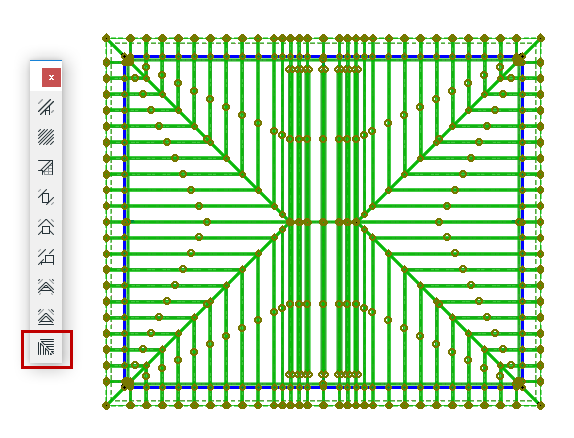
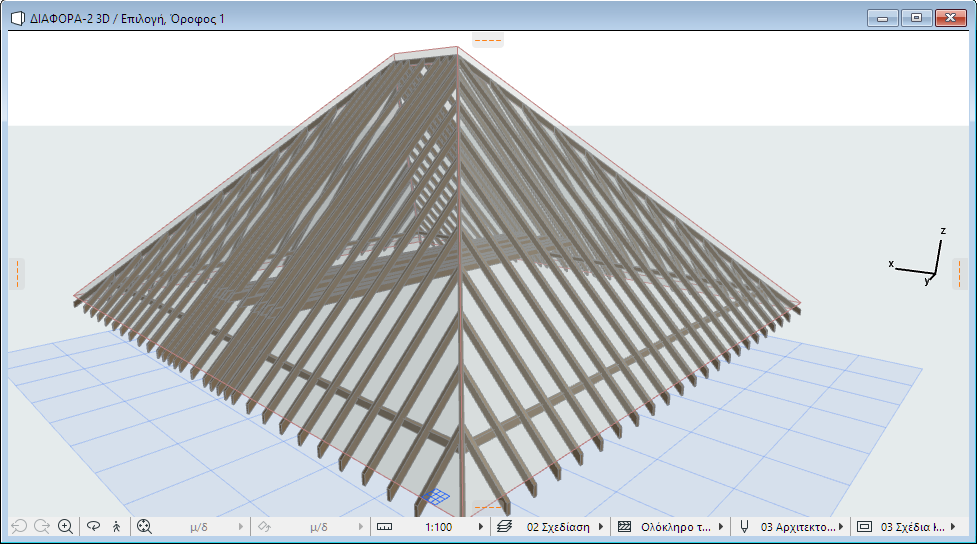
Η τοποθέτηση των αμειβόντων έχει βελτιστοποιηθεί, ώστε να καλύπτει τις καθορισθείσες απαιτήσεις. Τα αντικείμενα συμπεριφέρονται πλέον σαν κανονικά Αντικείμενα και μπορούν να τροποποιηθούν.