(Σχεδίαση > Πρόσθετα Σχεδίασης > RoofMaker)
Επιλέξτε μία Στέγη στην Κάτοψη. Επιλέξτε το Δημιουργία ενός αμείβοντα από το μενού Σχεδίαση > Πρόσθετα Στέγης > RoofMaker ή επιλέξτε το πρώτο εικονίδιο από την εργαλειοθήκη του RoofMaker.
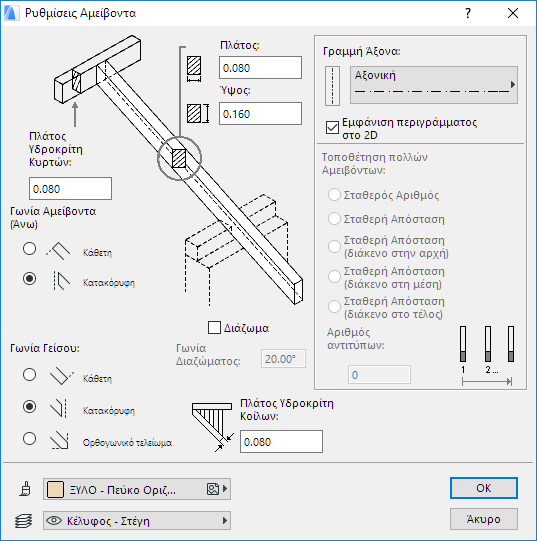
Εμφανίζεται ο διάλογος Ρυθμίσεις Αμείβοντα στον οποίο ρυθμίζετε τις παραμέτρους του αμείβοντα. Η εικόνα προεπισκόπησης στον διάλογο αντανακλά άμεσα τις αλλαγές στις ρυθμίσεις, ώστε να μπορέσετε να πειραματιστείτε με αρκετές παραλλαγές πριν να τοποθετήσετε τον αμείβοντα.
Πλάτος: Εισάγετε εδώ το πλάτος της διατομής του αμείβοντα.
Ύψος: Εισάγετε εδώ το ύψος της διατομής του αμείβοντα.
Πλάτος Υδροκρίτη Κυρτών: Καθορίστε το πλάτος του υδροκρίτη (το στοιχείο σύνδεσης στο άνω μέρος του αμείβοντα).
Γωνία Αμείβοντα (Άνω): Διαλέξτε ένα από τα κουμπιά (Κάθετη ή Κατακόρυφη) για να καθορίσετε τη γωνία με την οποία συνδέεται το άνω τμήμα του αμείβοντα με το άλλο στοιχείο.
Γωνία Γείσου: Διαλέξτε ένα στρογγυλό κουμπί (Κάθετη, Κατακόρυφη ή Ορθογωνικό τελείωμα) για να καθορίσετε τον τρόπο κοπής του κάτω τμήματος του αμείβοντα.
Διάζωμα: Τσεκάρετε αυτό το κουτάκι για να προσθέσετε ένα διάζωμα στο κάτω άκρο του αμείβοντα. Το διάζωμα θα έχει την ίδια διατομή με τον αμείβοντα.
Γωνία Διαζώματος: Εισάγετε μία τιμή για να ρυθμίσετε την κλίση του διαζώματος. Μηδενική γωνία σημαίνει οριζόντιο διάζωμα.
Σημείωση: Η επιθεώρηση δε θα δείχνει τη γωνία που έχετε ορίσει για το διάζωμα, αλλά η τιμή θα εμφανίζεται σωστά στην οθόνη, καθώς και σε όλες τις εξαγωγές.
Επιφάνεια: Από την pop-up παλέτα, διαλέξτε μία επιφάνεια για τον αμείβοντα.
Πλάτος Υδροκρίτη Κοίλων: Εισάγετε το πλάτος του υδροκρίτη κοίλων.
Ριζόχαρτο: Επιλέξτε ένα ριζόχαρτο για το στοιχείο αμείβοντα.
Γραμμή Άξονα: Διαλέξτε ένα τύπο γραμμής για τον άξονα του αμείβοντα.
Εμφάνιση περιγράμματος στο 2D: Τσεκάρετε αυτό το κουτάκι για να εμφανίσετε στην Κάτοψη ολόκληρο το περίγραμμα του αμείβοντα μαζί με τον άξονά του. Μολονότι τα σχέδια στέγης δείχνουν συνήθως μόνο τον άξονα οποιουδήποτε επικλινούς στοιχείου (αμείβοντες, υδροκρίτες κυρτών ή κοίλων), ενεργοποιώντας προσωρινά την εμφάνιση περιγράμματος, έχετε καλύτερο έλεγχο των συνδέσεων μεταξύ των στοιχείων.
Κλικ στο OK σας επιστρέφει στην Κάτοψη.
Επιλέξτε μία Στέγη στην Κάτοψη. Επιλέξτε το Δημιουργία πολλών αμειβόντων από το μενού Σχεδίαση > Πρόσθετα Στέγης > RoofMaker ή επιλέξτε το σχετικό εικονίδιο από την εργαλειοθήκη του RoofMaker.
Οι έλεγχοι αυτού του διαλόγου είναι ίδιοι με εκείνους του Διαλόγου Ρυθμίσεις Αμείβοντα, αλλά είναι ενεργοί και οι έλεγχοι για τους πολλαπλούς αμείβοντες.
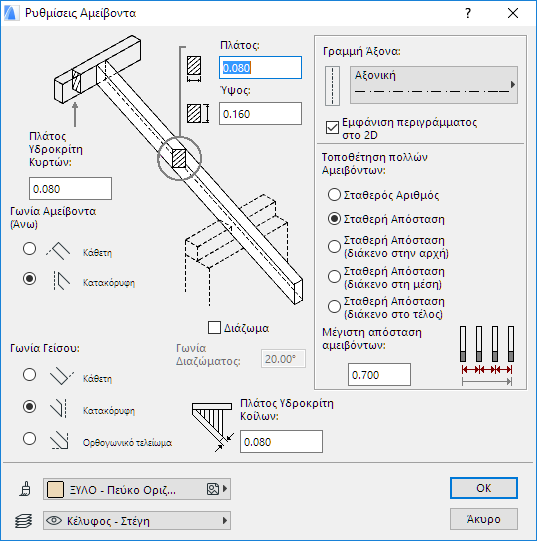
Τοποθέτηση πολλών Αμειβόντων: Η μέθοδος τοποθέτησης καθορίζεται είτε από τη μέγιστη απόσταση μεταξύ των αξόνων των αμειβόντων (Σταθερή Απόσταση), είτε από ένα σταθερό αριθμό αμειβόντων που τοποθετούνται σε ίσες αποστάσεις (Σταθερός Αριθμός).
Αν επιλέξετε Σταθερή Απόσταση, εισάγετε μία τιμή για τη Μέγιστη απόσταση αμειβόντων.
Η απόσταση που ορίστηκε από το χρήστη μπορεί να μην επιτρέπει την κανονική τοποθέτηση των αντικειμένων. Σε αυτήν την περίπτωση, χρησιμοποιήστε τα στρογγυλά κουμπιά Σταθερή Απόσταση - διάκενο σε αρχή/μέσο/τέλος για να ρυθμίσετε το σημείο που θα εφαρμοστεί το διάκενο μεταξύ των αμειβόντων (στην αρχή, στη μέση ή στο τέλος).
Αριθμός αντιτύπων: Αυτό το πεδίο είναι ενεργό όταν έχετε τσεκάρει το στρογγυλό κουμπί Σταθερός Αριθμός. Εισάγετε τον επιθυμητό αριθμό αμειβόντων.
Κλικ στο OK σας επιστρέφει στην Κάτοψη.
Ρυθμίσεις Υδροκρίτη Κυρτών ή Κοίλων
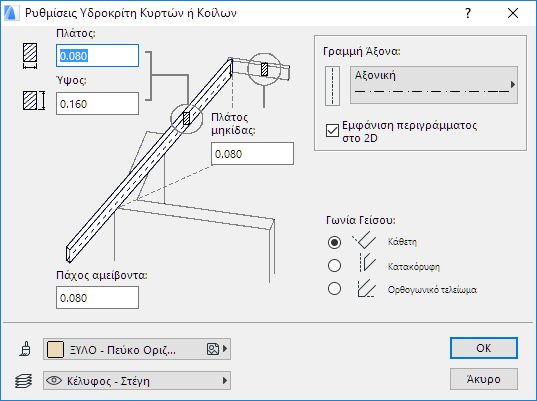
Επιλέξτε μία ή δύο στέγες στην κάτοψη. Επιλέξτε το Δημιουργία αμειβόντων υδροκριτών από το μενού Σχεδίαση > Πρόσθετα Στέγης > RoofMaker ή επιλέξτε το σχετικό εικονίδιο από την εργαλειοθήκη του RoofMaker.
Πλάτος: Εισάγετε εδώ το πλάτος της διατομής του αμείβοντα.
Ύψος: Εισάγετε εδώ το ύψος της διατομής του αμείβοντα.
Πλάτος Μηκίδας: Εισάγετε εδώ το πλάτος της μηκίδας.
Πάχος Αμείβοντα: Εισάγετε εδώ το πάχος του αμείβοντα.
Γραμμή Άξονα: Διαλέξτε ένα τύπο γραμμής για τον άξονα του αμείβοντα.
Εμφάνιση περιγράμματος στο 2D: Τσεκάρετε αυτό το κουτάκι για να εμφανίσετε στην Κάτοψη ολόκληρο το περίγραμμα του αμείβοντα και τον άξονά του. Μολονότι τα σχέδια στέγης δείχνουν συνήθως μόνο τον άξονα οποιουδήποτε επικλινούς στοιχείου (αμείβοντες, υδροκρίτες κυρτών ή κοίλων), ενεργοποιώντας προσωρινά την εμφάνιση περιγράμματος, έχετε καλύτερο έλεγχο των συνδέσεων μεταξύ των στοιχείων.
Γωνία Γείσου: Διαλέξτε ένα στρογγυλό κουμπί (Κάθετη, Κατακόρυφη ή Ορθογωνικό τελείωμα) για να καθορίσετε τον τρόπο κοπής του κάτω τμήματος του αμείβοντα.
Επιφάνεια: Από την pop-up παλέτα, διαλέξτε μία επιφάνεια για τον αμείβοντα.
Εισάγετε τιμές στα πεδία για το Πλάτος μηκίδας και το Πάχος αμείβοντα.
Κλικ στο OK σας επιστρέφει στην Κάτοψη.
Δημιουργία μίας Μηκίδας (ή Δοκού)
Επιλέξτε μία Στέγη στην Κάτοψη. Επιλέξτε το Δημιουργία μίας μηκίδας από το μενού Σχεδίαση > Πρόσθετα Στέγης > RoofMaker ή επιλέξτε το σχετικό εικονίδιο από την εργαλειοθήκη του RoofMaker.
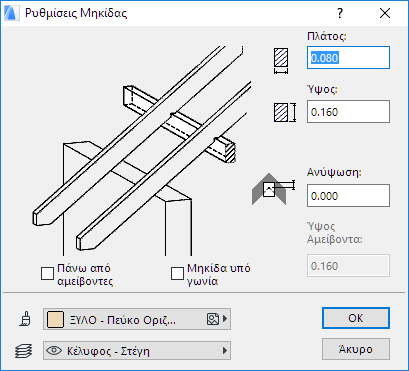
Πλάτος: Εισάγετε εδώ το πλάτος της διατομής της μηκίδας.
Ύψος: Εισάγετε εδώ το ύψος της διατομής της μηκίδας.
Ανύψωση: Εισάγετε μία τιμή στάθμης για τη μηκίδα, έτσι ώστε να βρίσκεται υψηλότερα ή χαμηλότερα από το επίπεδο αναφοράς.
Πάνω από αμείβοντες: Τσεκάρετε αυτό το κουτάκι για να τοποθετήσετε τη μηκίδα πάνω από τους αμείβοντες. Αν η μηκίδα τοποθετηθεί από πάνω, πρέπει να ορίσετε και το ύψος του αμείβοντα στον οποίο θα τοποθετηθεί η μηκίδα.
Μηκίδα υπό γωνία: Τσεκάρετε αυτό το κουτάκι για να τοποθετήσετε τη μηκίδα κάθετα στους αμείβοντες.
Ύψος Αμείβοντα: Εισάγετε μία τιμή για το ύψος των αμειβόντων.
Επιφάνεια: Από την pop-up παλέτα, διαλέξτε μία επιφάνεια για τη μηκίδα.
Κλικ στο OK σας επιστρέφει στην Κάτοψη.
Δημιουργία ενός Στρωτήρα (ή Μηκίδας Ποδός)
Επιλέξτε μία Στέγη στην Κάτοψη. Επιλέξτε το Δημιουργία μίας μηκίδας ποδός (στρωτήρας) από το μενού Σχεδίαση > Πρόσθετα Στέγης > RoofMaker ή επιλέξτε το σχετικό εικονίδιο από την εργαλειοθήκη του RoofMaker.
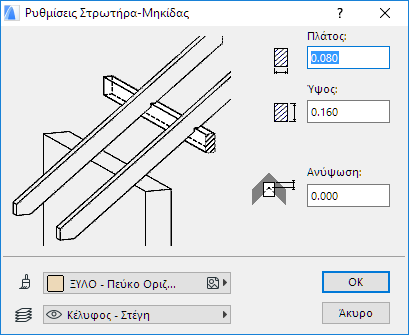
Πλάτος: Εισάγετε εδώ το πλάτος της διατομής της μηκίδας.
Ύψος: Εισάγετε εδώ το ύψος της διατομής της μηκίδας.
Ανύψωση: Εισάγετε μία τιμή στάθμης για τη μηκίδα, έτσι ώστε να βρίσκεται υψηλότερα ή χαμηλότερα από το επίπεδο αναφοράς.
Επιφάνεια: Από το pop-up, διαλέξτε μία επιφάνεια για τη μηκίδα.
Κλικ στο OK σας επιστρέφει στην Κάτοψη.
Δημιουργία μίας Συνδετήριας Δοκίδας (ή Δέσιμο)
Επιλέξτε δύο αμείβοντες στην κάτοψη. Επιλέξτε το Δημιουργία μίας συνδετ. δοκίδας από το μενού Σχεδίαση > Πρόσθετα Στέγης > RoofMaker ή επιλέξτε το σχετικό εικονίδιο από την εργαλειοθήκη του RoofMaker.
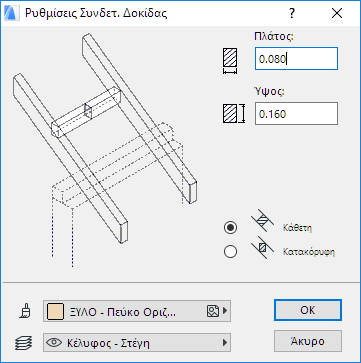
Πλάτος: Εισάγετε εδώ το πλάτος της διατομής της συνδετ. δοκίδας.
Ύψος: Εισάγετε εδώ το ύψος της διατομής της συνδετ. δοκίδας.
Κάθετη: Τσεκάρετέ το για να τοποθετήσετε τη συνδετ. δοκίδα κάθετα στους αμείβοντες.
Κατακόρυφη: Τσεκάρετέ το για να τοποθετήσετε τη συνδετ. δοκίδα κατακόρυφα.
Επιφάνεια: Από το pop-up, διαλέξτε μία επιφάνεια για τη συνδετ. δοκίδα.
Κλικ στο OK σας επιστρέφει στην Κάτοψη.
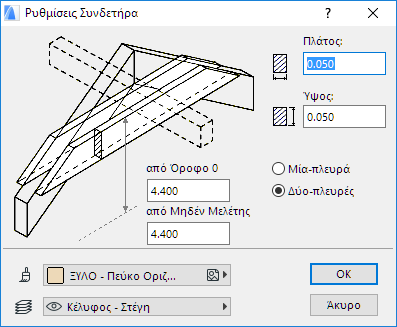
Επιλέξτε δύο αμείβοντες στην κάτοψη. Επιλέξτε το Δημιουργία συνδετήρων από το μενού Σχεδίαση > Πρόσθετα Στέγης > RoofMaker ή επιλέξτε το σχετικό εικονίδιο από την εργαλειοθήκη του RoofMaker.
Πλάτος: Εισάγετε εδώ το πλάτος της διατομής του συνδετήρα.
Ύψος: Εισάγετε εδώ το ύψος της διατομής του συνδετήρα.
από Όροφο 0: Εισάγετε εδώ μία τιμή για το υψόμετρο (στάθμη) του άνω μέρους της δοκού από τον τρέχοντα όροφο.
από Μηδέν Μελέτης: Εισάγετε εδώ μία τιμή για το υψόμετρο (στάθμη) του άνω μέρους της δοκού από το 0.00 Μελέτης.
Μία-πλευρά: Πατήστε αυτό το κουμπί για να δημιουργήσετε μία δοκό στη μία πλευρά του αμείβοντα.
Δύο-πλευρές: Πατήστε αυτό το κουμπί για να δημιουργήσετε μία δοκό σε κάθε πλευρά του αμείβοντα.
Επιφάνεια: Από την pop-up παλέτα, διαλέξτε μία επιφάνεια για τη μηκίδα.
Κλικ στο OK σας επιστρέφει στην Κάτοψη.
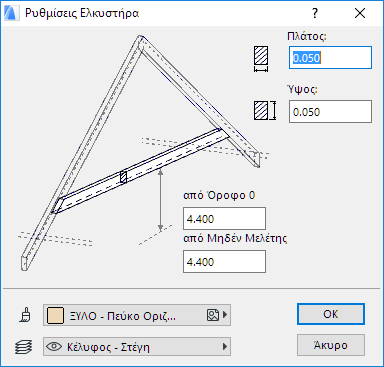
Επιλέξτε δύο αμείβοντες στην κάτοψη. Επιλέξτε το Δημιουργία Ελκυστήρων από το μενού Σχεδίαση > Πρόσθετα Στέγης > RoofMaker ή επιλέξτε το σχετικό εικονίδιο από την εργαλειοθήκη του RoofMaker.
Πλάτος: Εισάγετε εδώ το πλάτος της διατομής του ελκυστήρα.
Ύψος: Εισάγετε εδώ το ύψος της διατομής του ελκυστήρα.
από Όροφο 0: Εισάγετε εδώ μία τιμή για το υψόμετρο (στάθμη) του κάτω μέρους της δοκού από τον τρέχοντα όροφο.
από Μηδέν Μελέτης: Εισάγετε εδώ μία τιμή για το υψόμετρο (στάθμη) του κάτω μέρους της δοκού από το 0.00 Μελέτης.
Επιφάνεια: Από το pop-up, διαλέξτε μία επιφάνεια για τη μηκίδα.
Κλικ στο ΟΚ σας επιστρέφει στην Κάτοψη.
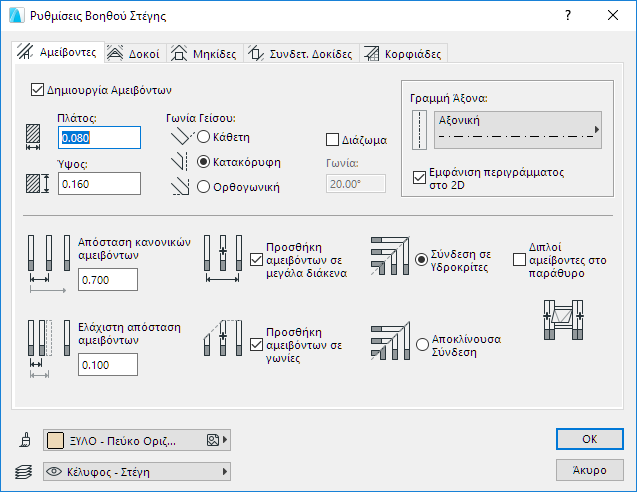
Για περισσότερες πληροφορίες, δείτε: Δημιουργία Ειδικών Αντικειμένων Στέγης με το RoofMaker.
Δημιουργία Αμειβόντων: Τσεκάρετε αυτό το κουτάκι για να δημιουργήσετε αμείβοντες και να ενεργοποιήσετε τα σχετικά κουμπιά αυτής της καρτέλας.
Πλάτος: Εισάγετε εδώ το πλάτος της διατομής του αμείβοντα.
Ύψος: Εισάγετε εδώ το ύψος της διατομής του αμείβοντα.
Γωνία Γείσου: Διαλέξτε ένα στρογγυλό κουμπί (Κάθετη, Κατακόρυφη ή Ορθογωνικό τελείωμα) για να καθορίσετε τον τρόπο κοπής του κάτω τμήματος του αμείβοντα.
Διάζωμα: Τσεκάρετε αυτό το κουτάκι για να προσθέσετε ένα διάζωμα στο κάτω άκρο του αμείβοντα. Το διάζωμα θα έχει την ίδια διατομή με τον αμείβοντα.
Γωνία Διαζώματος: Εισάγετε μία τιμή για να ρυθμίσετε την κλίση του διαζώματος. Μηδενική γωνία σημαίνει οριζόντιο διάζωμα.
Γραμμή Άξονα: Διαλέξτε ένα τύπο γραμμής για τον άξονα του αμείβοντα.
Εμφάνιση περιγράμματος στο 2D: Τσεκάρετε αυτό το κουτάκι για να εμφανίσετε στην Κάτοψη ολόκληρο το περίγραμμα του αμείβοντα και τον άξονά του. Μολονότι τα σχέδια στέγης δείχνουν συνήθως μόνο τον άξονα οποιουδήποτε επικλινούς στοιχείου (αμείβοντες, υδροκρίτες κυρτών ή κοίλων), ενεργοποιώντας προσωρινά την εμφάνιση περιγράμματος, έχετε καλύτερο έλεγχο των συνδέσεων μεταξύ των στοιχείων.
Απόσταση κανονικών αμειβόντων: Εισάγετε εδώ μία τιμή για να ορίσετε την κανονική απόσταση μεταξύ αμειβόντων.
Ελάχιστη απόσταση αμειβόντων: Εισάγετε εδώ μία τιμή για να ορίσετε την ελάχιστη απόσταση μεταξύ αμειβόντων.
Χρησιμοποιήστε τα κουτάκια τσεκαρίσματος για τις επιλογές ειδικής τοποθέτησης των αμειβόντων:
•Προσθήκη αμειβόντων σε μεγάλα διάκενα
•Προσθήκη αμειβόντων σε γωνίες
Επιλέξτε ένα από τα δύο στρογγυλά κουμπιά για να ρυθμίσετε τη συμπεριφορά των αμειβόντων στις κεκλιμένες ακμές:
•Σύνδεση σε Υδροκρίτες
•Αποκλίνουσα Σύνδεση
Διπλοί αμείβοντες στο παράθυρο: Τσεκάρετε αυτό το κουτάκι αν θέλετε να διπλασιάσετε τους αμείβοντες στην πλευρά των ανοιγμάτων παραθύρου.
Επιφάνεια: Από την pop-up παλέτα, διαλέξτε μία επιφάνεια για τον αμείβοντα.
Με κλικ στο OK γυρνάτε στην κάτοψη και δημιουργούνται οι αμείβοντες σύμφωνα με τις τρέχουσες ρυθμίσεις.
Δημιουργία Δοκού: Τσεκάρετέ το για να δημιουργήσετε δοκούς και να ενεργοποιήσετε τα σχετικά κουμπιά αυτής της καρτέλας.
Τσεκάρετε ένα από τα στρογγυλά κουμπιά με τον τύπο της δοκού που θέλετε:
•Συνδετήρας
Σημείωση: με το Βοηθός Στέγης δημιουργούνται μόνο διπλοί συνδετήρες.
•Ελκυστήρας
Πλάτος: Εισάγετε εδώ το πλάτος της διατομής της δοκού.
Ύψος: Εισάγετε εδώ το ύψος της διατομής της δοκού.
Ορίστε τη Στάθμη της δοκού.
•από Όροφο 0: Εισάγετε μία τιμή εδώ για το ύψος της δοκού από τον τρέχοντα όροφο.
•από Μηδέν Μελέτης: Εισάγετε μία τιμή εδώ για το ύψος της δοκού από το 0.00 της Μελέτης.
Σημείωση: Στους συνδετήρες, η τιμή της στάθμης αναφέρεται στην άνω επιφάνεια της δοκού. Στους ελκυστήρες, η τιμή της στάθμης αναφέρεται στην κάτω επιφάνεια της δοκού, όπως φαίνεται και στην εικόνα προεπισκόπησης.
Επιφάνεια: Από την pop-up παλέτα, διαλέξτε μία επιφάνεια για τον αμείβοντα.
Με κλικ στο OK γυρνάτε στην κάτοψη και δημιουργείται η δοκός(οί) σύμφωνα με τις τρέχουσες ρυθμίσεις.
•Δημιουργία Κορυφομηκίδων
•Δημιουργία Μηκίδων Ποδός (Στρωτήρας)
Τσεκάρετε ένα ή και τα δύο από αυτά τα κουτάκια για τη δημιουργία κορυφομηκίδων (χρησιμοποιήστε τους ελέγχους στην αριστερή πλευρά του διαλόγου) και μηκίδων ποδός (χρησιμοποιήστε τους ελέγχους στη δεξιά πλευρά).
Πλάτος: Εισάγετε εδώ το πλάτος της διατομής της μηκίδας.
Ύψος: Εισάγετε εδώ το ύψος της διατομής της μηκίδας.
Μία κορυφομηκίδα τοποθετείται είτε κάτω από τους αμείβοντες (υποστηρίζοντάς τους), είτε μεταξύ των αμειβόντων (υποστηριζόμενες από αυτούς).
Μηκίδα μεταξύ αμειβόντων: Τσεκάρετε αυτό το κουτάκι για να τοποθετήσετε την κορυφομηκίδα μεταξύ αμειβόντων.
Οδόντωση: Τσεκάρετε αυτό το κουτάκι για να ορίσετε το βάθος στο οποίο ο στρωτήρας τέμνει τον αμείβοντα που υποστηρίζει.
Επιφάνεια: Από την pop-up παλέτα, διαλέξτε μία επιφάνεια για τη μηκίδα.
Με κλικ στο OK γυρνάτε στην κάτοψη και δημιουργούνται οι μηκίδες σύμφωνα με τις τρέχουσες ρυθμίσεις.
Σημείωση: Οι στρωτήρες τοποθετούνται πάντα στο ίδιο επίπεδο με τον άξονα περιστροφής της αντίστοιχης στέγης.
Τσεκάρετε το Δημιουργία Συνδετ. Δοκίδων για να ενεργοποιήσετε τους ελέγχους αυτής της σελίδας.
Πλάτος: Εισάγετε εδώ το πλάτος της διατομής του αμείβοντα.
Ύψος: Εισάγετε εδώ το ύψος της διατομής του αμείβοντα.
Κάθετη: Τσεκάρετέ το για να τοποθετήσετε τη συνδετ. δοκίδα κάθετα στους αμείβοντες.
Κατακόρυφη: Τσεκάρετέ το για να τοποθετήσετε τη συνδετ. δοκίδα κατακόρυφα.
Επιφάνεια: Από την pop-up παλέτα, διαλέξτε μία επιφάνεια για τις μηκίδες.
Με κλικ στο OK γυρνάτε στην κάτοψη και δημιουργούνται οι δοκίδες σύμφωνα με τις τρέχουσες ρυθμίσεις.
Δημιουργία Αμειβόντων Υδροκριτών: Τσεκάρετε αυτό το κουτάκι για να χρησιμοποιήσετε τους ελέγχους αυτού του διαλόγου για να δημιουργήσετε Υδροκρίτες Κυρτών και Κοίλων.
Πλάτος: Εισάγετε εδώ το πλάτος της διατομής του αμείβοντα.
Ύψος: Εισάγετε εδώ το ύψος της διατομής του αμείβοντα.
Γραμμή Άξονα: Διαλέξτε ένα τύπο γραμμής για τον άξονα του αμείβοντα.
Εμφάνιση περιγράμματος στο 2D: Τσεκάρετε αυτό το κουτάκι για να εμφανίσετε στην Κάτοψη ολόκληρο το περίγραμμα του αμείβοντα και τον άξονά του. Μολονότι τα σχέδια στέγης δείχνουν συνήθως μόνο τον άξονα οποιουδήποτε επικλινούς στοιχείου (αμείβοντες, υδροκρίτες κυρτών ή κοίλων), ενεργοποιώντας προσωρινά την εμφάνιση περιγράμματος, έχετε καλύτερο έλεγχο των συνδέσεων μεταξύ των στοιχείων.
Γωνία Γείσου: Διαλέξτε ένα στρογγυλό κουμπί (Κάθετη, Κατακόρυφη ή Ορθογωνικό τελείωμα) για να καθορίσετε τον τρόπο κοπής του κάτω τμήματος του αμείβοντα.
Εναρμόνιση αμείβοντα υδροκρίτη με άνω μέρος αμείβοντα: Τσεκάρετε αυτό το κουτάκι για να χαμηλώσετε τον υδροκρίτη κυρτών, ώστε να εναρμονιστεί με το άνω μέρος του αμείβοντα. Αυτό μπορεί να απαιτείται όταν η γωνία κλίσης των κανονικών αμειβόντων διαφέρει από εκείνη των υδροκριτών κυρτών και κοίλων.
Επιφάνεια: Από την pop-up παλέτα, διαλέξτε μία επιφάνεια για τους αμείβοντες.
Με κλικ στο OK γυρνάτε στην κάτοψη και δημιουργούνται οι αμείβοντες σύμφωνα με τις τρέχουσες ρυθμίσεις.