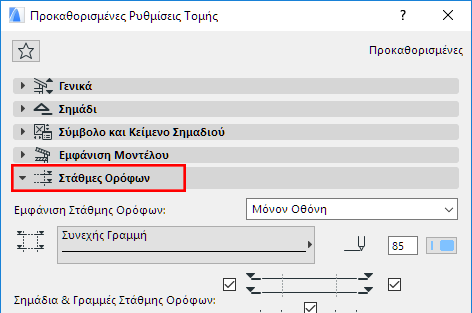
Οι Γραμμές Στάθμης Ορόφων υποδεικνύουν την κατακόρυφη θέση των ορόφων στις Τομές, Όψεις και Εσωτερικές Όψεις. Οι τιμές τους ορίζονται στο Σχεδίαση > Ρυθμίσεις Ορόφων....
Δείτε: Ρυθμίσεις Ορόφων.
Οι Στάθμες Ορόφων μπορούν να οριστούν να εμφανίζονται στις απόψεις Τομής/Όψης/ΕΟψης. Σε αυτήν την περίπτωση, κάθε γραμμή στάθμης ορόφου που περιλαμβάνεται στο εύρος της Τομής/Όψης/ΕΟψης, θα εμφανίζεται στο παράθυρο.
Μπορείτε να τοποθετήσετε συσχετισμένες διαστάσεις στις Γραμμές Στάθμης Ορόφων.
Τα σημάδια γραμμής ορόφου είναι στοιχεία ΒΙΒΛΙΟΘΗΚΗΣ. Οι παράμετροι και η θέση του Σημαδιού Ορόφου τροποποιούνται στους διαλόγους Ρυθμίσεις Τομής/Όψης/ΕΟψης.
Για περισσότερες πληροφορίες, δείτε: Πάνελ Στάθμες Ορόφων.
Εμφάνιση/Κρύψιμο Γραμμών Στάθμης Ορόφων σε Τομή/Όψη/ΕΟψη
Για κάθε μεμονωμένη Τομή/Όψη/Εσωτερική Όψη, μπορείτε να κρύψετε, να εμφανίσετε και/ή να εξάγετε τις Γραμμές Στάθμης Ορόφων και τα σημάδια τους.
Για να ορίσετε αυτές τις επιλογές, ανοίξτε τους Διαλόγους Ρυθμίσεων Τομής/Όψης/ΕΟψης, πηγαίνετε στο πάνελ Στάθμες Ορόφων και χρησιμοποιήστε το pop-up “Εμφάνιση Στάθμης Ορόφων”.
Δείτε: Πάνελ Στάθμες Ορόφων.
Εμφάνιση/Κρύψιμο Γραμμής Στάθμης Ορόφου Ολόκληρης της Μελέτης
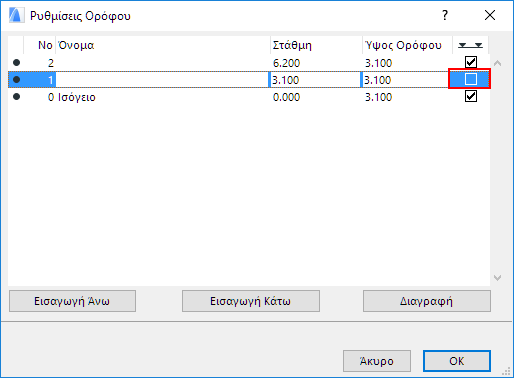
Για οποιονδήποτε όροφο, μπορείτε να απενεργοποιήσετε την εμφάνιση της γραμμής στάθμης σε ολόκληρη τη μελέτη (σε κάθε άποψη Τομής/Όψης/ΕΟψης).
Πηγαίνετε στο Σχεδίαση > Ρυθμίσεις Ορόφων και αφαιρέστε από κάθε επιλεγμένο όροφο το τσεκάρισμα στο κουτάκι “Γραμμή Στάθμης Ορόφου”. Στο εξής, η γραμμή στάθμης αυτού του ορόφου δεν θα εμφανίζεται σε κανένα παράθυρο μοντέλου της μελέτης.
Όλες οι συσχετισμένες διαστάσεις της Γραμμής Στάθμης Ορόφου θα διαγραφούν.
Διάσταση Γραμμών Στάθμης Ορόφων
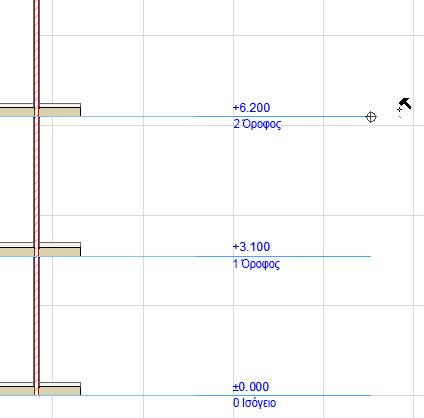
Μπορείτε να τοποθετήσετε συσχετισμένες διαστάσεις στις Γραμμές Στάθμης Ορόφων.
Για παράδειγμα, χρησιμοποιήστε τον τύπο Διάσταση Όψης του εργαλείου Γραμμική Διαστασιολόγηση.

•Διάσταση Μεμονωμένης Γραμμής Στάθμης Ορόφου
Κάντε κλικ σε ένα ακραίο σημείο της Γραμμής Στάθμης Ορόφου και στη συνέχεια κάντε διπλό-κλικ για να τοποθετήσετε τη διάσταση.
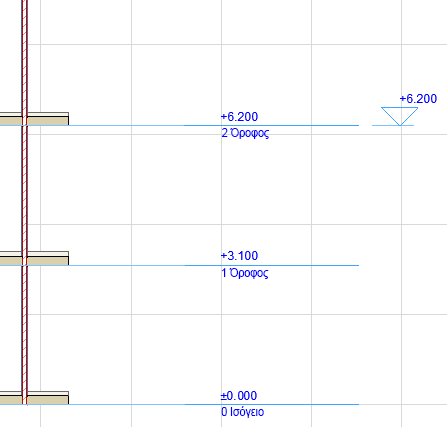
•Διάσταση Γραμμής Στάθμης Όλων των Ορόφων
Κάντε κλικ στην ίδια τη Γραμμή Στάθμης Ορόφου και στη συνέχεια κάντε διπλό-κλικ για να τοποθετήσετε τις διαστάσεις.
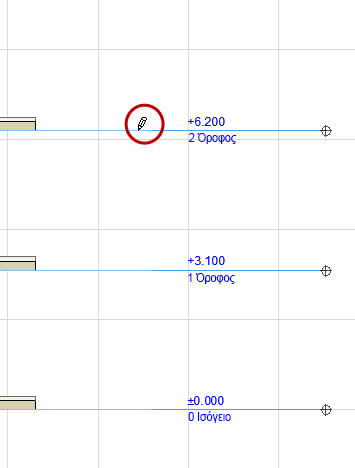
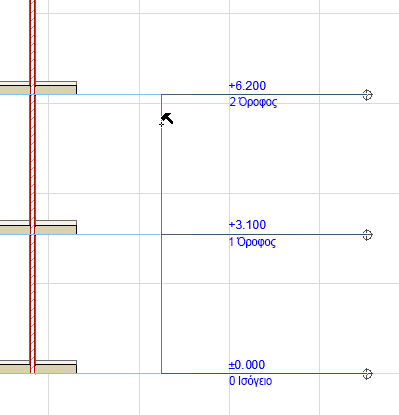
Εμφάνιση των Διαστάσεων Στάθμης Ορόφου
Εάν απενεργοποιήσετε την εμφάνιση Στάθμης Ορόφου (στις Ρυθμίσεις Τομής/Όψης), οι Διαστάσεις παραμένουν στη θέση τους.
Ενημέρωση των Διαστάσεων Στάθμης Ορόφου
Εάν διαγράψετε έναν Όροφο, διαγράφεται και η Διάσταση της Στάθμης του. Οι υπόλοιπες διαστάσεις Στάθμης Ορόφου ενημερώνονται αυτόματα.
Εάν τροποποιήσετε το ύψος ενός Ορόφου, οι υπόλοιπες διαστάσεις Στάθμης Ορόφου ενημερώνονται αυτόματα.
Ωστόσο, εάν εισάγετε έναν νέον Όροφο, πρέπει να τοποθετήσετε χειροκίνητα τη διάσταση Στάθμης του Ορόφου.
Επεξεργασία Στάθμης Ορόφων
Μπορείτε να επεξεργαστείτε τη στάθμη οποιουδήποτε ορόφου ή σειράς ορόφων, χρησιμοποιώντας την Κατάσταση Επεξεργασίας Ορόφου:
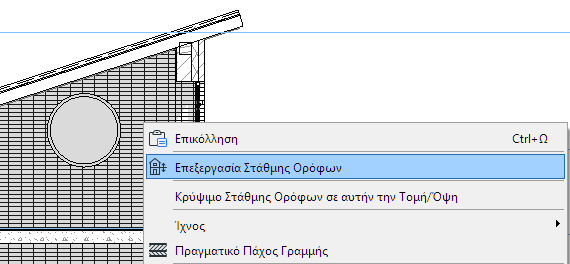
1.Επιλέξτε την εντολή Σχεδίαση > Επεξεργασία Στάθμης Ορόφων ή την ίδια εντολή από το θεματικό μενού που εμφανίζεται με δεξί-κλικ μέσα στο παράθυρο Τομής.
2.Εμφανίζεται η παλέτα Κατάσταση Επεξεργασίας Ορόφου. Όσο η παλέτα παραμένει ανοικτή στην οθόνη, βρίσκεστε σε κατάσταση Επεξεργασίας Ορόφου και μπορείτε να μετακινείτε τις γραμμές στάθμης ορόφων.
3.Με κλικ σε ένα από τα τέσσερα κουμπιά, διαλέξτε μία μέθοδο από αυτήν την παλέτα:

•Προσαρμογή μόνον του επιλεγμένου ορόφου
•Προσαρμογή του επιλεγμένου ορόφου και όλων των πιο κάτω ορόφων
•Προσαρμογή του επιλεγμένου ορόφου και όλων των πιο πάνω ορόφων
•Προσαρμογή όλων των ορόφων
4.Πηγαίνετε τον κέρσορα στη Γραμμή Στάθμης Ορόφου που θέλετε να μετατοπιστεί. Ο κέρσορας παίρνει τη μορφή Μερτσέντες. Πατήστε και σύρετε τη γραμμή στάθμης ορόφου για να αλλάξετε τη στάθμη της.
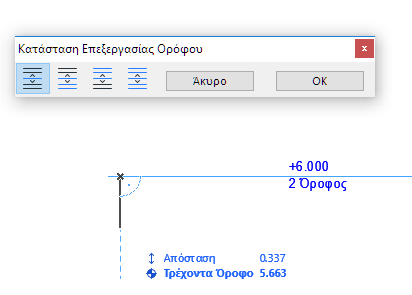
5.Πατήστε το OK για να εφαρμοστούν οι αλλαγές και να βγείτε από την Κατάσταση Επεξεργασίας Ορόφου. Τα συσχετισμένα σημάδια όψης θα ενημερωθούν.
Τα στοιχεία που βρίσκονται σε αυτούς τους ορόφους θα διατηρήσουν τη στάθμη τους σε σχέση με τον Αρχικό τους Όροφο, όπως θα δείτε μετά από την ενημέρωση της όψης αφού πατήσετε το OK.