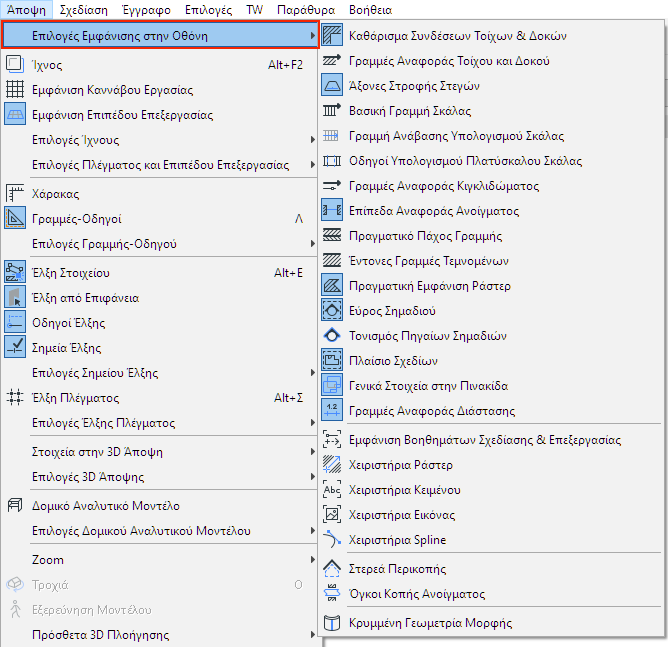
Η εντολή Άποψη > Επιλογές Εμφάνισης στην Οθόνη παρέχει μία λίστα στοιχείων (γενικά βοηθήματα στη σχεδίαση) που μπορούν να εμφανίζονται ή να κρύβονται στην οθόνη, ανάλογα με τις προτιμήσεις σας. Άλλα στοιχεία της λίστας σας επιτρέπουν την εναλλαγή του πάχους των γραμμών και της διανυσματικής ή της bitmap εμφάνισης των ράστερ.
Οι περισσότερες από αυτές τις επιλογές επηρεάζουν την εμφάνιση στοιχείων μόνο στην Κάτοψη.
Κάντε κλικ σε ένα στοιχείο για εναλλαγή της κατάστασής του.
Η κατάσταση αυτή δεν επηρεάζει την εμφάνιση του στοιχείου κατά την εξαγωγή του, αλλά μόνον την εμφάνισή του στην οθόνη.
Για γρήγορη πρόσβαση σε αυτές τις εντολές, ενεργοποιήστε τη γραμμή εργαλείων Παράθυρα > Γραμμές Εργαλείων > Επιλογές Εμφάνισης στην Οθόνη.
Εντολές για Επιλογές Εμφάνισης στην Οθόνη
Χρησιμοποιήστε την εντολή Άποψη > Επιλογές Εμφάνισης στην Οθόνη για να προσπελάσετε αυτές τις επιλογές. Για γρήγορη προσπέλαση αυτών των εντολών, ενεργοποιήστε τη γραμμή εργαλείων Παράθυρα > Γραμμές Εργαλείων > Επιλογές Εμφάνισης στην Οθόνη.
•Καθάρισμα Συνδέσεων Τοίχων & Δοκών: Ανοίγει ή κλείνει το διακόπτη Καθάρισμα Συνδέσεων Τοίχων και Δοκών.
•Γραμμές Αναφοράς Τοίχων & Δοκών: Διακόπτης εμφάνισης τοίχων και δοκών με τις γραμμές αναφοράς τους ή τα περιγράμματά τους.
•Βασική Γραμμή Σκάλας
•Γραμμή Ανάβασης Υπολογισμού Σκάλας
•Οδηγοί Υπολογισμού Πλατύσκαλου Σκάλας: Δείχνει την κατανομή επιπλέον μήκους πλατύσκαλου σε περίπτωση δέσμευσης Αυτόματου Πλατύσκαλου
•Γραμμές Αναφοράς Κιγκλιδώματος
•Επίπεδα Αναφοράς Ανοίγματος: Αυτός ο διακόπτης διασφαλίζει ότι ένα Άνοιγμα θα εμφανίζεται στην οθόνη στην Κάτοψη, ακόμα και αν βρίσκεται εντελώς έξω από το σχετικό στοιχείο που το φιλοξενεί.
•Πραγματικό Πάχος: Χρησιμοποιήστε αυτήν την επιλογή σαν διακόπτη της εμφάνισης των Γραμμών με Πραγματικό Πάχος. Αν είναι κλειστός, οι γραμμές θα εμφανίζονται σαν Λεπτές Γραμμές και η ακόλουθη επιλογή (Έντονες Γραμμές Τεμνομένων) δεν θα είναι εφαρμόσιμη.
Σημείωση: Στις Επιλογές Εμφάνισης στην Οθόνη, η επιλογή Λεπτή Γραμμή επηρεάζει μόνον την απεικόνιση στην οθόνη. Για εξαγωγές με λεπτή γραμμή, τσεκάρετε το κουτάκι Λεπτή Γραμμή στον διάλογο Εκτύπωση ή Plot.
•Έντονες Γραμμές Τεμνομένων: Χρησιμοποιήστε αυτήν την επιλογή για να καθορίσετε αν τα Κατασκευαστικά Στοιχεία θα εμφανίζονται με έντονες γραμμές τεμνομένων.
•Πραγματική Εμφάνιση Ράστερ: Χρησιμοποιήστε αυτήν την επιλογή για ενεργοποίηση ή μη της εμφάνισης μοτίβου Ράστερ. Αν είναι στο ΟΧΙ, τότε τα ράστερ θα εμφανίζονται με τα bitmap μοτίβα τους. Αυτός ο έλεγχος επηρεάζει μόνον την εμφάνιση στην οθόνη όλων των Ράστερ (ανεξαρτήτως τύπου Ράστερ).
•Εύρος Σημαδιού: Εναλλάξτε την εμφάνιση στην οθόνη των στοιχείων Εύρους Σημαδιού - π.χ. την γραμμή ή το πολύγωνο εισαγωγής που τοποθετείται με οποιοδήποτε από τα εργαλεία τύπου-σημάδι και το εργαλείο Αλλαγή.
Δείτε: Εμφάνιση των Γραμμών Εύρους Σημαδιού.
•Τονισμός Πηγαίων Σημαδιών: Διακόπτης εμφάνισης στην οθόνη των τονισμών σημαδιού πηγής. Πηγαία σημάδια (σημάδια πηγής) είναι εκείνα που με την τοποθέτησή τους δημιουργούν ένα σ-άποψης. Το χρώμα του τονισμού πηγαίων σημαδιών ρυθμίζεται στο Επιλογές > Περιβάλλον Εργασίας > Επιλογές για Οθόνη.
•Πλαίσια Σχεδίων: Χρησιμοποιήστε αυτήν την επιλογή για εμφάνιση/κρύψιμο των Πλαισίων Σχεδίων στην πινακίδα.
•Γενικά Στοιχεία στην Πινακίδα: Χρησιμοποιήστε αυτήν την επιλογή για να καθορίσετε την εμφάνιση ή όχι των Γενικών Στοιχείων στην πινακίδα. Αν θέλετε ενιαία αντιμετώπιση για όλα τα Γενικά στοιχεία, ορίστε το στο Επιλογές > Περιβάλλον Εργασίας > Επιλογές για Οθόνη.
•Γραμμές Αναφοράς Διάστασης: Εμφάνιση/Κρύψιμο μίας Γραμμής Διάστασης (μόνο στην οθόνη), ενώ χρησιμοποιείτε τη ρύθμιση Μόνο Κείμενο Διάστασης.
•Εμφάνιση/Κρύψιμο Βοηθημάτων Σχεδίασης & Επεξεργασίας: Χρησιμοποιήστε αυτήν την επιλογή για να εμφανίσετε ή να κρύψετε όλα τα διαθέσιμα βοηθήματα σχεδίασης. Τα βοηθήματα σχεδίασης περιλαμβάνουν Χειριστήρια Ράστερ, Χειριστήρια Εικόνας, Πλαίσια Κειμένου και Χειριστήρια Bézier Spline.
Χρησιμοποιήστε τους επόμενους τέσσερις διακόπτες για μεμονωμένη εμφάνιση ή κρύψιμο καθενός από αυτά τα βοηθήματα σχεδίασης.
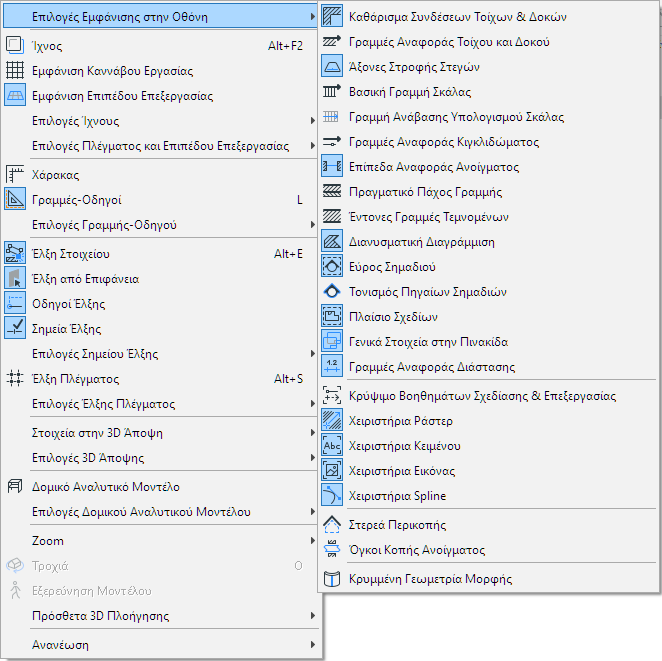
Σημείωση: Όταν είναι ενεργό το παράθυρο Επεξεργαστή Διατομής, ο διακόπτης Χειριστήρια Ράστερ αλλάζει σε Γραμμή/Κύκλος Βάσης Εμβαδού Συστατικού.
Δείτε Πάνελ Συστατικά του Επεξεργαστή Διατομής.
•Στερεά Περικοπής: Χρησιμοποιήστε αυτήν την επιλογή για να αλλάζετε την ορατότητα των Στερεών Περικοπής (ΝΑΙ/ΟΧΙ). Τα Στερεά Περικοπής μπορούν να είναι εμφανή για Κελύφη και Στέγες, μόνο στο 3D Παράθυρο.
•Όγκοι Κοπής Ανοίγματος: Διακόπτης εμφάνισης (ΝΑΙ ή ΟΧΙ) των Όγκων Κοπής Ανοίγματος, στα 2D και 3D παράθυρα.
•Κρυμμένη Γεωμετρία Μορφής: Χρησιμοποιήστε αυτή την επιλογή για εμφάνιση της κρυμμένης γεωμετρίας Μορφής, και επομένως να μπορείτε να επιλέγετε όλες τις ακμές της Μορφής, συμπεριλαμβανομένων των “ομαλών”.
Δύο πρόσθετες εναλλαγές προβολής είναι διαθέσιμες με το ΜΗΥ Προφίλ Περιβάλλοντος Εργασίας, για να σας βοηθήσουν να δημιουργήσετε ένα ακριβές ΜΗΥ μοντέλο:
•Εμφάνιση Γραμμές Αναφοράς ΜΗΥ
•Εμφάνιση ανοικτών συνδέσεων ΜΗΥ
Δείτε: MEP Designer.