Τοποθέτηση Σχεδίου σε Άποψη Μοντέλου
Κάντε μία από τις ακόλουθες ενέργειες:
Σύρε και Άφησε (Drag & Drop)
Σύρετε τα αρχεία σχεδίου (ένα κάθε φορά) από το σύστημα αρχείων σας.
Με το εργαλείο Σχέδιο
1.Ενεργοποιήστε το Εργαλείο Σχέδιο.
2.Κάντε κλικ στην άποψη Archicad.
3.Εμφανίζεται ο διάλογος Επανασύνδεση Σχεδίου. Επιλέξτε την πηγή του Σχεδίου: είτε στο τοπικό σύστημα αρχείων είτε στο BIMcloud.
Εάν χρειάζεται, συνδεθείτε στο BIMcloud Δείτε: Είσοδος στον BIMcloud.
4.Κάντε κλικ στο κουμπί Αναζήτηση και, στη συνέχεια, επιλέξτε το επιθυμητό αρχείο Σχεδίου.
Σημειώσεις:
–Μπορείτε να τοποθετείτε ένα αρχείο κάθε φορά και μία σελίδα PDF κάθε φορά χρησιμοποιώντας το εργαλείο Σχέδιο. Χρησιμοποιήστε Αρχείο > Εξωτερικό Περιεχόμενο > Τοποθέτηση Εξωτερικού Σχεδίου, όπως περιγράφεται παρακάτω.
Με τις εντολές του μενού Αρχείο
Χρησιμοποιήστε ένα από τα ακόλουθα, ανάλογα με την πηγή του Σχεδίου:
•Αρχείο > Εξωτερικό Περιεχόμενο > Τοποθέτηση εξωτερικού Σχεδίου
•Αρχείο > Εξωτερικό Περιεχόμενο > Τοποθέτηση εξωτερικού Σχεδίου από BIMcloud
Επιλέξτε το BIMcloud, και στη συνέχεια τη μελέτη που χρειάζεστε.
Εάν χρειάζεται, συνδεθείτε στο BIMcloud Δείτε: Είσοδος στον BIMcloud.
Σημείωση: Για να συνδέσετε ένα σχέδιο από μία TW Μελέτη, αυτή η πηγαία TW Μελέτη πρέπει να έχει τον ίδιο αριθμό έκδοσης με εκείνη της μελέτης υποδοχής.
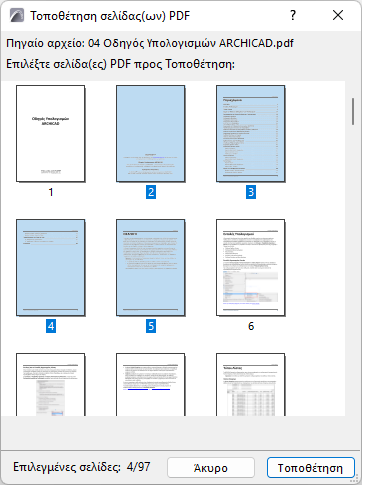
Τοποθετήστε επιλεγμένες σελίδες από ένα PDF
Αυτό λειτουργεί αν το PDF τοποθετηθεί με Σύρε και Άφησε ή με μία εντολή του μενού Αρχείο.
Εάν το εισαγόμενο σχέδιο είναι πολυσέλιδο PDF:
1.Εμφανίζεται ένας διάλογος επιλογής. Επιλέξτε μία ή περισσότερες ή όλες τις σελίδες.
2.Κάντε κλικ στο Τοποθέτηση.
Για να εισάγετε μόνον συγκεκριμένα ριζόχαρτα των σχεδίων DWG/DXF ή DWF:
Δείτε “Ενεργοποίηση Μερικού Ανοίγματος” στο: Επιλογές Ανοίγματος (Διαμόρφωση Μετάφρασης DXF-DWG).
Για εμφάνιση/κρύψιμο των πηγαίων ριζόχαρτων των εισαγόμενων σχεδίων DWG που τοποθετήθηκαν στο Archicad:
Δείτε: Ενσωματωμένα Ριζόχαρτα.