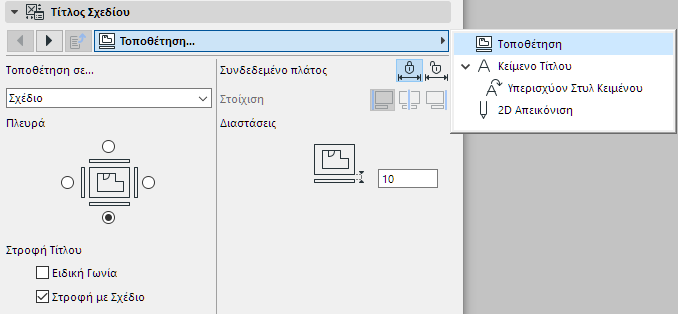
Για μία περιγραφή των γενικών ρυθμίσεων που είναι κοινές για όλα τα εργαλεία της Εργαλειοθήκης, δείτε: Εργασία στους Διαλόγους Ρυθμίσεων Εργαλείων.
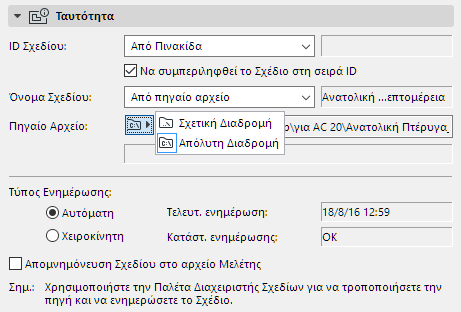
Ανάθεση ενός ID στο τοποθετημένο σχέδιο.
Σημείωση: Για ένα Σχέδιο που τοποθετήθηκε σε μία άποψη μοντέλου, αυτό το πεδίο είναι κενό.
•Από Πινακίδα: Το ID Σχεδίου εξαρτάται από τις Ρυθμίσεις της Πινακίδας στην οποία είναι τοποθετημένο το Σχέδιο. Στις Ρυθμίσεις Πινακίδας, δείτε το πάνελ “IDs των Σχεδίων αυτής της Πινακίδας”.
•Από ID Άποψης: Το ID Σχεδίου θα ισοδυναμεί με το ID της πηγαίας Άποψης, αν υπάρχει.
•Ειδικό: Εισάγετε ένα ειδικό ID Σχεδίου στο πεδίο κειμένου, στα δεξιά.
Να Συμπεριληφθεί το Σχέδιο στη σειρά ID: Τσεκάρετε αυτό το κουτάκι για να συμπεριλάβετε το σχέδιο στη σειρά ID, ακόμα και αν πρόκειται για ένα ειδικό ID.
Εάν η πηγή του Σχεδίου είναι μία άποψη Archicad:
•Από Άποψη: μόνον Όνομα
•Από Άποψη: ID + Όνομα
•Ειδική
Εάν η πηγή του Σχεδίου είναι ένα εξωτερικό αρχείο:
•Ειδική
•Από πηγαίο αρχείο. Πεδίο μόνο για ανάγνωση. Κάντε κλικ στο εικονίδιο φακέλου για να εμφανίσετε τη διαδρομή αρχείου ως απόλυτη ή σχετική.
•Άποψη Archicad: Εμφανίζει τη διαδρομή της άποψης, εάν η πηγή του Σχεδίου είναι μία άποψη Archicad.
•Νο. Σελίδας: Εμφανίζεται εάν η πηγή του Σχεδίου είναι ένα πολυσέλιδο έγγραφο (π.χ. ένα αρχείο PDF).
•Αυτόματη: Το σχέδιο θα ενημερώνεται αυτόματα όταν ενεργοποιείται η πινακίδα. Αν ένα σχέδιο προέρχεται από μία πηγή διαφορετική από το ανοικτό αρχείο μελέτης, τότε το Archicad θα ελέγξει αν χρειάζεται ενημέρωση ή όχι.
•Χειροκίνητη: Το σχέδιο είναι "παγωμένο" στην κατάσταση που ήταν η πηγαία του άποψη ή το πηγαίο του αρχείο όταν τοποθετήθηκε στην πινακίδα. Είναι χρήσιμο όταν θέλετε να διατηρήσετε τα σχέδια ανέπαφα μέχρι την έγκρισή τους ή πρόκειται να προχωρήσετε στην επόμενη φάση της εργασίας σας.
•Απομνημόνευση Σχεδίου στο Αρχείο Μελέτης: Τσεκάρεται αυτόματα για τα Χειροκίνητης ενημέρωσης Σχέδια.
Εάν δεν είναι τσεκαρισμένο, τότε το πηγαίο αρχείο ενός εξωτερικού Σχεδίου πρέπει να είναι διαθέσιμο εάν ανοίξετε τη μελέτη από μία διαφορετική θέση.
Πάνελ Μέγεθος και Εμφάνιση Σχεδίου
Τα τέσσερα πρώτα πεδία - Πλάτος, Ύψος, Μεγέθυνση και Κλίμακα Σχεδίου - είναι αλληλοσυσχετισμένα, όπως δηλώνει και το εικονίδιο αλυσίδα. Μία αλλαγή σε οποιοδήποτε από τα πεδία θα επιφέρει αντίστοιχες αλλαγές στα άλλα τρία πεδία, ώστε οι αναλογίες του σχεδίου να παραμένουν σταθερές. Χρησιμοποιήστε αυτά τα πεδία για να ορίσετε το μέγεθος του τοποθετημένου σχεδίου είτε σε μονάδες μέτρησης, είτε σαν ένα ποσοστό του αρχικού του μεγέθους (το Μεγέθυνση).
Προσαρμογή στη Πινακίδα
Χρησιμοποιήστε αυτήν την επιλογή από το pop-up Μεγέθυνση.
Προσαρμογή στο Πλέγμα Κελιών
Διαθέσιμο όταν η Πινακίδα περιέχει ένα Πλέγμα.
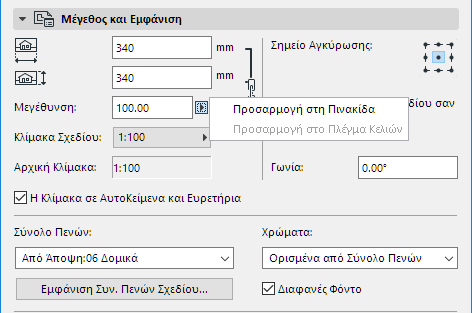
Για να αλλάξετε την κλίμακα του Σχεδίου στην Πινακίδα (αντί να χρησιμοποιήσετε την αρχική κλίμακα της πηγαίας άποψης), διαλέξτε έναν προκαθορισμένο συντελεστή κλίμακας από το αναδυόμενο παράθυρο της Κλίμακας Σχεδίου, ή εισάγετε οποιαδήποτε άλλη ειδική κλίμακα. Οι τιμές Πλάτος/Ύψος/Μεγέθυνση θα αλλάξουν για να ανταποκρίνονται στη νέα κλίμακα Σχεδίου.
Σημείωση: Αν το μέγεθος του πηγαίου σχεδίου, όπως καθορίστηκε στις Ρυθμίσεις Γενικής Πινακίδας, είναι μεγαλύτερο από το μέγεθος Χαρτιού που έχετε επιλέξει εδώ, το Archicad θα αλλάξει αυτόματα το μέγεθος εξαγωγής του σχεδίου, ώστε να χωρέσει στη σελίδα.
Σημείωση: Για Σχέδια τοποθετημένα σε Απόψεις Μοντέλου και για τοποθετημένες Εικόνες και PDF έγγραφα, δεν εμφανίζεται κλίμακα. Αντί αυτής εμφανίζεται η Ανάλυση του σχεδίου (σε dpi).
Η εξειδίκευση της κλίμακας Σχεδίου δεν επηρεάζει την κλίμακα των αντικειμένων μέσα στο σχέδιο. Ισοδυναμεί με μία γραφική αλλαγή μεγέθους του Σχεδίου, όπως είναι η μεγέθυνση ενός εγγράφου με ένα φωτοτυπικό μηχάνημα.
Η προσαρμοσμένη Κλίμακα Σχεδίου ξεχωρίζει από την Αρχική Κλίμακα. Ξεχωριστές εγγραφές ΑυτοΚειμένου και παράμετροι Τίτλου είναι διαθέσιμες για την Κλίμακα Σχεδίου και την Αρχική Κλίμακα: εάν τοποθετήσετε ένα ΑυτοΚείμενο για την “Κλίμακα Σχεδίου” σε μία Πινακίδα ή σε μία Γενική Πινακίδα, εμφανίζονται οι Κλίμακες όλων των Σχεδίων σε αυτήν την Πινακίδα.
Δείτε: ΑυτοΚείμενο.
Αρχική Κλίμακα: Η κλίμακα της πηγαίας άποψης του σχεδίου.
Η Κλίμακα σε ΑυτοΚείμενα και Ευρετήρια: Η κλίμακα Σχεδίου μπορεί να συμπεριληφθεί στις εξαγωγές σας, μέσω ΑυτοΚειμένου (π.χ. σε ένα Ευρετήριο ή σε μία Πινακίδα). Ωστόσο, για μερικά Σχέδια, η προκύπτουσα τιμή κλίμακας μπορεί να είναι παραπλανητική - για παράδειγμα, εάν το Σχέδιο τοποθετήθηκε ως τμήμα ενός PDF αρχείου. Επειδή το Archicad δεν μπορεί να ερμηνεύσει το περιεχόμενο του PDF, σε αυτή την περίπτωση δεν υπάρχει καμία περίπτωση εμφάνισης της κλίμακας Σχεδίου. Μην τσεκάρετε το κουτάκι για τέτοια Σχέδια.
Σημείο Αγκύρωσης: Το σημείο από το οποίο τοποθετήθηκε το σχέδιο στην πινακίδα. Λειτουργεί ως το σταθερό σημείο του σχεδίου σε περίπτωση τροποποίησης των στοιχείων του στην πηγαία του άποψη.
Καθορίστε το σημείο αγκύρωσης του Σχεδίου:
•Χρήση εσωτ. αρχής Σχεδίου σαν σημείο αγκύρωσης: Τσεκάρετε αυτό το κουτάκι για να χρησιμοποιήσετε την αρχή του Σχεδίου σαν ένα σημείο αγκύρωσης μετά από την τοποθέτησή του.
•Σημείο Αγκύρωσης: Κάντε κλικ σε ένα από τα εννέα σημεία για να το χρησιμοποιήσετε σαν σημείο αγκύρωσης.

Γωνία: Αν θέλετε, εισάγετε μία γωνία στροφής σε μοίρες για τη θέση του Σχεδίου.
Για Σχέδια τοποθετημένα σε Κάτοψη, Λεπτομέρεια, Φύλλο Εργασίας, ή σε ένα 3D Έγγραφο, το πεδίο Γωνία περιλαμβάνει ένα πρόσθετο popup:
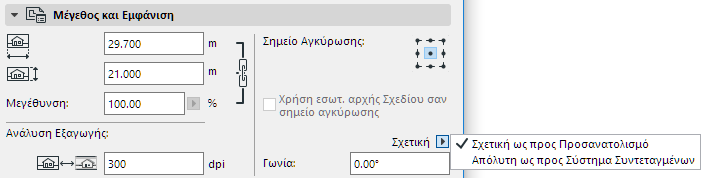
•Σχετική ως προς Προσανατολισμό (η γωνία θα μετρηθεί σε σχέση με την Προσανατολισμένη Άποψη), είτε
•Απόλυτη ως προς Σύστημα Συντεταγμένων (η γωνία θα μετρηθεί από το σημείο (0,0) των συντεταγμένων της μελέτης).
Για περισσότερες πληροφορίες, δείτε: Ορισμός Προσανατολισμού.
•Από Άποψη: Χρησιμοποιήστε το σύνολο πενών που ανατέθηκε στην πηγαία άποψη του Σχεδίου.
•Από πηγαίο αρχείο: Αυτή είναι η προεπιλογή εάν η πηγή του σχεδίου είναι ένα εξωτερικό αρχείο.
Χρησιμοποιήστε το πτυσσόμενο μενού Σύνολο Πενών για να διαλέξετε ένα διαφορετικό σύνολο πενών.
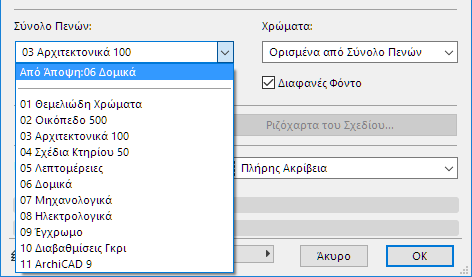
Εμφάνιση Συνόλου Πενών του Σχεδίου
Κάντε κλικ για να δείτε και να επεξεργαστείτε το Σύνολο Πενών του Σχεδίου.
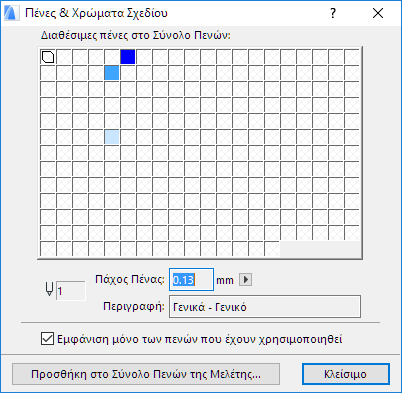
Στη συνέχεια κάντε Προσθήκη στο Σύνολο Πενών της Μελέτης. Στον διάλογο που εμφανίζεται:
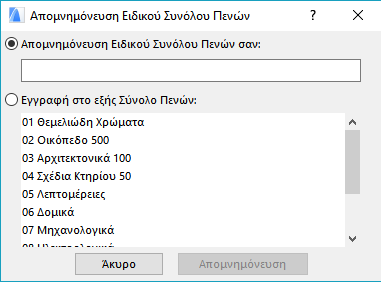
•Απομνημόνευση Συνόλου Πενών του Σχεδίου: Εισάγετε ένα όνομα και απομνημονεύστε το μεταξύ των άλλων συνόλων πενών.
•Αντικατάσταση εξής Συνόλου Πενών: Διαλέξτε ένα Σύνολο Πενών για να γράψετε πάνω σε αυτό και να το αντικαταστήσετε.
Χρώματα
Εξ ορισμού, το Σχέδιο θα εμφανίζει τα χρώματα που καθορίστηκαν στο επιλεγμένο σύνολο πενών.
Προαιρετικά: χρησιμοποιήστε Γκρι ή Ασπρόμαυρο, μόνο για αυτό το σχέδιο.
Σημείωση: Όταν εκτυπώνετε μία Πινακίδα, έχετε τη δυνατότητα να επιλέξετε ασπρόμαυρη εξαγωγή ανεξάρτητα από την ρύθμιση χρώματος στις Ρυθμίσεις Σχεδίου: ενεργοποιήστε το κουτάκι Ασπρόμαυρο στις Ρυθμίσεις Εκτύπωσης Πινακίδας.
Δείτε: Εκτύπωση Πινακίδας.
Διαφανές Φόντο: Τσεκάρετε αυτό το κουτάκι για να εξασφαλίσετε ότι το Σχέδιο εμφανίζεται με ένα διαφανές φόντο.
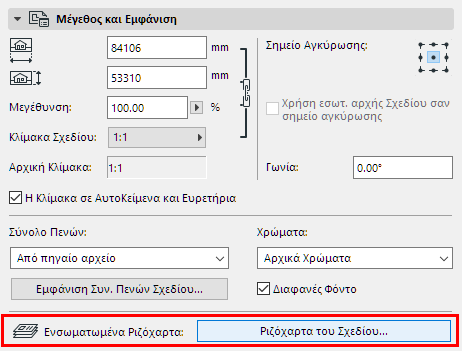
Αυτός ο έλεγχος είναι ενεργός, εάν η πηγή του επιλεγμένου Σχεδίου είναι ένα αρχείο DWG, DXF, DWF ή PDF.
Κάντε κλικ στο Ριζόχαρτα του Σχεδίου για να φέρετε στο προσκήνιο μία λίστα των ριζόχαρτων του Σχεδίου (ενσωματωμένα). Κάντε κλικ στο εικονίδιο “μάτι”, για να κλείσετε οποιοδήποτε ριζόχαρτο θέλετε να αποκρύψετε.
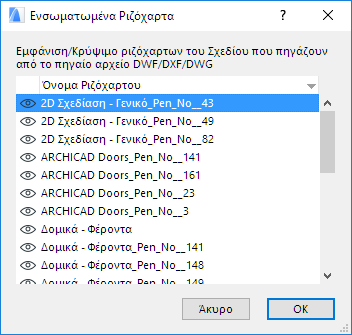
Μπορείτε να ταξινομήσετε αυτήν τη λίστα είτε ανά Όνομα Ριζόχαρτου, είτε ανά κατάσταση Εμφάνιση/Κρύψιμο.
Μόλις πατήσετε OK για να κλείσετε τις Ρυθμίσεις Σχεδίου, οποιαδήποτε αλλαγή κάνετε στην κατάσταση εμφάνιση/κρύψιμο των Ενσωματωμένων Ριζόχαρτων θα πραγματοποιηθεί στο Archicad. Δεν απαιτείται καμία ενημέρωση σχεδίου.
Εάν τροποποιήσετε την πηγή του Σχεδίου και στη συνέχεια ενημερώσετε το Σχέδιο στο Archicad:
•οποιαδήποτε νέα ριζόχαρτα δημιουργήθηκαν στο πηγαίο αρχείο, θα εμφανιστούν στο Σχέδιο Archicad
•οποιαδήποτε ριζόχαρτα διαγράφηκαν ή κρύφτηκαν από το πηγαίο αρχείο, θα διαγραφούν από το Σχέδιο Archicad
Εάν κάνετε διάσπαση αυτού του Σχεδίου, τότε μόνον τα στοιχεία των ριζόχαρτων Σχεδίου που είναι ορατά εκείνη τη στιγμή θα τοποθετηθούν στη μελέτη Archicad.
Κρύψιμο Ενσωματωμένου Ριζόχαρτου Σχεδίου από Πινακίδα
Ένας γρήγορος τρόπος απόκρυψης του ενσωματωμένου ριζόχαρτου ενός Σχεδίου είναι μέσα από το θεματικό του μενού στην ίδια την Πινακίδα.
Εξακριβώστε πρώτα το όνομα του ενσωματωμένου ριζόχαρτου: εστιάστε στο Σχέδιο, χρησιμοποιήστε τον κέρσορα για αναγνώριση ενός σημείου ή μίας γραμμής του Σχεδίου και δείτε στο Ταμπελάκι το όνομα του ενσωματωμένου ριζόχαρτου αυτού του τμήματος του Σχεδίου:

Τώρα, με τον κέρσορα στο επιλεγμένο στοιχείο του σχεδίου (π.χ. το περίγραμμα του τοίχου), φέρτε στο προσκήνιο το θεματικό μενού: στο υπομενού Ριζόχαρτα, εμφανίζεται η εντολή Κρύψιμο Ενσωματωμένου Ριζόχαρτου. Επιλέξτε αυτήν την εντολή για να κρύψετε το ενσωματωμένο ριζόχαρτο.

Σημείωση: εάν υπάρχουν πολλά Στοιχεία στη θέση του κέρσορα, θα κρυφτεί το ενσωματωμένο ριζόχαρτο του στοιχείου που είναι πάνω από τα άλλα.
Επιλέξτε μία διάταξη για την εμφάνιση στην οθόνη αυτού του Σχεδίου στην Πινακίδα.
Σε μεγάλα Βιβλία Πινακίδων, αυτή η επιλογή μπορεί να επηρεάσει σημαντικά την ταχύτητα πλοήγησης:
•Πλήρης Ακρίβεια (σχέδιο που εμφανίζεται με πλήρεις λεπτομέρειες, ανακατασκευάζεται πάντα)
•Γρήγορη Προεπισκόπηση (ταχύτερη πλοήγηση ενώ η ανακατασκευή Σχεδίου γίνεται μόνο μετά από ρητή Ανακατασκευή της Πινακίδας ή όταν γίνει μία ενημέρωση Σχεδίου)
•Χωρίς Προεπισκόπηση (ταχύτατη πλοήγηση)
Εάν επιλέξετε Γρήγορη Προεπισκόπηση, θα εμφανιστεί το κείμενο “Γρήγορη Προεπισκόπηση”. Το περιεχόμενο σχεδίασης είναι μία ακριβής διανυσματική προεπισκόπηση, αλλά μπορεί να χάσετε ορισμένες λεπτομέρειες: ορισμένες διακεκομμένες γραμμές και ράστερ θα εμφανίζονται ως συμπαγή.
Εάν επιλέξετε Χωρίς Προεπισκόπηση, το πλαίσιο Σχεδίου θα εμφανίζεται με το κείμενο “Χωρίς Προεπισκόπηση” στη θέση του περιεχομένου του Σχεδίου. Μπορεί να το προτιμήσετε για να μειωθεί ο χρόνος επανασχεδίασης όταν εργάζεστε σε μία Πινακίδα με πολλά σχέδια και δεν είναι απαραίτητο να βλέπετε το περιεχόμενο αυτού του Σχεδίου.
Αυτή η επιλογή προεπισκόπησης αφορά μόνον την οθόνη και δεν επηρεάζει την εξαγωγή.
Επιλέξτε οποιαδήποτε πλευρά του σχεδίου και χρησιμοποιήστε τις συνήθεις εντολές επεξεργασίας της μικροΠαλέτας για να τροποποιήσετε το σχήμα του πλαισίου. Σε αυτήν την περίπτωση, ενεργοποιείται το κουμπί Χειροκίνητη αλλαγή πλαισίου.
Για να επαναφέρετε το πλαίσιο ώστε να χωράει το σχέδιο, κάντε κλικ στο Προσαρμογή στο Σχέδιο.
Εξ ορισμού, είναι επίσης τσεκαρισμένο το Περικοπή Σχεδίου στο Πλαίσιο: καθώς αλλάζετε το μέγεθος του Πλαισίου, το περιεχόμενο Σχεδίου περικόπτεται αναλόγως. (Η περικοπή πραγματοποιείται αφού αποεπιλέξετε το επεξεργασμένο Σχέδιο.) Η περικοπή του περιεχομένου Σχεδίου μειώνει το μέγεθος αρχείου και μπορεί να επιταχύνει την ενημέρωση του Σχεδίου.
Για περαιτέρω πληροφορίες που αφορούν το Πλαίσιο και την περικοπή, δείτε Πλαίσιο Σχεδίου.
Διάσπαση Σχεδίου σε Πολλές Πινακίδες: Αυτό το κουτάκι είναι ενεργό και εφαρμόσιμο μόνον όταν το επιλεγμένο Σχέδιο έχει δημιουργηθεί από έναν Πίνακα ή ένα Ευρετήριο. Αν αυτό το κουτάκι είναι τσεκαρισμένο, αυτού του είδους τα Σχέδια θα διασπώνται σε πολλές Πινακίδες, εφόσον το περιεχόμενό τους δεν μπορεί να "χωρέσει" σε μία σελίδα Πινακίδας.
Δείτε: Διάσπαση Σχεδίου σε Πολλές Πινακίδες.
Προσθήκη Εκτυπώσιμης Κορνίζας: Τσεκάρετε αυτό το κουτάκι για να προσθέσετε μία εκτυπώσιμη κορνίζα στο σχέδιό σας. Χρησιμοποιήστε τους παρακάτω ελέγχους για να διαλέξετε τύπο γραμμής και χρώμα πένας για την κορνίζα.
Απόκλιση Κορνίζας: Εισάγετε μία απόσταση για την εκτυπώσιμη κορνίζα.
Δείτε επίσης: Τίτλοι Σχεδίου.
Σημείωση: Οι Τίτλοι Σχεδίου εφαρμόζονται μόνο σε Σχέδια που τοποθετούνται στις Πινακίδες. Τα Σχέδια στις Απόψεις Μοντέλου δεν έχουν Τίτλους Σχεδίου.
Επιλέξτε έναν προκαθορισμένο τύπο τίτλου σχεδίου από την pop-up λίστα.
Σημείωση: Μπορείτε να δημιουργήσετε και έναν ειδικό Τύπο Τίτλου.
Δείτε: Δημιουργία ενός Νέου Τύπου Τίτλου.
Καθορισμός μεγέθους και χρώματος Τίτλου.
Ενιαία Πένα Σημαδιού: Τσεκάρετε αυτό το κουτάκι για να χρησιμοποιήσετε αυτό το χρώμα πένας για όλα τα μέρη του Τίτλου Σχεδίου, ανεξάρτητα από οποιαδήποτε ειδικά χρώματα έχουν οριστεί αλλού για αυτόν τον Τίτλο.
Αναστροφή Τίτλου: Τσεκάρετε αυτό το κουτάκι για να αντιστρέψετε (κατοπτρισμός) τον τίτλο γραφικά.
Περιοχή Προεπισκόπησης Τίτλου: Το παράθυρο στα δεξιά δείχνει μία συμβολική προεπισκόπηση του Τίτλου σε μία από δύο διατάξεις. Κάντε κλικ σε ένα από τα δύο κουμπιά για να εμφανιστεί η προεπισκόπηση:
•Εμφάνιση προεπισκόπησης της θέσης του Τίτλου στο Σχέδιο: Πατήστε το πάνω κουμπί (εικονίδιο Πινακίδας) για να δείτε μία προεπισκόπηση της θέσης του Τίτλου σε σχέση με το Σχέδιο.
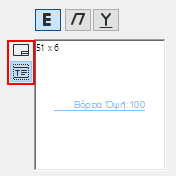
•Εμφάνιση προεπισκόπησης του Τίτλου: Πατήστε το κάτω εικονίδιο (με ένα T) για να δείτε μία προεπισκόπηση μόνον του Τίτλου.
Παραπομπή: Κάντε κλικ σε αυτό το κουμπί για να οδηγηθείτε στον διάλογο Παραπομπή. Αν το τρέχον σχέδιο βασίζεται σε ένα σημάδι πηγής, τότε αυτός ο διάλογος θα παρουσιάζει σε λίστα οποιαδήποτε Πινακίδα της οποίας Σχέδιο εμφανίζει το σημάδι πηγής του τρέχοντος σχεδίου.
Δείτε: Παραπομπή σε Πινακίδα που Περιέχει Σημάδι Πηγής.
Σχέδιο - Πάνελ Στυλ Κειμένου Τίτλου
Δείτε: Στυλ Κειμένου.
Σχέδιο - Πάνελ Τίτλος Σχεδίου (Ειδικές Ρυθμίσεις)
Χρησιμοποιήστε αυτούς τους ελέγχους για να τελειοποιήσετε τις GDL παραμέτρους του Επιλεγμένου Τίτλου Σχεδίου, ανάλογα με την περίπτωση.