Τοποθέτηση ενός Συστήματος Καννάβου
Για να διατάξετε ένα πλήρες ορθογωνικό ή καμπύλο δίκτυο στοιχείων καννάβου, χρησιμοποιήστε τη λειτουργία Σύστημα Καννάβου. Η εντολή Σύστημα Καννάβου μπορεί να σας εξοικονομήσει πολύ χρόνο, αυτοματοποιώντας τη διαδικασία ταυτόχρονης τοποθέτησης πολλών Στοιχείων Καννάβου, ακολουθώντας μία συγκεκριμένη διάταξη και τοποθετώντας άλλα στοιχεία (δοκούς, αντικείμενα, κλπ) σε δεδομένες θέσεις. Μπορείτε επίσης να τοποθετείτε διαστάσεις σε ολόκληρο το Σύστημα Καννάβου, με μία μόνο κίνηση.
Ένα Σύστημα Καννάβου είναι μία συλλογή από Στοιχεία Καννάβου. Κάθε στοιχείο Καννάβου συνεχίζει τη δράση του σαν ένα ξεχωριστό στοιχείο, ακόμα και αν τοποθετήθηκε σαν μέρος ενός συστήματος.
Επιλέξτε Σχεδίαση > Σύστημα Καννάβου. Προσαρμόστε τις ρυθμίσεις.
Δείτε: Ρυθμίσεις Συστήματος Καννάβου.
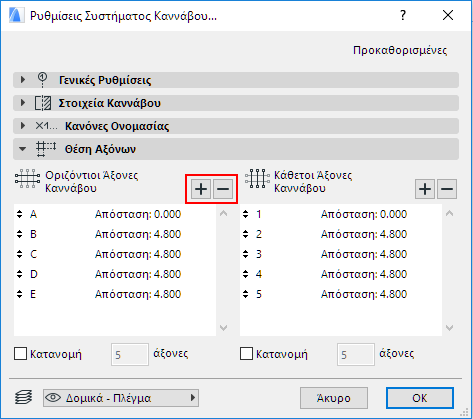
Ο αριθμός των οριζόντιων και κάθετων αξόνων καννάβου που θα τοποθετηθούν με αυτό το Σύστημα Καννάβου, εξαρτάται από τις ρυθμίσεις που κάνατε στο πάνελ Θέση Αξόνων: κάντε κλικ στα σύμβολα (+) και (-) για προσθήκη ή αφαίρεση ενός άξονα καννάβου από το Σύστημα Καννάβου.
Ο αριθμός των αξόνων καννάβου φαίνεται στα πεδία “άξονες” που είναι παρακάτω.
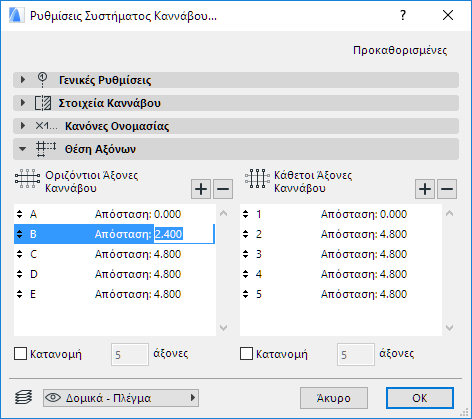
Κάντε κλικ στο πεδίο Απόσταση οποιουδήποτε άξονα Καννάβου, για να καθορίσετε την απόστασή του από τον προηγούμενο άξονα:
Αν δεν γνωρίζετε την απόσταση μεταξύ των αξόνων που θα χρειαστείτε, τσεκάρετε το κουτάκι Κατανομή για τη μία ή και τις δύο διευθύνσεις (δηλ. οριζόντιοι και/ή κάθετοι άξονες καννάβου). Όταν τοποθετείτε το σύστημα Καννάβου, θα σας βοηθήσει να ορίσετε τα δύο άκρα του συστήματος Καννάβου στη συγκεκριμένη διεύθυνση, με κατανομή του αριθμού των αξόνων που έχετε ορίσει και εμφανίζονται στη λίστα.
Όταν ολοκληρώσετε τις ρυθμίσεις Συστήματος Καννάβου, πατήστε OK.
Στη θέση του κέρσορα θα δείτε ένα υποθετικό σύστημα καννάβου, το οποίο μπορείτε να τοποθετήσετε με δύο έως τέσσερα κλικ:
•το πρώτο κλικ καθορίζει τη θέση του σημείου αγκύρωσης που επιλέξατε στις ρυθμίσεις
•το δεύτερο κλικ καθορίζει τη στροφή του συστήματος καννάβου
•αν επιλέξατε και τη λειτουργία Κατανομή, τότε απαιτούνται ένα ή δύο πρόσθετα κλικ που θα καθορίσουν τις συνολικές αποστάσεις, οι οποίες θα κατανεμηθούν στη μία ή και στις δύο διευθύνσεις, ανάλογα με το αν έχετε τσεκάρει Κατανομή στη μία ή στις δύο διευθύνσεις.
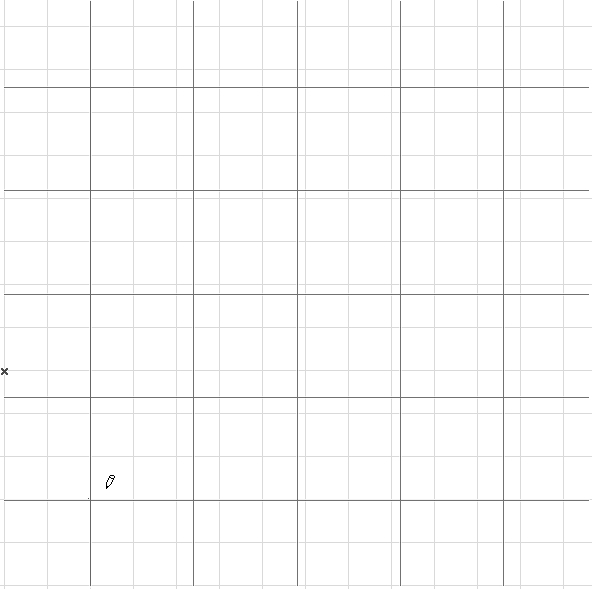
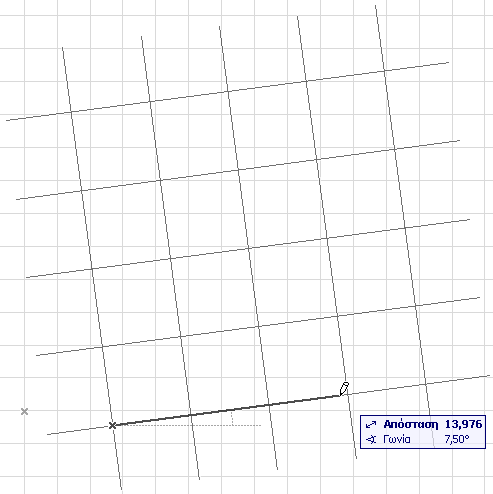
Σημείωση: Μπορείτε να επιλέξετε και να επεξεργαστείτε όλα ή επιλεγμένα στοιχεία ενός τοποθετημένου συστήματος καννάβου, χρησιμοποιώντας οποιαδήποτε από τις μεθόδους επιλογής του Archicad.
Τοποθέτηση Αντικειμένων, Υποστυλώματος ή Δοκών με το Σύστημα Καννάβου
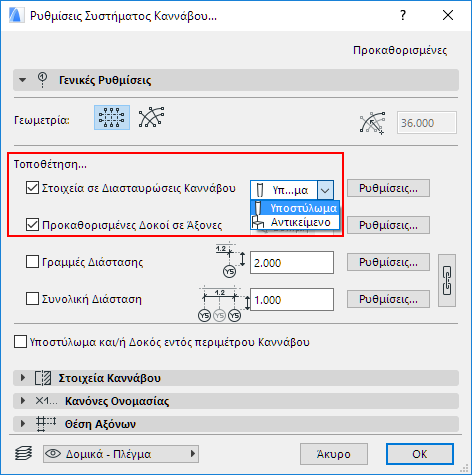
Στις Ρυθμίσεις Συστήματος Καννάβου, χρησιμοποιήστε το πάνελ Γενικές Ρυθμίσεις για να τοποθετήσετε αυτόματα ένα Αντικείμενο ή ένα Υποστύλωμα σε κάθε σημείο διασταύρωσης του Καννάβου ή για να τοποθετήσετε μία Δοκό κατά μήκος κάθε άξονα Καννάβου του Συστήματος Καννάβου.
Σημείωση: Εάν τοποθετείτε ένα καμπύλο Σύστημα Καννάβου, έχετε την πρόσθετη επιλογή τοποθέτησης ευθύγραμμων ή καμπύλων δοκών κατά μήκος των αξόνων.
Τα κουμπιά Ρυθμίσεις..., θα σας οδηγήσουν στον διάλογο ρυθμίσεων του αντίστοιχου Εργαλείου (Υποστύλωμα, Αντικείμενο, Δοκός).
Για λεπτομέρειες αυτών των ελέγχων, δείτε: Σύστημα Καννάβου - Πάνελ Γενικές Ρυθμίσεις.
Μολονότι αυτά τα κουτάκια τσεκαρίσματος σημαίνουν ότι οι Δοκοί, τα Υποστυλώματα ή τα Αντικείμενα τοποθετούνται σε κάθε διασταύρωση του Καννάβου, αυτά τα στοιχεία είναι ανεξάρτητα από τον Κάνναβο και δεν θα υπόκεινται σε Μετατόπιση ή Στροφή μαζί με το Σύστημα Καννάβου.
Διαστασιολόγηση Συστήματος Καννάβου
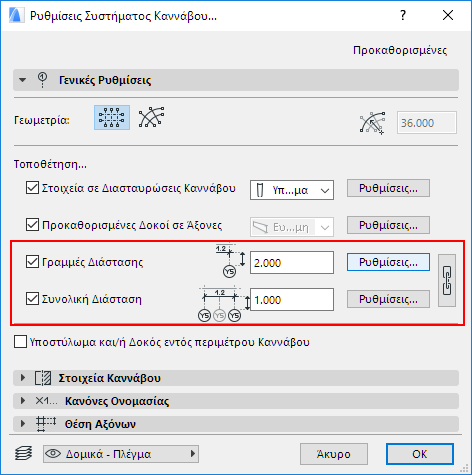
Δύο ακόμα κουτάκια στο πάνελ Γενικές Ρυθμίσεις των Ρυθμίσεων Συστήματος Καννάβου σας δίνουν τη δυνατότητα αυτόματης διαστασιολόγησης κάθε τμήματος των Αξόνων του συστήματος Καννάβου και/ή τοποθέτησης μίας συνολικής διάστασης για κάθε άξονα Καννάβου.
Αυτές οι διαστάσεις είναι συσχετισμένες με το σύστημα Καννάβου.
Το κουμπί Ρυθμίσεις... στα δεξιά, σας οδηγεί στις Προκαθορισμένες Ρυθμίσεις Διάστασης, όπου μπορείτε να ρυθμίσετε τις επιλογές για τον τύπο Διάστασης που θα επιλέξετε για το Σύστημα Καννάβου. Για παράδειγμα, μπορείτε να ορίσετε όλα τα κείμενα διάστασης κάθε άξονα Καννάβου να εμφανίζονται με πλάγια γραφή, ενώ οι τιμές της Συνολικής Διάστασης να εμφανίζονται με έντονη γραφή.
Σημειώστε, ότι αν θέλετε να χρησιμοποιήσετε ενιαίες ρυθμίσεις Διάστασης για αμφότερες τις γραμμές διάστασης και για τη σύνδεσή τους, μπορείτε να τσεκάρετε το κουτάκι Αλυσίδα του πάνελ Γενικές Ρυθμίσεις των Ρυθμίσεων Συστήματος Καννάβου.