Πριν ξεκινήσετε να πληκτρολογείτε σε ένα μπλοκ κειμένου, μπορείτε να καθορίσετε αν πρόκειται για “αναδιπλούμενο” ή “μη-αναδιπλούμενο” μπλοκ κειμένου.
•Το πλάτος ενός αναδιπλούμενου μπλοκ κειμένου θα παραμένει σταθερό, με τη γραμμή του κειμένου να "αλλάζει" αυτόματα σε άλλη γραμμή, όταν φτάσει στο όριο κατά τη διάρκεια της πληκτρολόγησης.
•Το πλάτος ενός μη-αναδιπλούμενου μπλοκ κειμένου εξαρτάται από την ποσότητα του κειμένου που εισάγετε. Αν δεν είστε εκ των προτέρων βέβαιοι για το τελικό μήκος του κειμένου, χρησιμοποιήστε ένα μη-αναδιπλούμενο μπλοκ κειμένου.
Για να τοποθετήσετε ένα μπλοκ “αναδιπλούμενου κειμένου”:
1.Επιλέξτε το Εργαλείο Κείμενο.
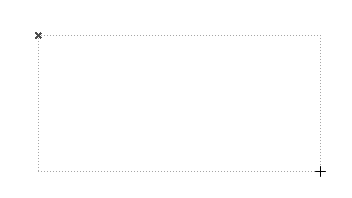
2.Σχεδιάστε ένα ορθογώνιο για να καθορίσετε το πλάτος του μπλοκ κειμένου.
Στην οθόνη εμφανίζεται ένα παράθυρο Επεξεργαστή Κειμένου και μία Παλέτα Διάταξης.
Για περισσότερες πληροφορίες, δείτε: Παλέτα Διάταξης και Έλεγχοι Επεξεργαστή Κειμένου.
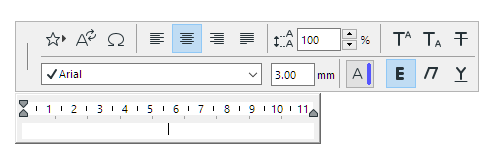
3.Πληκτρολογήστε το επιθυμητό κείμενο στον Επεξεργαστή Κειμένου.
Σημείωση: Το στυλ και η Διάταξη του Μπλοκ Κειμένου που έχει μόλις τοποθετηθεί, εξαρτάται από τις ρυθμίσεις που έχουν γίνει στον διάλογο Ρυθμίσεις Κειμένου και στην Παλέτα Πληροφοριών. Αν θέλετε διαφορετικό στυλ ή διάταξη για συγκεκριμένους χαρακτήρες ή παραγράφους που πληκτρολογείτε, χρησιμοποιήστε την Παλέτα Διάταξης.
–Εκτός από το γράψιμο, μέσα στο κείμενο μπορείτε να χρησιμοποιήσετε τους ελέγχους του Επεξεργαστή Κειμένου για να προσθέσετε τα εξής προκαθορισμένα στοιχεία στα μπλοκ κειμένου:
-Σύμβολα: Πατήστε αυτό το κουμπί για να οδηγηθείτε σε έναν Χάρτη Χαρακτήρων (Character Palette στον Mac) όπου θα επιλέξετε και θα εισάγετε ένα σύμβολο.
–Μόλις θα έχετε φτάσει στο τέλος του μπλοκ κειμένου, το επιπρόσθετο κείμενο θα εισαχθεί αυτόματα στην επόμενη γραμμή.
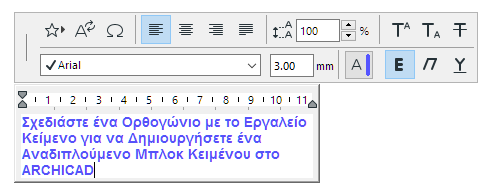
–Μπορείτε να αρχίσετε μία καινούργια γραμμή οποτεδήποτε πατήσετε το πλήκτρο [Return] του πληκτρολογίου.
–Κάντε κλικ στο Άκυρο (Παλέτα Ελέγχου) για να ακυρώσετε τη λειτουργία επεξεργασίας κειμένου.
4.Για να ολοκληρώσετε το πλαίσιο Κειμένου, κάντε ένα από τα εξής
–κάντε κλικ σε μία κενή περιοχή του παραθύρου
–πατήστε το OK στην Παλέτα Ελέγχου
–πιέστε Ctrl-Enter (Cmd-Enter).
Για να τοποθετήσετε ένα μπλοκ “μη-αναδιπλούμενου κειμένου”:
1.Επιλέξτε το Εργαλείο Κείμενο.
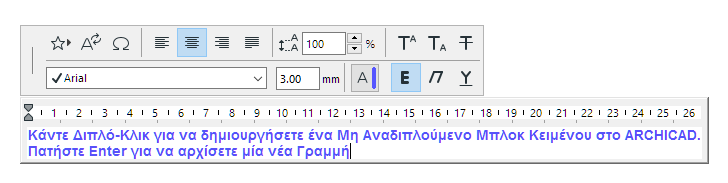
2.Κάντε διπλό-κλικ στην άποψη. Στην οθόνη εμφανίζεται ένα παράθυρο επεξεργασίας και μία παλέτα Διάταξης.
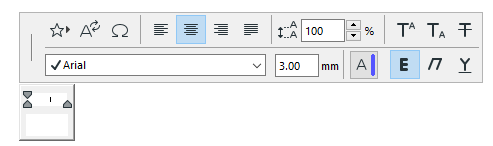
3.Πληκτρολογήστε το επιθυμητό κείμενο στον Επεξεργαστή Κειμένου.
–Το μπλοκ κειμένου θα επεκτείνεται επ' αόριστον, όσο συνεχίζετε να πληκτρολογείτε.
–Αρχίστε μία νέα σειρά πιέζοντας Enter.
–
4.Για να ολοκληρώσετε το πλαίσιο Κειμένου, κάντε ένα από τα εξής
–κάντε κλικ σε μία κενή περιοχή του παραθύρου
–πατήστε το OK στην Παλέτα Ελέγχου
–πιέστε Ctrl-Enter (Cmd-Enter).