1.Ενεργοποιήστε το Εργαλείο Κείμενο.
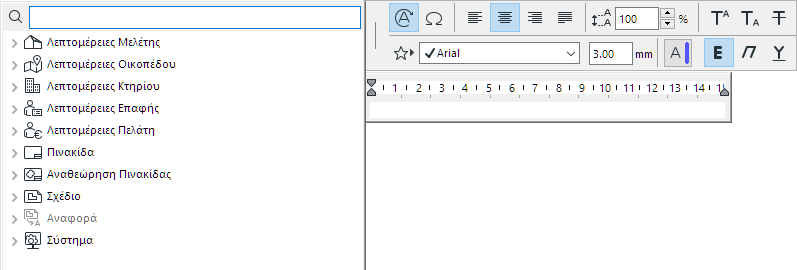
2.Κάντε κλικ δύο φορές για να σχεδιάσετε ένα πλαίσιο κειμένου. Εμφανίζονται η Παλέτα Διάταξης και ο Επεξεργαστής Κειμένου.
3.Κάντε μία από τις ακόλουθες ενέργειες:
–Πατήστε το κουμπί Εισαγωγή ΑυτοΚειμένου στην Παλέτα Διάταξης
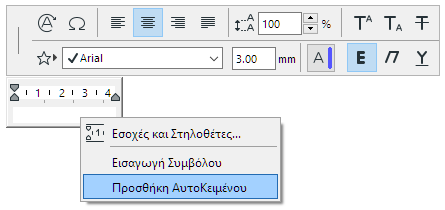
–Κάντε δεξί-κλικ στο σημείο εισαγωγής στον Επεξεργαστή Κειμένου και διαλέξτε Εισαγωγή ΑυτοΚειμένου:

4.Επιλέξτε ένα ή περισσότερα στοιχεία ΑυτοΚειμένου. Κάντε διπλό-κλικ, ή κλικ στο Προσθήκη για να τα προσθέσετε στον Επεξεργαστή Κειμένου.
Εάν η αναφορά ΑυτοΚειμένου έχει ήδη οριστεί, θα εμφανιστεί το κατάλληλο κείμενο.
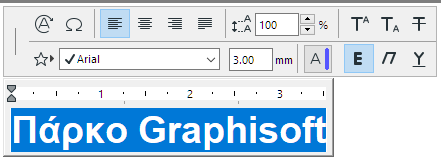
Αν η ζητηθείσα πληροφορία δεν είναι διαθέσιμη, θα δείτε ένα κείμενο που αντικαθίσταται από μία τιμή.
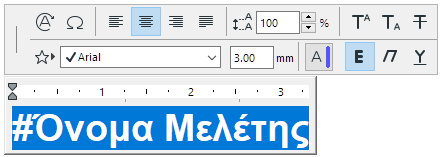
Όταν η αγνοούμενη πληροφορία γίνει διαθέσιμη, το κείμενο ενημερώνεται αμέσως με τα αντίστοιχα δεδομένα.
Μπορείτε να προσθέσετε οποιονδήποτε αριθμό ΑυτοΚειμένων, αλλά και να προσθέσετε στατικό κείμενο μέσα στο ίδιο μπλοκ Κειμένου.
Θα εφαρμοστούν οι τρέχουσες Ρυθμίσεις Κειμένου. Για διάταξη μεμονωμένων χαρακτήρων ή τμημάτων κειμένου εντός ενός μπλοκ κειμένου, χρησιμοποιήστε τους ελέγχους της Παλέτας Διάταξη και του Επεξεργαστή Κειμένου.
Δείτε: Παλέτα Διάταξης και Έλεγχοι Επεξεργαστή Κειμένου.
Υπάρχουν διάφορες πηγές του ΑυτοΚειμένου:
Πληροφορίες της συγκεκριμένη μελέτης, όπως το όνομα της μελέτης (όχι απαραίτητα ίδιο με το όνομα του αρχείου), το όνομα του αρχιτέκτονα, η ημερομηνία του Σετ Μετάδοσης ή οποιαδήποτε άλλη πληροφορία έχει εισαχθεί στον διάλογο Αρχείο > Πληροφορίες > Πληροφορίες Μελέτης.
Δείτε επίσης: Πληροφορίες Μελέτης.
•Πληροφορίες ειδικά για την Πινακίδα, όπως το όνομα ή το ID της πινακίδας, το όνομα ή το ID του υποσυνόλου, ο αριθμός πινακίδων μέσα στο Βιβλίο Πινακίδων.
•Πληροφορίες ειδικά για το Σχέδιο που περιλαμβάνουν το όνομα, την κλίμακα σχεδίου και τον συντελεστή μεγέθυνσης του σχεδίου.
•Πληροφορίες που πηγάζουν από ένα συγκεκριμένο σχέδιο, αυτό που καθορίζετε ως Σχέδιο Αναφοράς ΑυτοΚειμένου.
Δείτε επίσης: Σχέδιο Αναφοράς ΑυτοΚειμένου.
•Πληροφορίες που αφορούν το Σύστημα, όπως όνομα αρχείου, διαδρομή, ημερομηνία δημιουργίας και τροποποίησης, κλπ.
Προσθήκη ΑυτοΚειμένου σε GDL Αντικείμενα
Όταν γράφετε scripts για GDL Αντικείμενα μπορείτε να χρησιμοποιείτε ΑυτοΚείμενο.
Για παράδειγμα, όταν χρησιμοποιείτε ένα GDL Αντικείμενο τύπου Μπλοκ Τίτλου που είναι τοποθετημένο σε μία Γενική Πινακίδα, μπορείτε να γράψετε το script για τον Τίτλο ώστε να δείχνει το Όνομα της Μελέτης.
Σε ένα παράθυρο GDL script, η διεπαφή του Επεξεργαστή Κειμένου (με τις λίστες από ΑυτοΚείμενα) δεν είναι διαθέσιμη και πρέπει να χρησιμοποιήσετε τους αντίστοιχους κώδικες διάταξης.
Για μία λίστα με λέξεις-κλειδιά των ΑυτοΚειμένων για χρήση στα GDL scripts, δείτε: Λέξεις-Κλειδιά ΑυτοΚειμένου.