
Ειδικές Ρυθμίσεις για Σημάνσεις Σύμβολο
Κάθε Σήμανση Σύμβολο έχει ένα πάνελ Ειδικές Ρυθμίσεις στον Διάλογο Ρυθμίσεων του Εργαλείου Δείκτης (Σήμανση). Οι παράμετροι διαιρούνται σε 3-5 καρτέλες, όπως φαίνεται εδώ:
Χρησιμοποιήστε αυτές τις καρτέλες για να ρυθμίσετε τις προτιμήσεις για το περιεχόμενο, την τοποθέτηση και τη διάταξη της σήμανσης.
Σημείωση: Δεν είναι διαθέσιμες όλες οι καρτέλες για κάθε τύπο σήμανσης.
•Για ευκολότερη επανατοποθέτηση, πολλές σημάνσεις έχουν ένα σημείο αναφοράς, το οποίο παραμένει στη θέση του, ακόμα και μετά από αλλαγή του μεγέθους και του περιεχομένου της σήμανσης.
•Πολλές σημάνσεις διαθέτουν αρκετές διατάξεις τίτλων, και η γραμμή δείκτη μπορεί να απενεργοποιηθεί, όταν πρέπει.
Οι περισσότερες ρυθμίσεις είναι αυτονόητες. Οι παρακάτω ενότητες περιέχουν μερικές πρόσθετες συμβουλές για τη χρήση αυτών των ελέγχων:
Καθορισμός Περιεχομένου Σήμανσης Σύμβολο
Καθορίστε Μονάδες Διαστάσεων σε Σημάνσεις
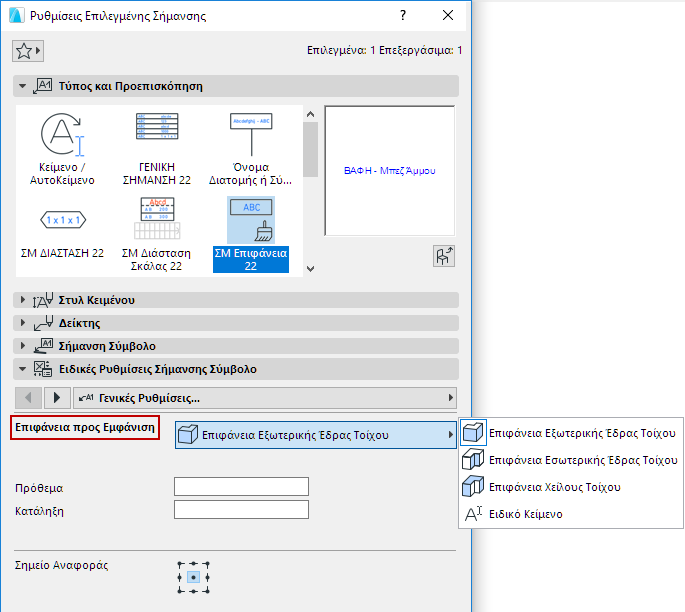
Επιλέξτε Επιφάνεια (για ΣΜ Επιφάνεια)
Σχήμα Πλαισίου (Σήμανση Σύμβολο)
Καθορισμός Περιεχομένου Σήμανσης Σύμβολο
Χρησιμοποιήστε την καρτέλα Διαμόρφωση Περιεχομένου για να προσδιορίσετε τις πληροφορίες που εμφανίζονται στη σήμανση.
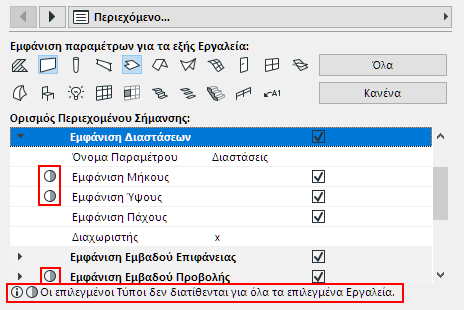
Για τις σημάνσεις ΓΕΝΙΚΗ ΣΗΜΑΝΣΗ και ΣΜ ΔΙΑΣΤΑΣΗ, οι διαθέσιμοι τύποι στοιχείων - και επομένως η λίστα των πιθανών παραμέτρων - είναι πάρα πολλοί, και η καρτέλα Διαμόρφωση Περιεχομένου δείχνει κάπως έτσι:

Επειδή μπορείτε να επισυνάψετε τη σήμανση σε διαφορετικούς τύπους στοιχείων, το περιεχόμενο σήμανσης μπορεί να ποικίλει, ανάλογα με το στοιχείο στο οποίο επισυνάπτεται.
•Εμφάνιση παραμέτρων για τα εξής Εργαλεία: Αυτός ο έλεγχος φιλτράρει το περιεχόμενο της λίστας, στο κάτω τμήμα του διαλόγου. Επιλέξτε τα εργαλεία, για τα στοιχεία των οποίων οι παράμετροι θέλετε να εμφανιστούν. (Εξ ορισμού, είναι επιλεγμένα όλα τα εργαλεία). Όσο περισσότερα εργαλεία επιλέγετε, τόσο μεγαλύτερος είναι ο αριθμός των διαθέσιμων παραμέτρων.
Σημείωση: Εάν ένα συγκεκριμένο εργαλείο δεν είναι επιλεγμένο στο τμήμα “Εμφάνιση παραμέτρων για ...”, συνεχίζετε να μπορείτε να τοποθετήσετε αυτήν τη σήμανση σε τέτοια στοιχεία, με την προϋπόθεση ότι το στοιχείο έχει κάποια τιμή την οποία μπορεί να εμφανίσει η σήμανση.
•Καθορισμός Περιεχομένου Σήμανσης: Επιλέξτε τις παραμέτρους των οποίων τις τιμές θέλετε να εμφανίσετε στη σήμανση.
–Εάν δεν βλέπετε την παράμετρο συγκεκριμένου εργαλείου στη λίστα, βεβαιωθείτε ότι το εικονίδιο του αντίστοιχου εργαλείου είναι επιλεγμένο στο παραπάνω τμήμα “Χρήση με”.
–Οι παράμετροι που εμφανίζονται με το σημάδι κύκλου δεν είναι σχετικές με έναν ή περισσότερους από τους επιλεγμένους τύπους στοιχείων (στην ενότητα “Χρήση Με”). Επομένως, το περιεχόμενο σήμανσης μπορεί να διαφέρει, ανάλογα με τον τύπο του στοιχείου στο οποίο έχει επισυναφθεί.
Καθορίστε Μονάδες Διαστάσεων σε Σημάνσεις
Όταν καθορίζετε μονάδες διαστάσεων για την εμφάνιση της σήμανσης, πολλές σημάνσεις περιλαμβάνουν την επιλογή “από Προτιμήσεις Μελέτης”. Αυτό σημαίνει ότι η διάσταση θα εμφανίζεται με τις μονάδες που ορίστηκαν για αυτήν στο Επιλογές > Προτιμήσεις Μελέτης.
•Για δεδομένα διαστάσεων όγκου που εμφανίζονται στις σημάνσεις, ορίστε τις μονάδες στο Επιλογές > Προτιμήσεις Μελέτης > Μονάδες Υπολογισμού.
•Για όλα τα άλλα δεδομένα διαστάσεων που εμφανίζονται στις σημάνσεις, ορίστε τις μονάδες στο Επιλογές > Προτιμήσεις Μελέτης > Διαστάσεις, χρησιμοποιώντας τις επιλογές του σχετικού τύπου διάστασης. Δείτε: Επιλογή Τύπου Διάστασης.
Επιλέξτε Επιφάνεια (για ΣΜ Επιφάνεια)
Η σήμανση ΣΜ Επιφάνεια εμφανίζει το όνομα της επιλεγμένης επιφάνειας του στοιχείου. Πρέπει πρώτα να επιλέξετε την επιφάνεια συγκεκριμένου στοιχείου στις Ρυθμίσεις Σήμανσης:
Σχήμα Πλαισίου (Σήμανση Σύμβολο)
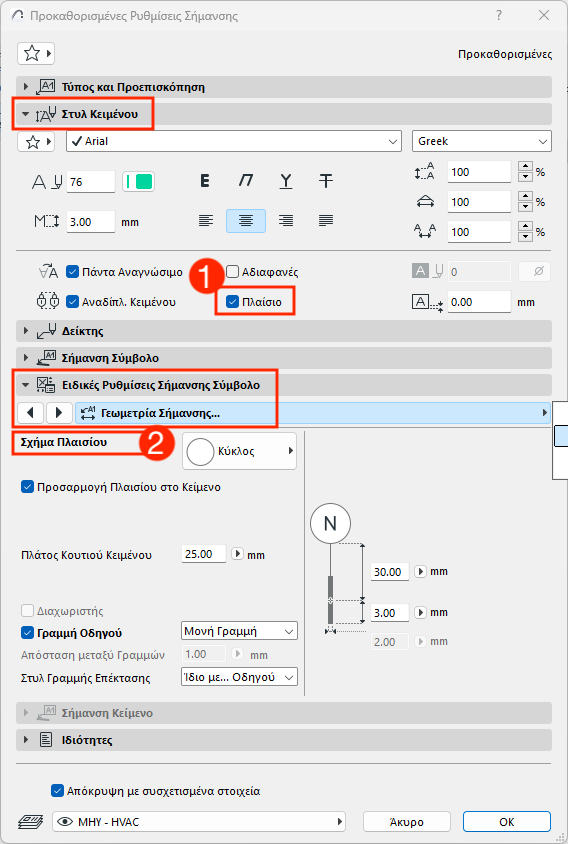
1.Ενεργοποιήστε το πλαίσιο στο πάνελ Στυλ Κειμένου.
2.Μεταβείτε στο πάνελ Ειδικές Ρυθμίσεις και ανοίξτε την καρτέλα Στυλ Κεφαλής Σήμανσης ή την καρτέλα Γεωμετρία Σήμανσης.
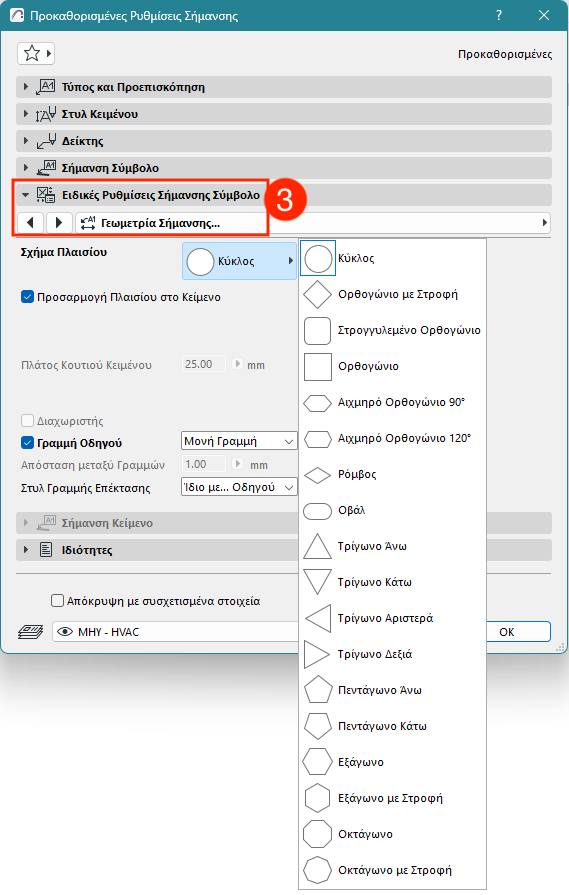
3.Επιλέξτε ένα σχήμα Πλαισίου:
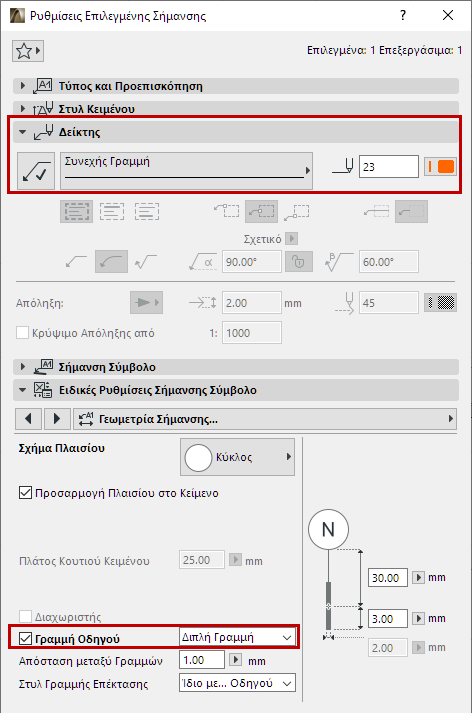
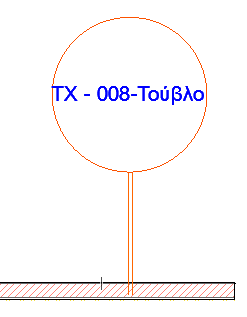
Εάν έχετε ενεργοποιήσει τη Γραμμή Δείκτη μίας Σήμανσης, στο Πάνελ Δείκτης, τότε θα επικρατούν αυτές οι ρυθμίσεις Γραμμής Δείκτη (η Σήμανση δεν θα χρησιμοποιεί τη Γραμμή Οδηγoύ που ορίζεται στο πάνελ Ειδικές Ρυθμίσεις)

Εάν δεν χρησιμοποιείτε τη Γραμμή Δείκτη (το κουμπί Δείκτης δεν είναι πατημένο), τότε θα χρησιμοποιηθεί η Γραμμή Οδηγoύ (ορίζεται στο πάνελ Ειδικές Ρυθμίσεις). Οι ρυθμίσεις γραμμής και πένας της Γραμμής Δείκτη ρυθμίζονται επίσης στο Πάνελ Δείκτης.
Αυτή είναι μία σελίδα που περιέχει μόνο πληροφορίες. Δείχνει τους τύπους των στοιχείων για τα οποία προσφέρεται η επιλεγμένη Σήμανση.

