
Πακέτο Περιοδείας: Μετακίνηση TW Μελέτης και Βιβλιοθηκών σας σε Άλλον Υπολογιστή
Η λειτουργία Πακέτο Περιοδείας δημιουργεί ένα φορητό αντίγραφο των τοπικών σας δεδομένων που αφορούν την τρέχουσα TW μελέτη. Με τη μετατροπή των τοπικών σας δεδομένων σε ένα Πακέτο Περιοδείας, μπορείτε να μεταφέρετε δεδομένα μελέτης και/ή βιβλιοθηκών σε έναν απομακρυσμένο υπολογιστή και να συνεχίσετε να εργάζεστε εκεί.
Σημαντικό: Βεβαιωθείτε ότι χρησιμοποιείτε προγράμματα Archicad ίδιας έκδοσης και ίδιου αριθμού παραγωγής σε αμφότερους τους υπολογιστές, τον απομακρυσμένο και τον αρχικό. Διαφορετικά, δεν θα μπορείτε να συγχωνεύετε αλλαγές στη μελέτη.
Γιατί να Χρησιμοποιήσετε ένα Πακέτο Περιοδείας;
Τι σημαίνει “Μέθοδος Περιοδείας”;
Γιατί να Χρησιμοποιήσετε ένα Πακέτο Περιοδείας;
Φυσικά, μπορείτε να πάτε σε έναν άλλο υπολογιστή, να προσπελάσετε και να κατεβάσετε τη μελέτη από τον BIMcloud μέσω ενός δικτύου ή μέσω του Διαδικτύου. Ωστόσο, το Πακέτο Περιοδείας σας προσφέρει μεγαλύτερη ευελιξία πρόσβασης στα δεδομένα μελέτης από πολλές θέσεις. Η χρήση του Πακέτου Περιοδείας συστήνεται στις εξής περιπτώσεις:
•Δεν είναι δυνατή η πρόσβαση στον BIMcloud από τον απομακρυσμένο υπολογιστή. Σε αυτήν την περίπτωση, ο μόνος τρόπος που μπορείτε να έχετε πρόσβαση στα δεδομένα μελέτης είναι να τα φέρετε μαζί σας στον απομακρυσμένο υπολογιστή.
Στην αρχική θέση, θα εξάγετε από τη μελέτη ένα Πακέτο Περιοδείας, θα το πάρετε στο σπίτι, θα το ξεπακετάρετε, θα εργαστείτε με αυτό χωρίς σύνδεση, θα το πακετάρετε πάλι και στη συνέχεια θα επιστρέψετε στην αρχική θέση (ή έναν άλλο υπολογιστή με κατάλληλη πρόσβαση στον BIMcloud). Τώρα πλέον μπορείτε να συνδεθείτε και να συγχρονίσετε το τοπικό σας αντίγραφο με τα δεδομένα μελέτης στον server.
•Η ταχύτητα του δικτύου ή του διαδικτύου είναι αργή. Ενώ μπορείτε να κατεβάσετε τη μελέτη μέσω διαδικτύου στην απομακρυσμένη θέση, ο μεγάλος όγκος των δεδομένων κάνουν τη διακίνηση χρονοβόρα και επομένως αποτρεπτική. Αντί αυτής της διαδικασίας, δημιουργείτε ένα Πακέτο Περιοδείας στην αρχική θέση και στη συνέχεια το ανοίγετε στην απομακρυσμένη θέση. Με αυτόν τον τρόπο, τα τοπικά δεδομένα της μελέτης αποθηκεύονται στον υπολογιστή και δεν υπάρχει ανάγκη κατεβάσματος.
Όταν βρεθείτε με άμεση σύνδεση, το μόνο που πρέπει να κάνετε είναι η αποστολή/λήψη αλλαγών για να συγχρονίσετε το τοπικό σας αντίγραφο με τα δεδομένα μελέτης στον server. Αυτό απαιτεί μεταφορά πολύ μικρότερου όγκου δεδομένων από ό,τι το κατέβασμα ολόκληρης της μελέτης με όλες τις βιβλιοθήκες της.
•Η πρόσβαση στον BIMcloud είναι εύκολη, αλλά οι βιβλιοθήκες BIMcloud της μελέτης είναι τόσο μεγάλες που δεν θέλετε να περιμένετε για το κατέβασμα όλων. Στον αρχικό υπολογιστή, δημιουργείτε μία νέα μοιρασμένη μελέτη, προσθέτοντας τις Βιβλιοθήκες BIMcloud που χρειάζεστε. Αυτή η μελέτη δεν περιέχει κανένα δεδομένο μοντέλου, αλλά μόνο βιβλιοθήκες. Από αυτήν τη μελέτη, δημιουργήστε ένα Πακέτο Περιοδείας. Στον απομακρυσμένο υπολογιστή, ανοίξτε το Πακέτο Περιοδείας μελέτης: αυτό το βήμα θα αποσπάσει αυτές τις βιβλιοθήκες και θα τις αποθηκεύσει στο δικό σας ντοσιέ Τοπικών Δεδομένων. Συνδεθείτε τώρα στον BIMcloud για άνοιγμα της ίδιας της μελέτης, αυτή με την οποία θέλετε να εργαστείτε. Το πρόγραμμα θα βρει ότι οι βιβλιοθήκες έχουν ήδη κατέβει τοπικά, με αποτέλεσμα το κατέβασμα να περιοριστεί στα δεδομένα μοντέλου και όχι στις βιβλιοθήκες.
1.Ανοίξτε τη μελέτη από την οποία θέλετε να δημιουργήσετε ένα Πακέτο Περιοδείας.
2.Εάν προτίθεστε να εργαστείτε με τη μελέτη του Πακέτου Περιοδείας χωρίς σύνδεση, βεβαιωθείτε ότι έχετε δεσμεύσει όλα τα δεδομένα και τα στοιχεία που θα χρειαστείτε.
3.Αποθηκεύστε όλες τις αλλαγές στη μελέτη. Εάν είστε σε άμεση σύνδεση, κάντε Αποστολή/Λήψη.
4.Χρησιμοποιήστε την εντολή TW > Μελέτη > Πακέτο Περιοδείας > Δημιουργία Πακέτου Περιοδείας.
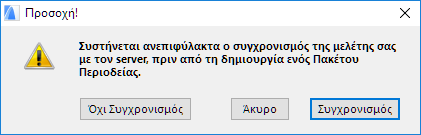
Σημείωση: Εάν είστε σε άμεση σύνδεση και δεν κάνετε Αποστολή/Λήψη, θα ειδοποιηθείτε να το κάνετε.
5.Εμφανίζεται ο διάλογος Δημιουργία Πακέτου Περιοδείας.
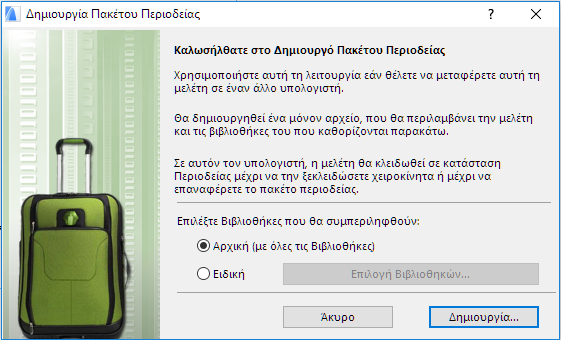
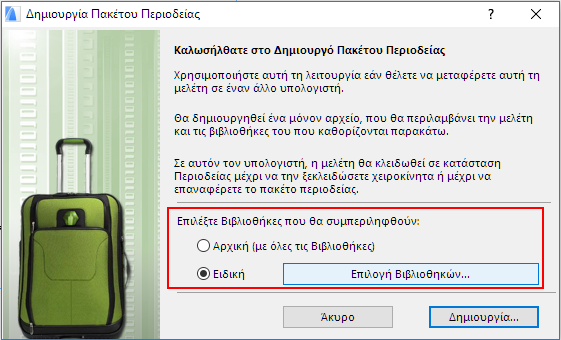
Μαζί με τα δεδομένα μελέτης θα συμπεριληφθούν στο Πακέτο Περιοδείας και όλες οι Βιβλιοθήκες της μελέτης. Εάν θέλετε να συμπεριλάβετε μόνον ορισμένες βιβλιοθήκες στο Πακέτο Περιοδείας (ή καθόλου βιβλιοθήκες), κάντε κλικ στο Ειδικές και στη συνέχεια Επιλογή Βιβλιοθηκών για προσδιορισμό τους. Μην τσεκάρετε τις βιβλιοθήκες που δεν θέλετε να συμπεριληφθούν.
Σημείωση: Εάν δεν έχετε συμπεριλάβει βιβλιοθήκες στο Πακέτο Περιοδείας, το Πακέτο Περιοδείας θα είναι πολύ μικρότερο. Πάντως, την πρώτη φορά που θα χρησιμοποιήσετε το Πακέτο Περιοδείας για τη μεταφορά μίας μελέτης σε έναν απομακρυσμένο υπολογιστή, βεβαιωθείτε ότι το Πακέτο Περιοδείας δεν περιλαμβάνει τις βιβλιοθήκες που θα χρειαστείτε. Στον επόμενο “γύρο” της δημιουργίας του Πακέτου Περιοδείας, μπορείτε να παρακάμψετε τις βιβλιοθήκες για εξοικονόμηση χρόνου κατά τη διαδικασία πακεταρίσματος/εισαγωγής, με την προϋπόθεση ότι οι Βιβλιοθήκες που χρειάζεστε υπάρχουν στο απομακρυσμένο υπολογιστή, και ότι εν τω μεταξύ δεν έχουν γίνει αλλαγές στις Βιβλιοθήκες του server.
6.Κάντε κλικ στο Δημιουργία. Εμφανίζεται ο διάλογος Πακετάρισμα Μελέτης. Επιλέξτε ένα μέρος που θα αποθηκεύσετε το αρχείο (για παράδειγμα, ένα usb stick).
Εξ ορισμού, το όνομα του αρχείου του Πακέτου Περιοδείας είναι ίδιο με το όνομα της αρχικής μελέτης, μπορείτε όμως να εισάγετε οποιοδήποτε άλλο θέλετε. Η επέκταση αρχείου είναι *.twtravel.
7.Πατήστε Πακετάρισμα. Αυτή η ενέργεια θα κλείσει την τρέχουσα μελέτη.
Σημαντικό: Ακόμα και εάν το Περιβάλλον Εργασίας σας είναι ρυθμισμένο σε αυτόματη Αποδέσμευση Όλων με το Κλείσιμο της μελέτης, σε αυτό το σημείο δεν θα αποδεσμευτούν όλα τα στοιχεία σας.
Δείτε επίσης: Διατήρηση ή Αποδέσμευση των Δεσμεύσεών σας με Αποστολή και Αποθήκευση.
Εάν υπάρχουν αλλαγές που δεν έχετε στείλει, θα ειδοποιηθείτε ότι θα αποθηκευτούν πριν από το κλείσιμο της μελέτης.
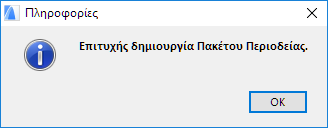
8.Το Πακέτο Περιοδείας που περιέχει το τοπικό σας αντίγραφο των δεδομένων μελέτης και/ή των βιβλιοθηκών, είναι έτοιμο για "περιοδεία".
Σε οποιονδήποτε υπολογιστή που τρέχει μία συμβατή έκδοση του Archicad (με ίδιο αριθμό έκδοσης και αριθμό παραγωγής με αυτούς του αρχικού υπολογιστή), μπορείτε να ανοίξετε το Πακέτο Περιοδείας και να συνεχίσετε να εργάζεστε.
1.Πηγαίνετε στο TW > Μελέτη > Περιοδεία > Εισαγωγή Πακέτου Περιοδείας και αναζητήστε το αρχείο πακέτου περιοδείας.
2.Κάντε κλικ στο Εισαγωγή.
Εάν έχετε εργαστεί προηγουμένως με αυτήν τη μελέτη σε αυτόν τον υπολογιστή, και εάν τα τοπικά δεδομένα της είναι ακόμα στον υπολογιστή, λαμβάνετε ένα μήνυμα προειδοποίησης επειδή οι δύο εκδόσεις των τοπικών δεδομένων βρίσκονται πιθανώς σε αντίθεση. Εάν θέλετε να συνεχίσετε, κάντε κλικ στο Αντικατάσταση: τα δεδομένα του Πακέτου Περιοδείας θα αντικαταστήσουν τα τοπικά δεδομένα που υπάρχουν στον σκληρό δίσκο.
Εάν δεν έχετε εργαστεί προηγουμένως με αυτήν τη μελέτη σε αυτόν τον υπολογιστή, τότε θα εισαχθεί το Πακέτο Περιοδείας.
3.Πατήστε OK για να εμφανιστεί ο διάλογος Άνοιγμα TW Μελέτης. Επιλέξτε έναν BIMcloud, στη συνέχεια επιλέξτε τη μελέτη και κάντε κλικ στο Άνοιγμα.
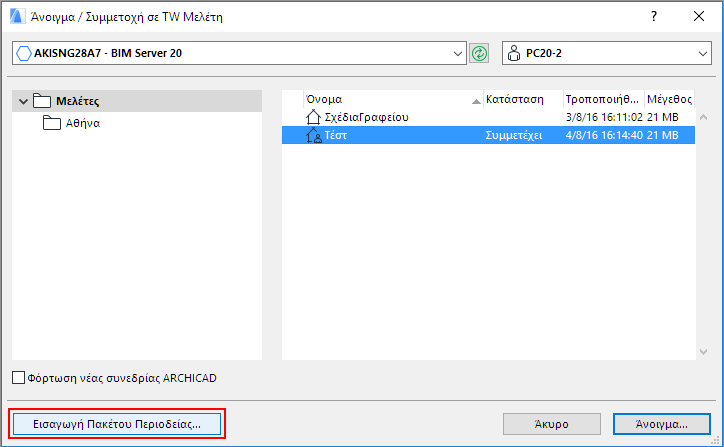
Εναλλακτικά, πατήστε Εισαγωγή Πακέτου Περιοδείας για να εισάγετε ένα άλλο Πακέτο Περιοδείας μελέτης.
Οποτεδήποτε κλείσετε μία μελέτη που έχετε εισάγει από ένα Πακέτο Περιοδείας, το Archicad θα σας ρωτήσει εάν θέλετε να ξαναδημιουργήσετε το Πακέτο Περιοδείας. Ίσως να θέλετε να εισάγετε τα τελευταία δεδομένα πίσω στην αρχική τους θέση. Μόλις ξαναδημιουργήσετε το Πακέτο Περιοδείας, τα τοπικά δεδομένα της μελέτης αφαιρούνται από τον υπολογιστή στον οποίο εργαζόσασταν.
Τι σημαίνει “Μέθοδος Περιοδείας”;
Όταν δημιουργείτε ένα Πακέτο Περιοδείας από τα τοπικά δεδομένα μίας μελέτης, αυτά τα τοπικά δεδομένα που είναι αποθηκευμένα στον σκληρό δίσκο επισημαίνονται ότι βρίσκονται σε κατάσταση Περιοδείας. Η Διαχείριση Τοπικών Δεδομένων, καθώς και ο διάλογος Άνοιγμα TW Μελέτης, θα δείχνουν αυτήν τη μελέτη σε κατάσταση “Περιοδείας”
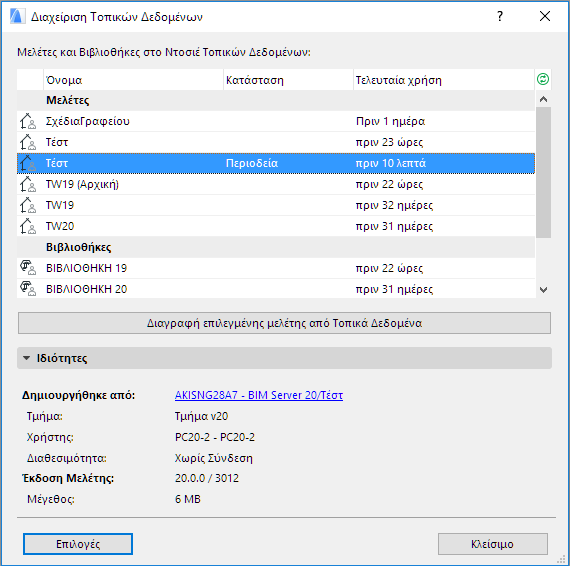
Η “επισήμανση” της μεθόδου Περιοδείας αφαιρείται αυτόματα από τη μελέτη μόλις γίνει η εισαγωγή ενός Πακέτου Περιοδείας αυτής της μελέτης.
Εάν αργότερα ανοίξετε πάλι τη μελέτη (αντί να εισάγετε το Πακέτο Περιοδείας) στον ίδιο αρχικό υπολογιστή, το Archicad θα σας προειδοποιήσει ότι ήδη έχετε κάνει ένα Πακέτο Περιοδείας από τα τοπικά δεδομένα (και πιθανώς να έχετε εργαστεί με αυτήν ή προτίθεστε να εργαστείτε σε μία άλλη θέση).
Σας συστήνουμε να ΜΗΝ ξεκλειδώσετε και ανοίξετε τη μελέτη εδώ, εκτός εάν είστε σίγουροι ότι δεν θα εισάγετε στο μέλλον το Πακέτο Περιοδείας σε αυτόν τον υπολογιστή.
Για ένα τέτοιο σενάριο, δείτε: Ροή Εργασίας Πακέτου Περιοδείας - 2: Εργασία σε μία Μελέτη από Δύο Εναλλακτικές Θέσεις με Άμεση Σύνδεση.
Ροή Εργασίας Πακέτου Περιοδείας - 1: Εργασία με μία Μελέτη σε Απομακρυσμένη Θέση χωρίς Πρόσβαση Άμεσης Σύνδεσης
Ας υποθέσουμε ότι εργάζεστε σε μία TW μελέτη στον υπολογιστή του γραφείου, αλλά θέλετε να πάρετε τη μελέτη και να εργαστείτε σε αυτήν χωρίς σύνδεση στον φορητό σας υπολογιστή. Για παράδειγμα, ταξιδεύετε αεροπορικώς χωρίς πρόσβαση διαδικτύου, αλλά θέλετε να εργαστείτε κατά την πτήση.
1.Κάντε Δέσμευση Όλων των δεδομένων και των στοιχείων που θα χρειαστείτε, πριν από τη δημιουργία του Πακέτου Περιοδείας.
Δημιουργήστε ένα Πακέτο Περιοδείας στο γραφείο και αποθηκεύστε το αρχείο που προκύπτει (*.twtravel) σε έναν φορητό δίσκο.
Για λεπτομέρειες δείτε: Δημιουργία Πακέτου Περιοδείας.
Σημείωση: Τώρα, τα τοπικά δεδομένα μελέτης στον αρχικό υπολογιστή επισημαίνονται ως ευρισκόμενα σε “Μέθοδο Περιοδείας”.
2.Μόλις βρεθείτε στο αεροπλάνο, εκκινήστε το Archicad στον φορητό υπολογιστή σας.
3.Εισάγετε το Πακέτο Περιοδείας και στη συνέχεια ανοίξτε τη μελέτη.
4.Εργαστείτε στη μελέτη χωρίς σύνδεση.
5.Όταν τελειώσετε, κλείστε τη μελέτη. Εμφανίζεται ο εξής διάλογος:

6.Διαλέξτε την πρώτη επιλογή για επαναδημιουργία του Πακέτου Περιοδείας από τα τοπικά δεδομένα του φορητού σας υπολογιστή και αποθηκεύστε το αρχείο (*.twtravel) σε μία φορητή συσκευή. Τα τοπικά δεδομένα μελέτης διαγράφονται από τον φορητό σας υπολογιστή.
7.Όταν επιστρέψετε στο γραφείο, εκκινήστε το Archicad, εισάγετε το Πακέτο Περιοδείας και στη συνέχεια ανοίξτε τη μελέτη.
8.Είστε έτοιμοι να εργαστείτε με τον συνηθισμένο τρόπο.
Ροή Εργασίας Πακέτου Περιοδείας - 2: Εργασία σε μία Μελέτη από Δύο Εναλλακτικές Θέσεις με Άμεση Σύνδεση
Σε αυτό το σενάριο δημιουργείτε ένα Πακέτο Περιοδείας μία φορά, ώστε την πρώτη φορά να μεταφέρετε τα τοπικά δεδομένα από τη Θέση A στη Θέση B. Από τη στιγμή που τα τοπικά δεδομένα υπάρχουν και στις δύο θέσεις, δεν υπάρχει πλέον ανάγκη για Πακέτο Περιοδείας.
Σημαντικό: Πρέπει να χρησιμοποιήσετε την εντολή Αποστολή και στη συνέχεια την εντολή Λήψη στο τέλος της συνεδρίας και στις δύο θέσεις. (Μη χρησιμοποιείτε την εντολή Αποστολή και Λήψη).
Σημείωση: Για να εργαστείτε από αρκετές θέσεις που είναι σε άμεση σύνδεση, δεν είναι απαραίτητο το Πακέτο Περιοδείας: εάν μπορείτε να είστε σε άμεση σύνδεση με τον BIMcloud, τότε μπορείτε να κατεβάσετε τη μελέτη και τις βιβλιοθήκες από οποιονδήποτε υπολογιστή, να κάνετε τις απαραίτητες επεξεργασίες και στη συνέχεια, πριν από το κλείσιμο της μελέτης, να κάνετε Αποστολή και Λήψη.
Δείτε: Εργασία στο Σπίτι και στο Γραφείο: Προτεινόμενη Ροή Εργασίας για μία TW Μελέτη.
Ωστόσο, εάν δεν θέλετε να κατεβάσετε τα δεδομένα μελέτης και/ή τις βιβλιοθήκες με άμεση σύνδεση, μπορείτε να χρησιμοποιήσετε το Πακέτο Περιοδείας για φυσική μεταφορά αυτών των δεδομένων από τη μία θέση στην άλλη, όπως περιγράφεται εδώ.
Αυτό το σενάριο λειτουργεί υπό δύο συνθήκες:
•Πρέπει να εργάζεστε με άμεση σύνδεση και στις δύο θέσεις
•Πρέπει να χρησιμοποιήσετε την εντολή Αποστολή και στη συνέχεια την εντολή Λήψη στο τέλος της συνεδρίας και στις δύο θέσεις. (Μη χρησιμοποιείτε την εντολή Αποστολή και Λήψη).
1.Μόλις τελειώσετε την εργασία σας στο γραφείο, κάντε αποθήκευση και Αποστολή/Λήψη.
2.Χρησιμοποιήστε την εντολή Αποστολή.
3.Χρησιμοποιήστε την εντολή Λήψη.
4.Δημιουργήστε ένα Πακέτο Περιοδείας.
5.Κάντε μία αποθήκευση και στη συνέχεια κλείστε τη μελέτη.
Για λεπτομέρειες δείτε: Δημιουργία Πακέτου Περιοδείας.
Τα τοπικά δεδομένα στον υπολογιστή του γραφείου έχουν επισημανθεί τώρα ως ευρισκόμενα σε “Περιοδεία”.
6.Στον οικιακό σας υπολογιστή, εκκινήστε το Archicad και αποσπάστε το πακέτο της μελέτης. Εργαστείτε ως συνήθως.
7.Μόλις τελειώσετε, πρέπει να βρεθείτε σε άμεση σύνδεση ώστε να μπορείτε να κάνετε Αποστολή/Λήψη.
8.Χρησιμοποιήστε την εντολή Αποστολή.
9.Χρησιμοποιήστε την εντολή Λήψη.
10.Αποθηκεύστε τη μελέτη.
11.Κλείστε τη μελέτη. Εμφανίζεται η εξής σημείωση:
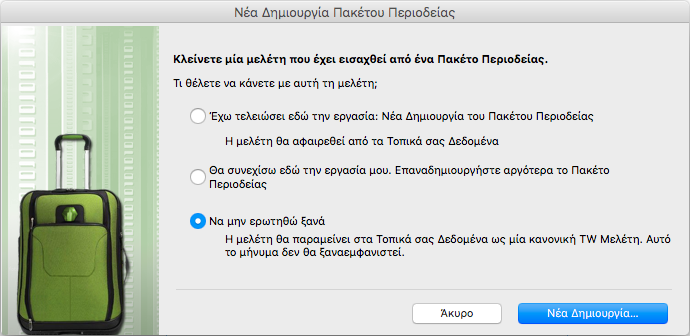
Από τη στιγμή που κάνατε μία Αποστολή/Λήψη, τα τοπικά δεδομένα συγχρονίζονται με τον server, και δεν χρειάζεστε ένα Πακέτο Περιοδείας για να μεταφέρετε τα τοπικά δεδομένα χειροκίνητα πίσω στο γραφείο. Διαλέξτε την τρίτη επιλογή (Να μην ερωτηθώ ξανά) και πατήστε το Κλείσιμο. Τα τοπικά δεδομένα μελέτης στον οικιακό υπολογιστή σας δεν είναι πλέον σε μέθοδο περιοδείας και συνιστούν μία κανονική TW Μελέτη.
12.Όταν επιστρέψετε στο γραφείο, ανοίξτε πάλι τη μελέτη. Θα ειδοποιηθείτε με ένα μήνυμα ότι τα τοπικά δεδομένα σε αυτόν τον υπολογιστή είναι σε κατάσταση Περιοδείας.
13.Επειδή έχει γίνει αποστολή στον server των τροποποιήσεων που κάνατε στο σπίτι, μπορείτε να συνεχίσετε και να επιλέξετε Ξεκλείδωμα και Άνοιγμα. Τα τοπικά δεδομένα στον υπολογιστή του γραφείου θα πάψουν να θεωρούνται σε κατάσταση Περιοδείας.
14.Στον υπολογιστή του γραφείου, χρησιμοποιήστε την εντολή Λήψη. Οι τροποποιήσεις που κάνατε στο σπίτι είναι τώρα συγχωνευμένες στη μελέτη του υπολογιστή του γραφείου και μπορείτε να συνεχίσετε να εργάζεστε.
Μπορείτε να συνεχίσετε να χρησιμοποιείτε εναλλακτικά τους υπολογιστές σπιτιού και γραφείου και για όσο χρόνο είναι απαραίτητο, προσέχοντας τα εξής:
15.Στον υπολογιστή του γραφείου, τελειώστε την εργασία σας, χρησιμοποιώντας πρώτα την εντολή Αποστολή, μετά την εντολή Λήψη και στο τέλος κάντε μία αποθήκευση και κλείστε τη μελέτη. Εάν θέλετε να συνεχίσετε την εργασία σας στο σπίτι, δεν χρειάζεται να δημιουργήσετε άλλο Πακέτο Περιοδείας, διότι τα τοπικά δεδομένα της μελέτης είναι ήδη στον δίσκο σας στο σπίτι.
16.Στον υπολογιστή του σπιτιού, εκκινήστε το Archicad, ανοίξτε τη μελέτη και χρησιμοποιήστε την εντολή Λήψη. Οι τροποποιήσεις που κάνατε στο γραφείο είναι συγχωνευμένες στα τοπικά δεδομένα του σπιτιού σας και μπορείτε να συνεχίσετε να εργάζεστε, χωρίς την ανάγκη για άλλο Πακέτο Περιοδείας.
17.Εάν χρειαστεί, επαναλάβατε τη διαδικασία που περιγράψαμε, αρχίζοντας από το ανωτέρω Βήμα 6.