Οπτική Πληροφόρηση Κατοχής Στοιχείου (Teamwork)
Τα παρακάτω χαρακτηριστικά σας δίνουν άμεση πληροφόρηση για τα δεδομένα/στοιχεία που έχει δεσμεύσει κάθε χρήστης.
Πληροφοριακή Ετικέτα (Ταμπελάκι)
Ανασκόπηση Χώρου Εργασίας Σας (Teamwork)
Πληροφοριακή Ετικέτα (Ταμπελάκι)
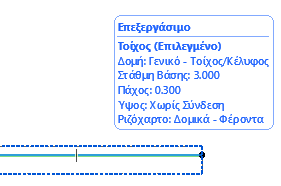
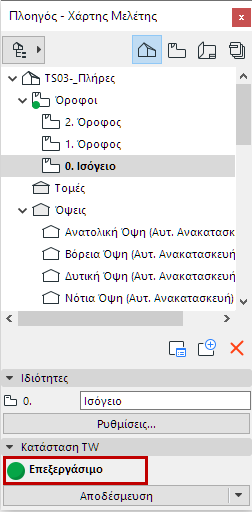
Στο Teamwork, ένα στοιχείο που σας ανήκει εμφανίζεται στο Ταμπελάκι ως Επεξεργάσιμο:
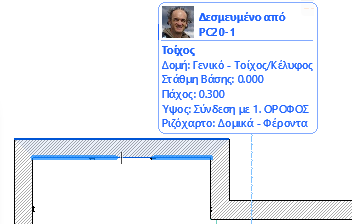
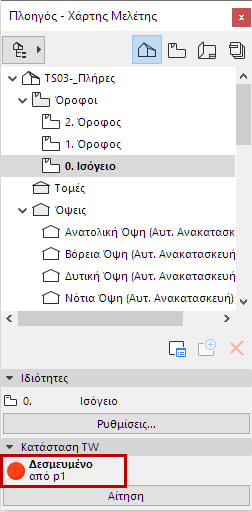
Αν ένα στοιχείο ανήκει σε κάποιον άλλο, το Ταμπελάκι το εμφανίζει ως Δεσμευμένο από [όνομα Κατόχου]:
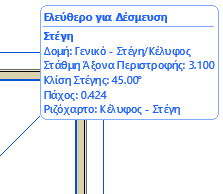
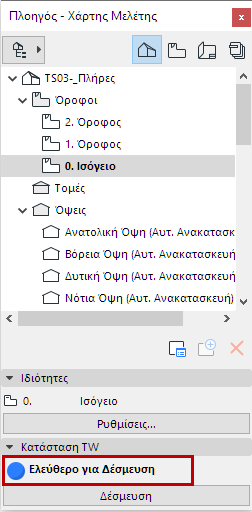
Εάν ένα στοιχείο που προηγουμένως ήταν δεσμευμένο έχει αποδεσμευτεί, το Ταμπελάκι θα το εμφανίζει πάλι ως Ελεύθερο για Δέσμευση:
Η λειτουργία Έγχρωμοι Χώροι Εργασίας της Παλέτας Teamwork, παρέχει οπτική πληροφόρηση δέσμευσης των στοιχείων. Αυτή η λειτουργία εφαρμόζεται στο 3D παράθυρο, στα 2D παράθυρα και στον Διαδραστικό Πίνακα.
Από τον pop-up έλεγχο Έγχρωμοι Χώροι Εργασίας της Παλέτας Teamwork (Παράθυρα > Παλέτες > Teamwork), διαλέξτε μία από τις επιλογές που θα σας βοηθήσουν να αναγνωρίζετε εύκολα την κατάσταση δέσμευσης των στοιχείων της μελέτης.
Δείτε επίσης: Καθορισμός Χρωμάτων των Έγχρωμων Χώρων Εργασίας.

Δείτε επίσης: Έγχρωμη Πληροφόρηση στο Παράθυρο Διαδραστικού Πίνακα.
1.Τονισμός δεσμεύσεών μου
Εδώ, η επιλογή Έγχρωμοι Χώροι Εργασίας είναι ρυθμισμένη στο “Τονισμός δεσμεύσεών μου”: αυτό σημαίνει ότι τα δικά σας στοιχεία απεικονίζονται με το χρώμα Τονισμού και όλα τα άλλα στοιχεία με το χρώμα για τα Απαθή:
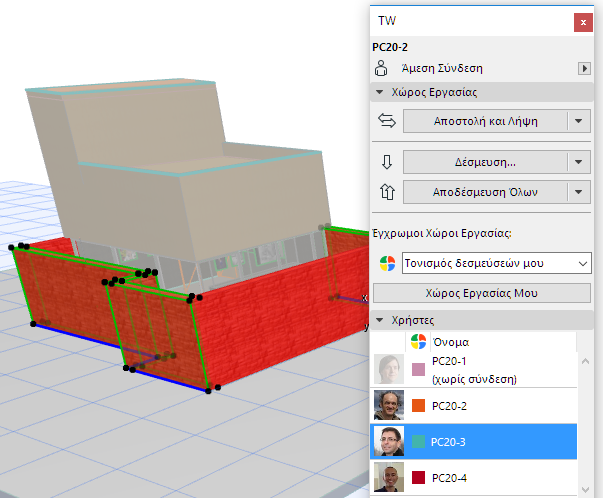
Άλλες επιλογές της λειτουργίας Έγχρωμοι Χώροι Εργασίας:
2.Όλα με αρχικό Χρώμα: Αυτή είναι η προκαθορισμένη επιλογή και ουσιαστικά σημαίνει ότι δεν χρησιμοποιείται κανένα χρώμα της κατάστασης δέσμευσης.
3.Γκριζάρισμα ξένων Χώρων Εργασίας: Όλα όσα ΔΕΝ σας ανήκουν, απεικονίζονται με το χρώμα για τα Απαθή. Τα δικά σας στοιχεία απεικονίζονται με τα αρχικά τους χρώματα.
4.Εμφάνιση Δέσμευσης ανά Χρήστη: Τα στοιχεία κάθε Χρήστη εμφανίζονται με το προκαθορισμένο χρώμα χρήστη, που καθορίζει ο Διαχειριστής Server στις Ρυθμίσεις Χρήστη.
Για λεπτομέρειες δείτε τις Οδηγίες Χρήσης BIMcloud.
Όλα τα στοιχεία που δεν ανήκουν σε κανέναν απεικονίζονται με το χρώμα για τα Ελεύθερα Στοιχεία.
5.Στοιχεία Μου / Ελεύθερα Στοιχεία / Χώρος Εργασίας Άλλων: Τα δικά σας στοιχεία εμφανίζονται με το δικό σας χρώμα, τα ελεύθερα στοιχεία με το χρώμα για τα Ελεύθερα Στοιχεία και οι χώροι Εργασίας των άλλων με το χρώμα για τα Απαθή.
6.Έκανα αίτηση / μου έκαναν αίτηση / άλλα στοιχεία: Αυτά που κάνατε αίτηση και εκείνα που σας ζητήθηκαν, εμφανίζονται με τα αντίστοιχα χρώματά τους, ενώ τα άλλα στοιχεία εμφανίζονται με το χρώμα για τα Απαθή.
7.Τονισμός Παρακολουθούμενων Αλλαγών: Εμφανίζει έναν τονισμό στα παρακολουθούμενα στοιχεία σας.
Δείτε επίσης Παρακολούθηση Αλλαγής στο Teamwork
Καθορισμός Χρωμάτων των Έγχρωμων Χώρων Εργασίας
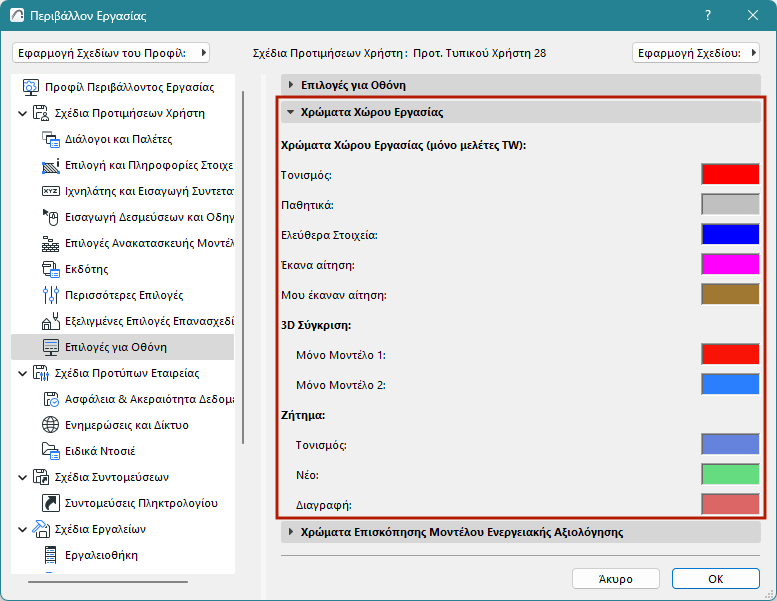
Στις παραλλαγές των Έγχρωμων Χώρων Εργασίας χρησιμοποιούνται ένα ή περισσότερα από τα εξής χρώματα:
•Τονισμός
•Παθητικά
•Ελεύθερα Στοιχεία
•Έκανα αίτηση
•Μου έκαναν αίτηση
Αυτά τα χρώματα καθορίζονται στο τμήμα Χρώματα Χώρων Εργασίας του Επιλογές > Περιβάλλον Εργασίας > Επιλογές για Οθόνη:
Επαναπροσδιορισμός Χρωμάτων Χρήστη, Τοπικά
Τα χρώματα των χρηστών βοηθούν:
•στη διάκριση των χρηστών μίας μελέτης, στην Παλέτα Teamwork
•στη διάκριση των χώρων εργασίας τους ανά χρώμα, όταν χρησιμοποιείτε την Εμφάνιση Δεσμεύσεων ανά Χρήστη.
Δείτε: Έγχρωμοι Χώροι Εργασίας.
Για παράδειγμα, εάν το προκαθορισμένο χρώμα του είναι μπλε, τότε όλοι οι χρήστες θα τον βλέπουν στη λίστα της Παλέτας Teamwork με ένα μπλε χρώμα, καθώς και τις δεσμεύσεις του με μπλε όταν χρησιμοποιείται η “Εμφάνιση Δεσμεύσεων ανά Χρήστη.”
Τα προκαθορισμένα χρώματα χρήστη ανατίθενται στις Ρυθμίσεις Χρήστη. Οποιοσδήποτε χρήστης μπορεί να αλλάξει το δικό του προκαθορισμένο χρώμα χρήστη στις Ρυθμίσεις Χρήστη.
Για λεπτομέρειες δείτε τις Οδηγίες Χρήσης BIMcloud.
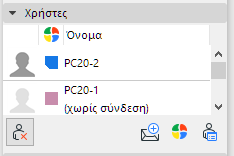
Οποιοσδήποτε χρήστης μπορεί να παρακάμψει το χρώμα χρήστη στο Archicad για τοπικούς σκοπούς (το αλλαγμένο χρώμα θα εμφανίζεται μόνο στη δική σας οθόνη). Για να αλλάξετε ένα χρώμα χρήστη, επιλέξτε το Όνομα Χρήστη από την Παλέτα Teamwork και στη συνέχεια κάντε κλικ στο εικονίδιο χρώματος για να παρουσιαστεί η παλέτα επιλογής χρώματος.


Μόλις αλλάξετε το χρώμα ενός χρήστη στο δικό σας αντίγραφο της μελέτης, το πλαίσιο του χρώματος στην Παλέτα Teamwork εμφανίζεται να μην έχει μία γωνία του, ως ένδειξη διαφοράς του χρώματος από το προκαθορισμένο χρώμα.
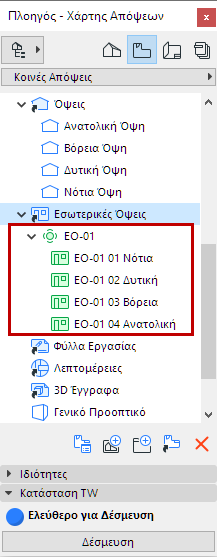
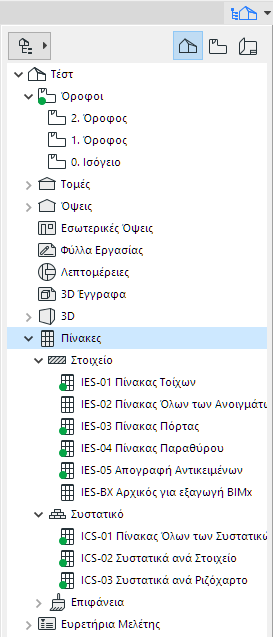
Σε μία TW Μελέτη, η πράσινη κουκίδα δίπλα στα στοιχεία Πλοηγού σημαίνει ότι το στοιχείο είναι δεσμευμένο από εσάς.
Το πάνελ Κατάσταση TW στο κάτω μέρος του Πλοηγού (μόνο Παλέτα) υποδεικνύει επίσης κατά πόσο το επιλεγμένο στοιχείο είναι
•Επεξεργάσιμο (μπορείτε να κάνετε κλικ στο Αποδέσμευση όταν πλέον δεν το χρειάζεστε)
•Ελεύθερο για Δέσμευση (κάντε κλικ στο Δέσμευση, εάν το χρειάζεστε)
•Δεσμευμένο (κάντε κλικ στο Αίτηση για να το ζητήσετε)
Ένα στοιχείο που δημιουργήθηκε προσφάτως και το οποίο δεν έχει ακόμα σταλεί στον server, εμφανίζεται πράσινο στον Πλοηγό.