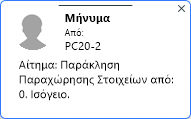
Η μετάδοση Μηνυμάτων είναι ολοκληρωμένη με τη μελέτη Teamwork: οι θεματικά ευαίσθητες λειτουργίες της "δένονται" με στοιχεία και ενέργειες, έτσι ώστε πολλές λειτουργίες μηνυμάτων να αυτοματοποιούνται, μειώνοντας την ποσότητα των μηνυμάτων που ενεργοποιεί ο χρήστης.
Για παράδειγμα, όταν κάνετε αίτηση για ένα στοιχείο, δεν χρειάζεται να εξηγήσετε ποιο χρειάζεστε: απλά επιλέξτε το και κάντε κλικ στο “Αίτηση”. Αμέσως και αυτομάτως, ο κάτοχος λαμβάνει ένα μήνυμα (με ενσωματωμένες τις εντολές απάντησης) που εμφανίζει επακριβώς το στοιχείο που έχετε ζητήσει. Με αυτόν τον τρόπο, η απάντηση στα μηνύματα είναι ταυτόχρονα εύκολη και παραγωγική.
Κάθε φορά που λαμβάνετε ένα μήνυμα, εμφανίζεται στην οθόνη σας μία προειδοποίηση.
Σημείωση: Εάν δεν θέλετε να βλέπετε αυτές τις προειδοποιήσεις, μην τσεκάρετε το κουτάκι “Εμφάνιση Προειδοποίησης για Νέο Μήνυμα στο Teamwork”, στις Επιλογές > Περιβάλλον Εργασίας > Περισσότερες Επιλογές.
Μπορείτε να κάνετε κλικ σε αυτήν την προειδοποίηση για να δείτε το μήνυμα και εάν χρειάζεται, να απαντήσετε ή να το αγνοήσετε και να συνεχίσετε να εργάζεστε μέχρι να βρείτε την ευκαιρία χειρισμού αυτού του νέου μηνύματος.
Μπορείτε να επικοινωνείτε με χρήστες που δεν είναι online τη δεδομένη στιγμή: θα λάβουν τα μηνύματά τους την επόμενη φορά που θα είναι online.
Το σύστημα μετάδοσης μηνυμάτων Teamwork υποστηρίζει όλους τους τύπους εισαγωγής κειμένου. Οποιοσδήποτε χαρακτήρας του πληκτρολογίου μπορεί να εισαχθεί στα μηνύματα, συμπεριλαμβανομένων ειδικών χαρακτήρων. Δεν υποστηρίζονται γραφικά δεδομένα, συνημμένα και υπερσυνδέσεις.
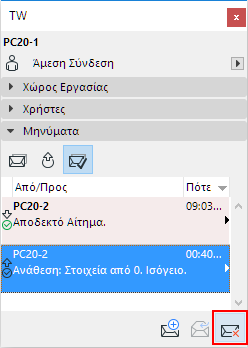
Το πάνελ Μηνύματα, διαθέσιμο από την Παλέτα Teamwork, έχει τρεις σελιδοδείκτες.
•Η λίστα Προς Ενέργεια εμφανίζει τα στοιχεία που αναμένουν μία ενέργεια εκ μέρους σας. Τα Νέα Μηνύματα φτάνουν εδώ και περιλαμβάνουν ειδοποιήσεις για την έκβαση των Αιτήσεών σας. Για παράδειγμα, “Αποδεκτό αίτημα: Στοιχεία στον 1. Όροφο” ή “Μη αποδεκτό αίτημα”.
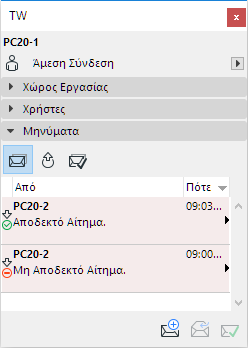
•Η λίστα Αιτήσεις σε Εκκρεμότητα απομνημονεύει μηνύματα αίτησης που έχετε στείλει και τα οποία παραμένουν σε εκκρεμότητα.
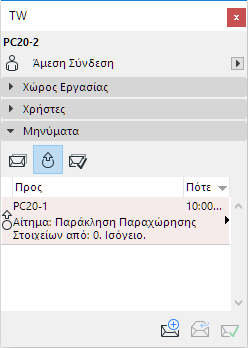
Εάν μία εκκρεμής αίτηση (ή μέρος της) ολοκληρωθεί, τότε μεταφέρεται αυτομάτως στη λίστα Προς Ενέργεια, ώστε να γνωρίζετε ότι μπορείτε να αρχίσετε να εργάζεστε με τα στοιχεία. Αυτού του είδους τα στοιχεία αφαιρούνται αυτομάτως από τη λίστα Αιτήσεις σε Εκκρεμότητα.
Εάν στείλετε μία αίτηση σε περισσότερους από έναν χρήστη, τότε κάθε απάντηση θα εμφανιστεί ως ένα ξεχωριστό μήνυμα στη λίστα Προς Ενέργεια. Η αίτησή σας θα παραμένει στις Αιτήσεις σε Εκκρεμότητα, μέχρι να λάβετε και την τελευταία απάντηση.
Εάν ανοίξετε μία από τις Αιτήσεις σε Εκκρεμότητα, θα λάβετε μία αναφορά κατάστασης: πόσα από τα στοιχεία που κάνατε αίτηση παραχωρήθηκαν/δεν παραχωρήθηκαν και πόσα είναι ακόμα σε εκκρεμότητα.
Αν κάνατε αίτηση ενός στοιχείου από κάποιον που απλά το αποδέσμευσε χωρίς καμία ειδική απάντηση στο αίτημά σας, το στοιχείο παραχωρείται αυτομάτως σε εσάς. Η αίτηση μεταφέρεται από τη λίστα Αιτήσεις σε Εκκρεμότητα στη λίστα Προς Ενέργεια, με τη μορφή ενός μηνύματος: "Κανένα στοιχείο σε Εκκρεμότητα”.
•Η λίστα Ολοκληρωμένα είναι μία αποθήκη μηνυμάτων (ενεργειών) που δεν είναι πλέον σε εκκρεμότητα και δεν απαιτούν καμία ενέργειά σας. Μπορείτε επίσης να μετακινήσετε χειροκίνητα ένα στοιχείο από τη λίστα Προς Ενέργεια στη λίστα Ολοκληρωμένα:
•Επιλέξτε το στοιχείο και στη συνέχεια την εντολή Μεταφορά σε Ολοκληρωμένα από το θεματικό μενού ή από το πτυσσόμενη μενού (εάν είναι διαθέσιμο).
•Κάντε κλικ στο εικονίδιο Μεταφορά σε Ολοκληρωμένα στην κάτω δεξιά γωνία.
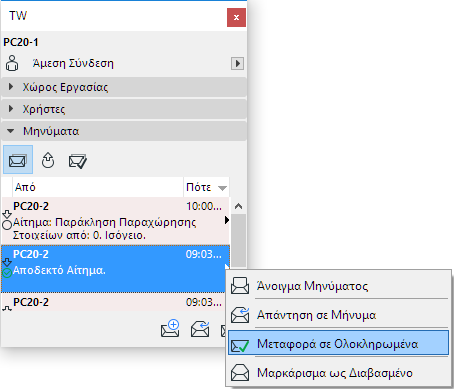
Εξαίρεση: Εάν ένα μήνυμα αναμένει απάντησή σας, δεν μπορείτε να το μετακινήσετε στη λίστα Ολοκληρωμένα. Πρέπει πρώτα να απαντήσετε σε αυτό το μήνυμα. Αυτά τα μηνύματα είναι συνήθως Αιτήσεις που απαιτούν μία απάντηση Παραχώρησης ή Άρνησης. Μόλις απαντήσετε με μία Παραχώρηση/Άρνηση, τότε το μήνυμα μετακινείται αυτομάτως στη λίστα Ολοκληρωμένα.
•Για διαγραφή ενός ή περισσότερων μηνυμάτων από τα Ολοκληρωμένα, επιλέξτε τα και πατήστε το εικονίδιο Διαγραφή που είναι στο κάτω μέρος της λίστας.
Σχετικά Θέματα:
Αίτημα για Στοιχεία ή Δεδομένα Μελέτης (Teamwork)
Δημιουργία Νέου Μηνύματος (Teamwork)
Λήψη και Άνοιγμα Μηνύματος (Teamwork)