Το Ελεγκτής Σχεδίασης επιτρέπει στους χρήστες να καταγράφουν τα λάθη καθώς σχεδιάζουν, ακριβώς μέσα στο Archicad. Χρησιμοποιήστε το σε οποιοδήποτε στάδιο της διαδικασίας σχεδίασης για να επικυρώσετε και να βελτιώσετε την ποιότητα της γεωμετρίας και των δεδομένων του μοντέλου σας - ένα είδος "ορθογραφικού ελέγχου BIM".
Το Ελεγκτής Σχεδίασης χρησιμοποιεί μια υπηρεσία cloud που ονομάζεται Solibri Inside, η οποία αναπτύχθηκε από μία αδελφή εταιρεία της Nemetschek, τη Solibri. Μπορείτε να χρησιμοποιήσετε τις βασικές λειτουργίες του Ελεγκτή Σχεδίασης από το Archicad χωρίς λογαριασμό Solibri.
Διαθεσιμότητα
Για να χρησιμοποιήσετε το Ελεγκτής Σχεδίασης Archicad, χρειάζεστε:
•Archicad 26 Ενημέρωση 2 (παραγωγή 4019) ή νεότερη έκδοση
•Σύνδεση με Graphisoft ID
•Αποδεχτείτε τους όρους χρήσης (αυτό το παράθυρο εμφανίζεται όταν ξεκινάτε τον Ελεγκτή Σχεδίασης). Τα δεδομένα ταυτοποίησής σας θα μεταφερθούν στη Solibri, για να επαληθεύσουν την επιλεξιμότητά σας για τη χρήση του Ελεγκτή Σχεδίασης.
Οφέλη και βασικές λειτουργίες
•Δεν απαιτείται εγκατάσταση για τη χρήση των βασικών λειτουργιών του Ελεγκτή Σχεδίασης, οι οποίες είναι διαθέσιμες με την αγορά του Archicad.
•Δεδομένου ότι ο Ελεγκτής Σχεδίασης λειτουργεί ως εντολή του Archicad, δεν υπάρχει ανάγκη εξαγωγής αρχείων σε εξωτερική εφαρμογή και εισαγωγής των αποτελεσμάτων, γεγονός που απλοποιεί σημαντικά τη ροή εργασιών διασφάλισης ποιότητας.
•Μπορείτε να εκτελείτε ελέγχους ποιότητας σχεδίασης από την αρχή της όλης διαδικασίας σχεδιασμού για να εξασφαλίζετε την ποιότητα της γεωμετρίας και των δεδομένων του μοντέλου που σχεδιάζετε.
Πρόσθετες λειτουργίες
Για πρόσβαση σε πρόσθετες λειτουργίες του Ελεγκτή Σχεδίασης (Design Checker):
•Εγγραφείτε στο Solibri Inside ή/και αναβαθμίστε τον λογαριασμό σας. Δείτε Solibri Inside.
•Οι συνδρομητές του Archicad μπορούν επίσης να είναι επιλέξιμοι για μία προσφορά προώθησης του Solibri Inside. Ελέγξτε τον Ιστότοπο της Graphisoft για λεπτομέρειες.
Πώς λειτουργεί
1.Ανοίξτε το Σχεδίαση > Έλεγχος Μοντέλου > Ελεγκτής Σχεδίασης
2.Για να συνεχίσετε, τσεκάρετε το κουτάκι "Συμφωνώ" για να συμφωνήσετε με τους όρους χρήσης. Τα δεδομένα ταυτοποίησής σας θα μεταφερθούν στη Solibri, για να επαληθεύσουν την επιλεξιμότητά σας για τη χρήση του Ελεγκτή Σχεδίασης.
Ανοίγει η παλέτα "Ελεγκτής Σχεδίασης", η οποία περιλαμβάνει τους διαθέσιμους Ελέγχους Σχεδίασης. Το σύνολο των διαθέσιμων ελέγχων επικαιροποιείται κατά καιρούς.
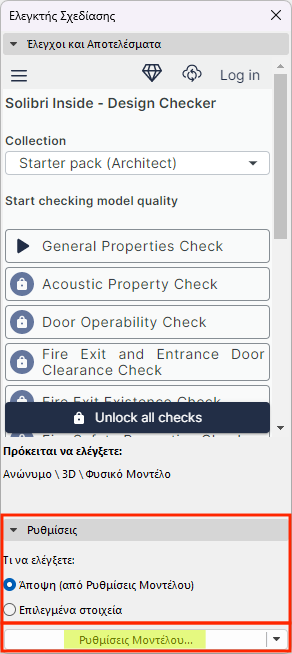
3.Στον πάνελ Ρυθμίσεις, στο κάτω μέρος της παλέτας, κάντε ένα από τα εξής
•Επιλέξτε "Άποψη" (όλα τα στοιχεία της άποψης που επιλέγετε θα συμμετέχουν στον Έλεγχο),
•Επιλέξτε τα στοιχεία του μοντέλου που θέλετε να ελέγξετε
4.Κάντε κλικ στις Ρυθμίσεις Μοντέλου.
5.Στον διάλογο που εμφανίζεται, επιλέξτε μία άποψη από την ιεραρχία (εάν εξάγετε μία άποψη)
6.Καθορίστε έναν IFC Μεταφραστή για την εξαγωγή δεδομένων στο Solibri Inside. Συνιστούμε τον μεταφραστή «Εξαγωγή βασισμένη σε IFC4 Άποψη Αναφοράς".
Σημείωση: Εάν χρησιμοποιείτε Μεταφραστή IFC2x3, βεβαιωθείτε ότι το πεδίο “Λειτουργία διατήρησης υλικού (μόνο IFC2x3)” του διαλόγου “Μετατροπή Γεωμετρίας για IFC Εξαγωγή” έχει οριστεί στο “Καμία διάσπαση στοιχείων, η διατήρηση δεν είναι εγγυημένη”. (Δείτε Λειτουργία διατήρησης υλικού (μόνο IFC2x3)
7.Κάντε κλικ στο OK.
8.Επιστρέφοντας στον διάλογο Ελεγκτής Σχεδίασης, κάντε κλικ σε οποιονδήποτε από τους διαθέσιμους Ελέγχους για να τον εκτελέσετε (για παράδειγμα, "Γενικός Έλεγχος Ιδιοτήτων")
Το Ελεγκτής Σχεδίασης παράγει τα απαιτούμενα δεδομένα και τα αποστέλλει στο Solibri Inside για τις ελεγκτικές λειτουργίες.
Η Παλέτα εμφανίζει τα ζητήματα που προκύπτουν, μαζί με τα σχετικά τους στοιχεία.
Στην παρακάτω εικόνα, ο "Έλεγχος Ιδιοτήτων" διαπίστωσε ότι τα επιλεγμένα στοιχεία έχουν αρκετές από τις βασικές τους ιδιότητες σε «Ακαθόριστη".
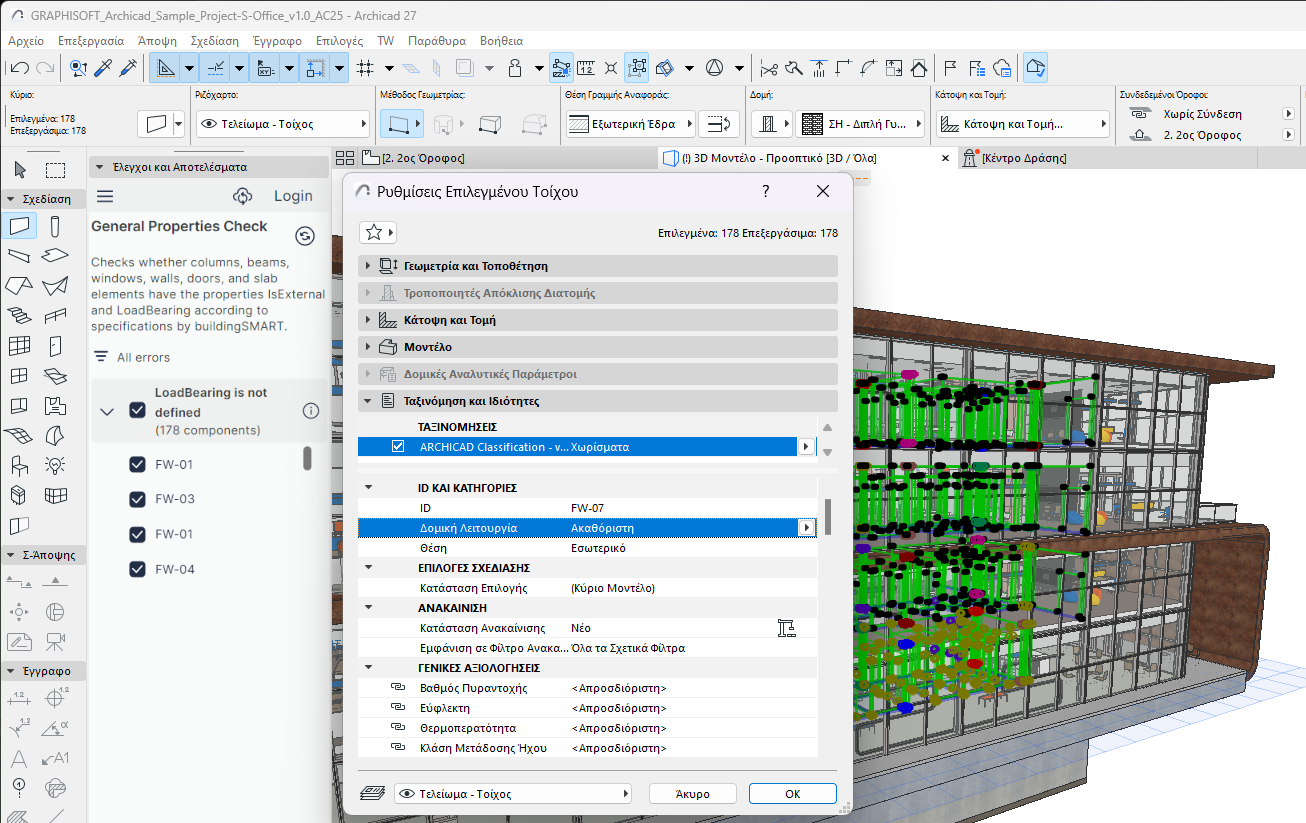

•Μπορείτε να επιλέξετε τα εντοπισμένα στοιχεία για να απεικονίσετε και να διορθώσετε τα προβλήματα.
•Μπορείτε επίσης να δημιουργήσετε ένα Ζήτημα στον Οργανωτή Ζητημάτων του Archicad.