Άνοιγμα ή Συμμετοχή σε TW Μελέτη
Για άνοιγμα ή συμμετοχή σε μία TW Μελέτη στο Archicad:
•Η μελέτη πρέπει να έχει ήδη μοιραστεί στον BIMcloud
Δείτε: Μοίρασμα μίας TW Μελέτης στο Archicad.
•Πρέπει να είστε ένας χρήστης στον BIMcloud
Για λεπτομέρειες δείτε τις Οδηγίες Χρήσης BIMcloud.
•Το Archicad σας πρέπει να έχει την ίδια έκδοση με την TW Μελέτη που ανοίγετε ή στην οποία συμμετέχετε.
Ακόμα και εάν εργάζεστε χωρίς σύνδεση, μπορείτε να ανοίξετε μία μελέτη στην οποία συμμετείχατε προηγουμένως. Ωστόσο, επειδή όταν είστε χωρίς σύνδεση δεν μπορείτε να συγχρονιστείτε με τον server, δεν μπορείτε να είστε σίγουροι ότι το τοπικό αντίγραφο που ανοίξατε είναι ενημερωμένο.
Όλα τα μέλη της ομάδας πρέπει να χρησιμοποιούν την ίδια έκδοση του Archicad
Εάν εργάζεστε σε Teamwork, επικοινωνήστε με τον διαχειριστή BIM για να συντονίσετε την εγκατάσταση των ενημερώσεων και των Προεπισκοπήσεων Ενημέρωσης - επειδή όλοι οι χρήστες που είναι συνδεδεμένοι σε μία TW Μελέτη πρέπει να έχουν την ίδια έκδοση του Archicad.
Μπορεί να συμβεί κάποιος άλλος να έχει ανοίξει την κοινόχρηστη TW Μελέτη με μία πιο ενημερωμένη έκδοση του Archicad. Σε αυτή την περίπτωση, δεν μπορείτε να ανοίξετε ή να συμμετάσχετε στη μελέτη μέχρι να ενημερώσετε και εσείς το Archicad σας.
Σε αυτή την περίπτωση, ο διάλογος Άνοιγμα/Σύνδεση σας ζητά να κατεβάσετε την τελευταία ενημέρωση του Archicad.
Δείτε επίσης: Ενημερώσεις του Archicad.
Άνοιγμα Πρόσφατης TW Μελέτης
Εάν έχετε ανοίξει πρόσφατα τη μελέτη σε αυτόν τον υπολογιστή με το τρέχον όνομα χρήστη, κάντε ένα από τα παρακάτω:
•Από τον διάλογο Εκκίνηση Archicad, επιλέξτε την από τη λίστα των Πρόσφατων Μελετών
•Χρησιμοποιήστε Αρχείο > Άνοιγμα και επιλέξτε την από τη λίστα των Πρόσφατων Μελετών
Διαλέξτε Μελέτη από έναν BIMcloud
Κάντε μία από τις ακόλουθες ενέργειες:
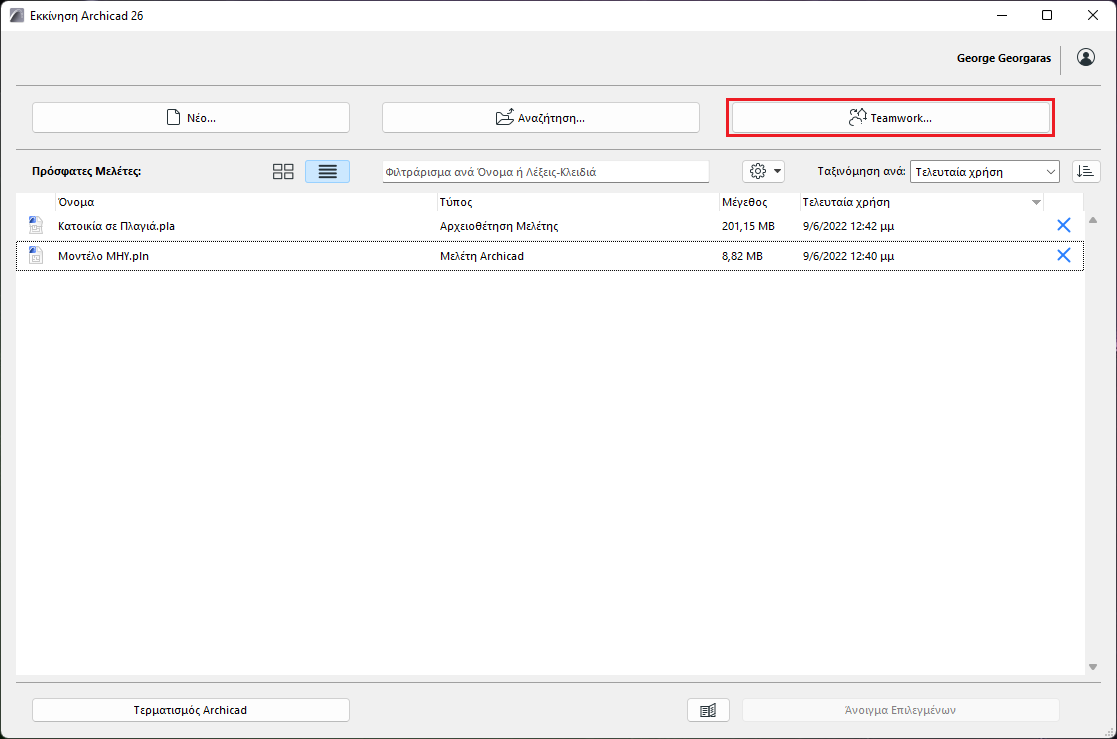
•Από τον διάλογο Εκκίνηση Archicad, πατήστε Teamwork
•Αρχείο > Άνοιγμα > Άνοιγμα/Συμμετοχή σε TW Μελέτη
•TW > Μελέτη > Άνοιγμα/Συμμετοχή σε TW Μελέτη.
Επιλέξτε ένα BIMcloud και έναν χρήστη. Εάν χρειάζεται, συνδεθείτε στο BIMcloud Δείτε: Είσοδος στον BIMcloud.
Εμφανίζεται ο διάλογος Άνοιγμα/Συμμετοχή σε TW Μελέτη.
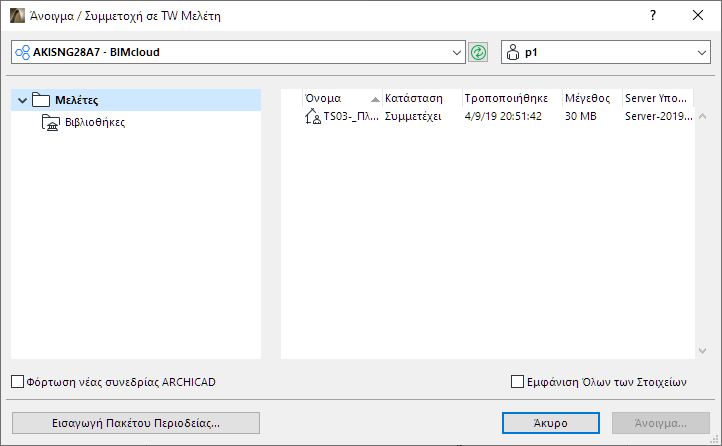
•Για τον επιλεγμένο server, η δενδροειδής δομή στα αριστερά περιέχει τους φακέλους μελέτης και τις μελέτες του BIMcloud στον οποίο έχετε πρόσβαση.
•Πατήστε Ανανέωση για να ανανεώσετε τα περιεχόμενα του δένδρου και των φακέλων.
 Απαιτούμενα δικαιώματα για να βλέπετε στοιχεία:
-Απλοποιημένη Διαχείριση: Είστε μέλος μίας θυγατρικής μελέτης του φακέλου
-Λεπτομερής Διαχείριση: Δικαίωμα προβολής στοιχείου για τον φάκελο ή για οποιονδήποτε θυγατρικό φάκελο/μελέτη
•Για κάθε μελέτη, ο διάλογος δείχνει την κατάστασή της (εάν έχετε συμμετάσχει ήδη σε αυτήν), την τελευταία φορά που τροποποιήθηκε, το μέγεθός της και τον BIMcloud Server στον οποίο φιλοξενείται.
•Εάν ο επιλεγμένος BIMcloud είναι “Χωρίς Σύνδεση”, η δενδροειδής δομή δείχνει μόνον εκείνες τις μελέτες στις οποίες έχετε ήδη συμμετάσχει παλαιότερα, και των οποίων τα τοπικά δεδομένα είναι διαθέσιμα στον υπολογιστή σας. Μπορείτε να ανοίξετε μία τέτοια μελέτη και να συνεχίσετε να εργάζεστε σε αυτήν χωρίς σύνδεση.
•Οι κλειδωμένες μελέτες εμφανίζονται με ένα εικονίδιο λουκέτου. Μπορείτε να την ανοίξετε μόνο για ανάγνωση.
Κάντε κλικ στο Άνοιγμα.
Εάν δεν έχετε συμμετάσχει ακόμα στη μελέτη, η εντολή αλλάζει από “Άνοιγμα” σε “Συμμετοχή”.
Εισαγωγή Πακέτου Περιοδείας
Το κουμπί Εισαγωγή του διαλόγου Άνοιγμα TW Μελέτης σας δίνει τη δυνατότητα εισαγωγής του αρχείου ενός Πακέτου Περιοδείας (.twtravel). Δημιουργείτε ένα Πακέτο Περιοδείας για να μεταφέρετε μία TW Μελέτη και/ή τις βιβλιοθήκες της μελέτης σε διάφορες θέσεις-τόπους.
Δείτε: Πακέτο Περιοδείας: Μετακίνηση TW Μελέτης και Βιβλιοθηκών σας σε Άλλον Υπολογιστή.