Σύγκριση Εκδόσεων Μοντέλου TW (Πριν και Μετά τη Λήψη Αλλαγών)
Χρησιμοποιήστε αυτήν τη ροή εργασίας Σύγκρισης στο Teamwork μετά τη λήψη αλλαγών, για να δείτε τι έχει αλλάξει στο μοντέλο.
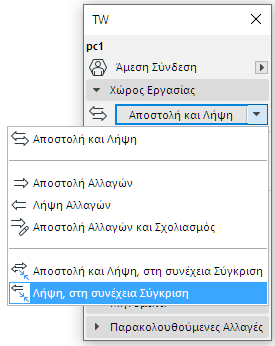
Υπάρχουν δύο εντολές “Σύγκρισης” στο πλαίσιο του Teamwork:
Αποστολή και Λήψη, στη συνέχεια Σύγκριση
Αποστολή και Λήψη ως συνήθως. Αυτό, μετά τη Λήψη, οδηγεί σε μία νέα τοπική cache (προσωρινή μνήμη): το “Νέο Μοντέλο”. Αυτό το νέο μοντέλο συγκρίνεται με την προηγούμενη cache (πριν την Αποστολή), που είναι το “Παλαιό Μοντέλο”.
Λήψη, στη συνέχεια Σύγκριση
Όπως στο παραπάνω σενάριο: λαμβάνετε αλλαγές που έγιναν από άλλους, δημιουργώντας μία νέα τοπική cache (“Νέο Μοντέλο”), και στη συνέχεια, τη συγκρίνετε με την παλιά τοπική cache (“Παλαιό Μοντέλο”).
Η μόνη διαφορά είναι ότι η πρώτη εντολή μοιράζεται το δικό σας έργο στο BIMcloud, η δεύτερη εντολή δεν το κάνει..
Παράδειγμα Ροής Εργασίας
Σε αυτό το παράδειγμα, δύο αρχιτέκτονες χρησιμοποιούν το Teamwork για να συνεργαστούν στο Archicad. Ο Χρήστης 1 κάνει αλλαγές και τις στέλνει στον server.
Ο χρήστης 2 θέλει να δει τι έχει αλλάξει.
1.Από το μενού TW ή την Παλέτα Teamwork, ο χρήστης κάνει κλικ στο Λήψη, στη συνέχεια Σύγκριση.
2.Ο Χρήστης 2 λαμβάνει αλλαγές από το BIMcloud.
3.Η Σύγκριση Μοντέλου αρχίζει στο παρασκήνιο. Η καρτέλα Σύγκριση Μοντέλου υποδεικνύει ότι η δημιουργία είναι σε εξέλιξη, και στη συνέχεια εμφανίζει ένα πράσινο σημάδι τσεκαρίσματος, όταν ολοκληρωθεί.
4.Ανοίξτε το παράθυρο Σύγκριση Μοντέλου. Η παλέτα υποδεικνύει ότι - μετά τη λήψη αλλαγών από το BIMcloud - η νέα έκδοση (“Μοντέλο Λήψης”) συγκρίνεται με την προηγούμενη έκδοση (“Παλαιό Μοντέλο”, όπως υπήρχε πριν από τη Λήψη).
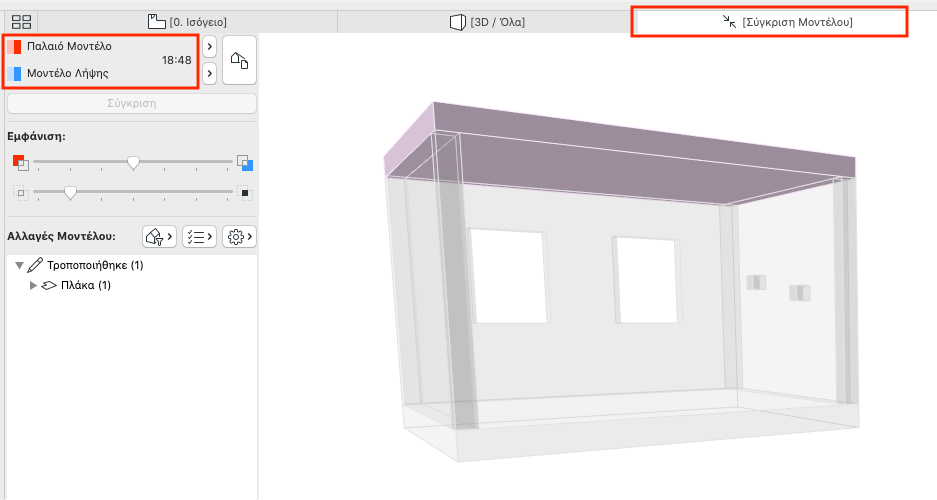
5.Ελέγξτε τα αποτελέσματα στο παράθυρο Σύγκριση Μοντέλου.
Επιθεωρήστε την παλέτα Σύγκριση Μοντέλου για να δείτε τι έχει αλλάξει.
Δείτε: Σύγκριση Μοντέλου: Εξετάστε τις Αλλαγές.
6.Δημιουργήστε Ζητήματα, όπως απαιτείται.
Δείτε: Δημιουργία Ζητήματος από Λίστα Αλλαγών Σύγκρισης Μοντέλου.