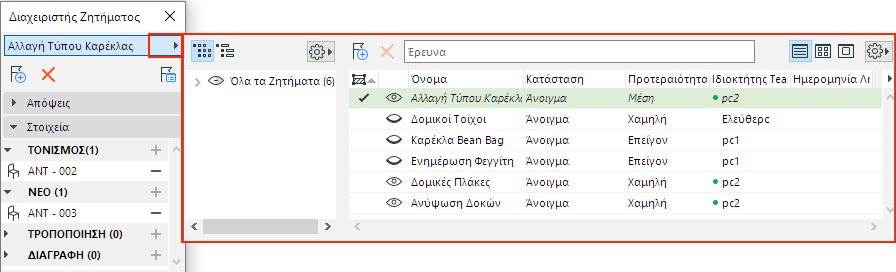
Ο Οργανωτής Ζητημάτων παραθέτει όλα τα Ζητήματα της Μελέτης σας.
Άνοιγμα Οργανωτή Ζητημάτων
Κάντε μία από τις ακόλουθες ενέργειες:
•Έγγραφο > Οργανωτής Ζητημάτων
•Παράθυρα > Παλέτες > Οργανωτής Ζητημάτων
Μπορείτε επίσης να αποκτήσετε πρόσβαση στο Οργανωτή Ζητημάτων ως ένα pop-up από την κορυφή του Διαχειριστή Ζητήματος.
Ο Οργανωτής Ζητημάτων αναδύεται από τον Διαχειριστή Ζητήματος
Ορίστε Προτιμώμενη Προβολή Λίστας και Επικεφαλίδες Στηλών
Χρησιμοποιήστε τα εικονίδια και το pop-up στην άνω δεξιά γωνία του Οργανωτή Ζητημάτων:
•Στην προβολή Λίστας (προκαθορισμένη):
–Διαλέξτε τις επικεφαλίδες στηλών που χρειάζεστε
–Κάντε κλικ στην επικεφαλίδα μίας στήλης για να ταξινομήσετε τα Ζητήματα, βάσει αυτής της στήλης.
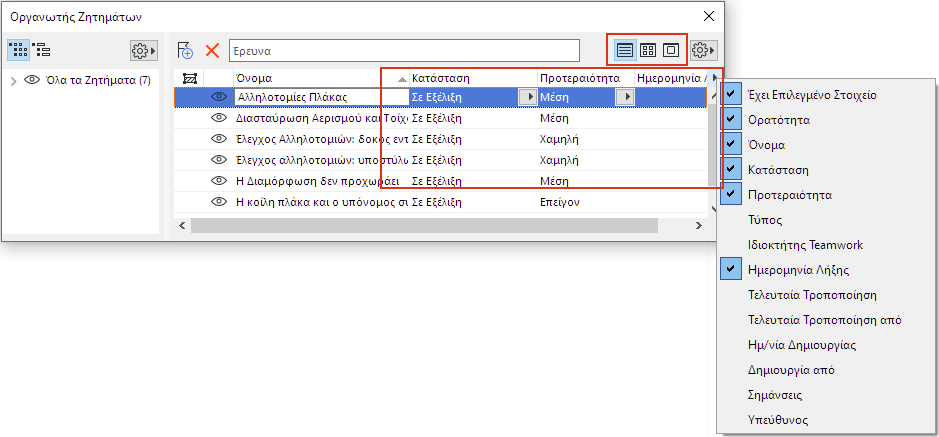
•Ή εμφανίστε τα Ζητήματα χρησιμοποιώντας μεσαίες ή μεγάλες μικρογραφίες:
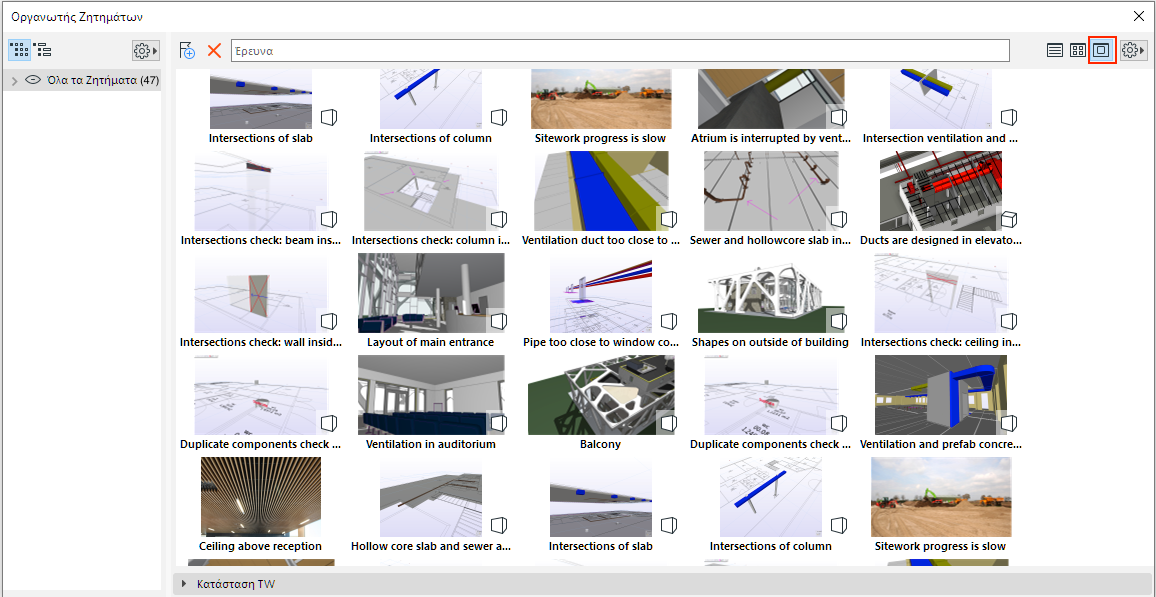
Προβολή Ζητημάτων ως Μικρογραφίες
Ταξινόμηση ανά Ετικέτα
1.Επιλέξτε το εικονίδιο στην αριστερή πλευρά για να ταξινομήσετε τα Ζητήματα που εμφανίζονται ανά ετικέτα.
2.Κάντε κλικ στο pop-up Ρυθμίσεις για να δείτε τις διαθέσιμες Ετικέτες.
3.Ορίστε ποιες ετικέτες πρέπει να λάβετε υπόψη για τη λίστα των Ζητημάτων, και με ποια σειρά. (Εδώ: ανά Κατάσταση, και ανά αυτήν την Προτεραιότητα).

Ταξινόμηση ανά Δέσμη
Επιλέξτε το εικονίδιο στη δεξιά πλευρά για ταξινόμηση ανά δέσμη.
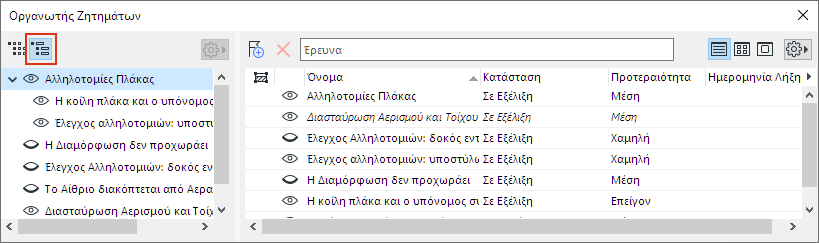
Εντός της ιεραρχίας, μπορείτε να σύρετε Ζητήματα για να αναδιατάξετε χειροκίνητα την ιεραρχία (υπό την προϋπόθεση ότι είστε κάτοχος των Ζητημάτων που σύρετε).
Εντολές Διαχείρισης Ζητημάτων (pop-up Ρυθμίσεις, δεξιά πλευρά)
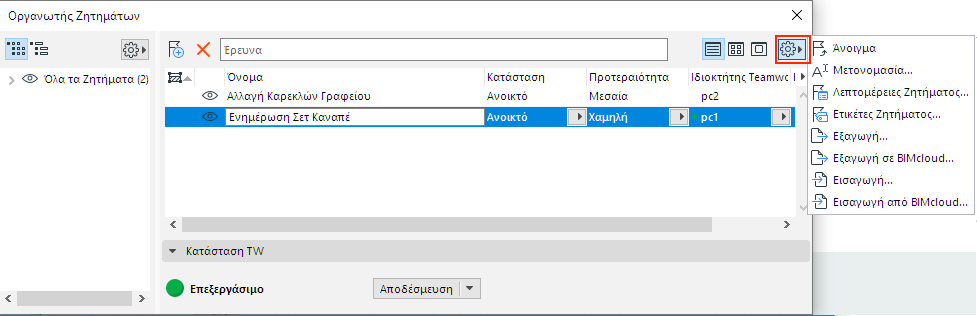
•Άνοιγμα επιλεγμένου Ζητήματος (επίσης με διπλό κλικ) στον Διαχειριστή Ζητήματος
•Μετονομασία επιλεγμένου Ζητήματος
•Ανοίξτε Λεπτομέρειες Ζητήματος
Δείτε: Λεπτομέρειες Ζητήματος.
•Ετικέτες Ζητήματος: Ορίστε τιμές για τις Ετικέτες “Προτεραιότητα”, “Κατάσταση” και “Τύπος” της μελέτης. (Αυτές οι τιμές είναι καθολικοί ορισμοί, ανεξάρτητα από τρέχουσα επιλογή Ζητήματος)
Δείτε: Προτεραιότητα, Κατάσταση, και Τύπος Ζητήματος.
•Εξαγωγή/Εισαγωγή και Εξαγωγή σε/Εισαγωγή από BIMcloud
–Χρησιμοποιήστε αυτές τις εντολές για εξαγωγή ή εισαγωγή αρχείων BCF (έκδοση 3.0, 2.1 ή 2.0)
Δείτε το Εξαγωγή Ζητημάτων (διάταξη BCF) και Εισαγωγή Ζητημάτων (διάταξη BCF).
Έγχρωμη Οπτική Πληροφόρηση από Οργανωτή Ζητημάτων
Η διάταξη των Ζητημάτων που παρατίθενται σας βοηθά να παρακολουθείτε το Ζήτημα στο οποίο εργάζεστε.
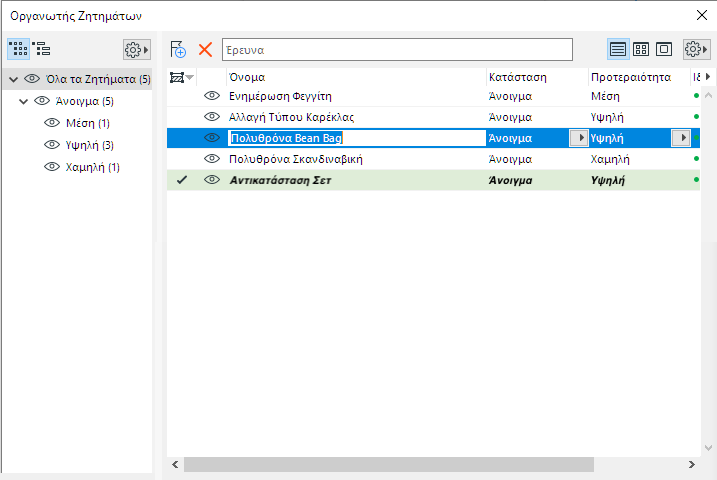
•Πλάγιο: Αυτό το στοιχείο είναι τώρα ανοικτό στον Διαχειριστή Ζητήματος
•Έντονο: Αυτό το Ζήτημα έχει εισαχθεί μέσω BCF, αλλά δεν έχετε κάνει ακόμα κλικ σε αυτό.
•Σημάδι τσεκαρίσματος συν πράσινη επισήμανση: Έχει επιλεγεί ένα στοιχείο αυτού του Ζητήματος.
•Διακόπτης Μάτι: Εμφανίζει/κρύβει στοιχεία/τονισμούς, εάν το Ζήτημα δεν είναι ανοικτό στον Διαχειριστή Ζητήματος:
–Για Νέα στοιχεία: εμφάνιση ή κρύψιμο των στοιχείων
–Για στοιχεία Τονισμός/Τροποποίηση/Διαγραφή: εμφάνιση ή κρύψιμο του χρώματος τονισμού τους
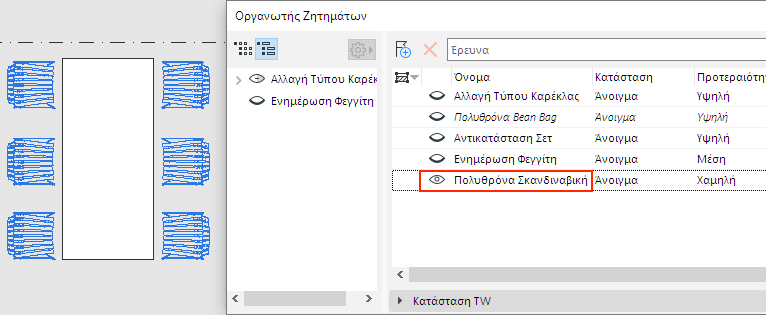
Εναλλαγή Ματιού: Εμφάνιση στοιχείων Ζητήματος με τονισμό (επισήμανση)
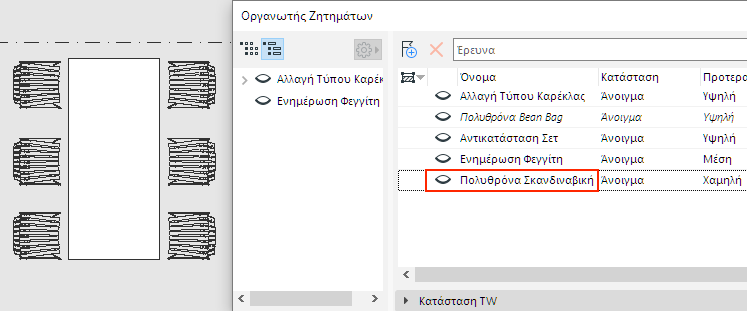
Εναλλαγή Ματιού: Κρύψιμο των τονισμών σε στοιχεία Ζητήματος