Περιηγητής ΜΗΥ Συστήματος (Οδεύσεις Αεραγωγών)
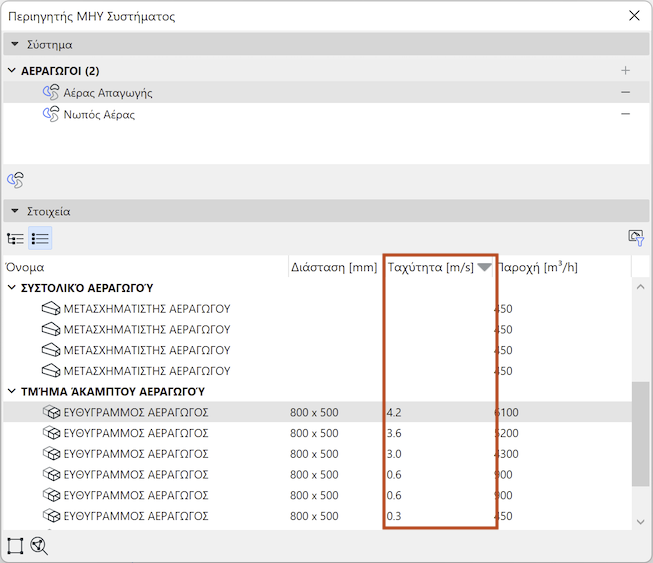
Χρησιμοποιήστε το Περιηγητής ΜΗΥ Συστήματος (Παράθυρα > Παλέτες) για να προβάλετε και να διαχειριστείτε τις οδεύσεις εξαερισμού. Ο Περιηγητής ΜΗΥ Συστήματος παρέχει υπολογισμούς κατά τη διάρκεια εκτέλεσης και εμφανίζει τα δεδομένα (παροχή, ταχύτητα) σε μορφή πίνακα. Με βάση τις ρυθμίσεις των συνδεδεμένων ΜΗΥ στοιχείων, μπορείτε να δείτε τους υπολογισμούς παροχής αέρα και τις απαιτήσεις αλλαγής μεγέθους για κάθε σύστημα.
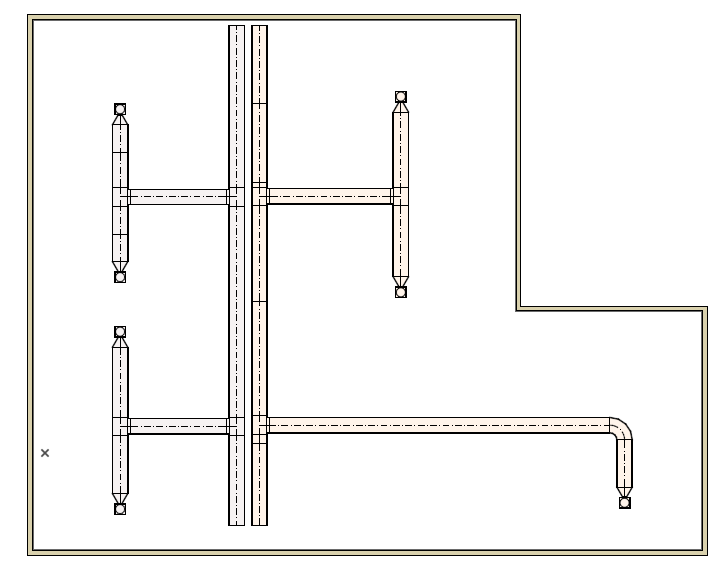
1.Δημιουργία συστήματος Εξαερισμού με χρήση στοιχείων Αεραγωγών στο Archicad
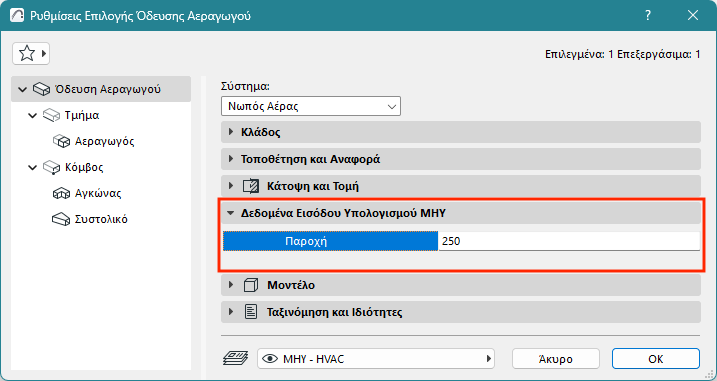
2.Εισάγετε τιμές Παροχής για στοιχεία Όδευσης Αεραγωγού και Στομίου Αεραγωγού, στους διαλόγους ρυθμίσεων ή στις Πληροφορίες

3.Άνοιγμα Περιηγητή ΜΗΥ Συστήματος
•από το μενού Παράθυρο > Παλέτες, ή
•χρησιμοποιήστε τη συντόμευση από τη ΜΗΥ Γραμμή Εργαλείων

4.Επιλογή σημείου εκκίνησης Συστήματος: Στο μοντέλο, επιλέξτε ένα στοιχείο που θα είναι το σημείο εκκίνησης του Συστήματος. Η θύρα αυτού του στοιχείου αντιπροσωπεύει την αρχή του συστήματος - π.χ. από πού θα προέρχεται ο αέρας.
•Το στοιχείο σημείου εκκίνησης πρέπει να είναι το ανοικτό άκρο μίας διαδρομής εξαερισμού ή ένας συνδεδεμένος Εξοπλισμός ή Παρελκόμενο (το στοιχείο εκκίνησης δεν μπορεί να είναι ένα τερματικό/στόμιο).
•Στο επιλεγμένο στοιχείο θα πρέπει να έχει εκχωρηθεί ένα χαρακτηριστικό ΜΗΥ Σύστημα το οποίο χρησιμοποιείται με τους Αεραγωγούς.
Σημείωση: Για να βλέπετε ανοικτά άκρα και ανοικτές συνδέσεις σε 2D απόψεις, ενεργοποιήστε την επιλογή Άνοιγμα ΜΗΥ Συνδέσεις στην επιλογή Προβολή > Επιλογές Εμφάνισης στην Οθόνη.
5.Προσθήκη Συστήματος στον Περιηγητή: Στον Περιηγητή Συστήματος κάντε κλικ στο [+] για να προσθέσετε το νέο Σύστημα. Το όνομά του αντιστοιχεί στο ΜΗΥ Σύστημα της όδευσης. Μπορείτε να προσθέτετε οποιοδήποτε αριθμό συστημάτων στον Περιηγητή.
•Εάν το στοιχείο ελέγχου [+] είναι γκριζαρισμένο, σημαίνει ότι το επιλεγμένο στοιχείο εκκίνησης δεν είναι έγκυρο.
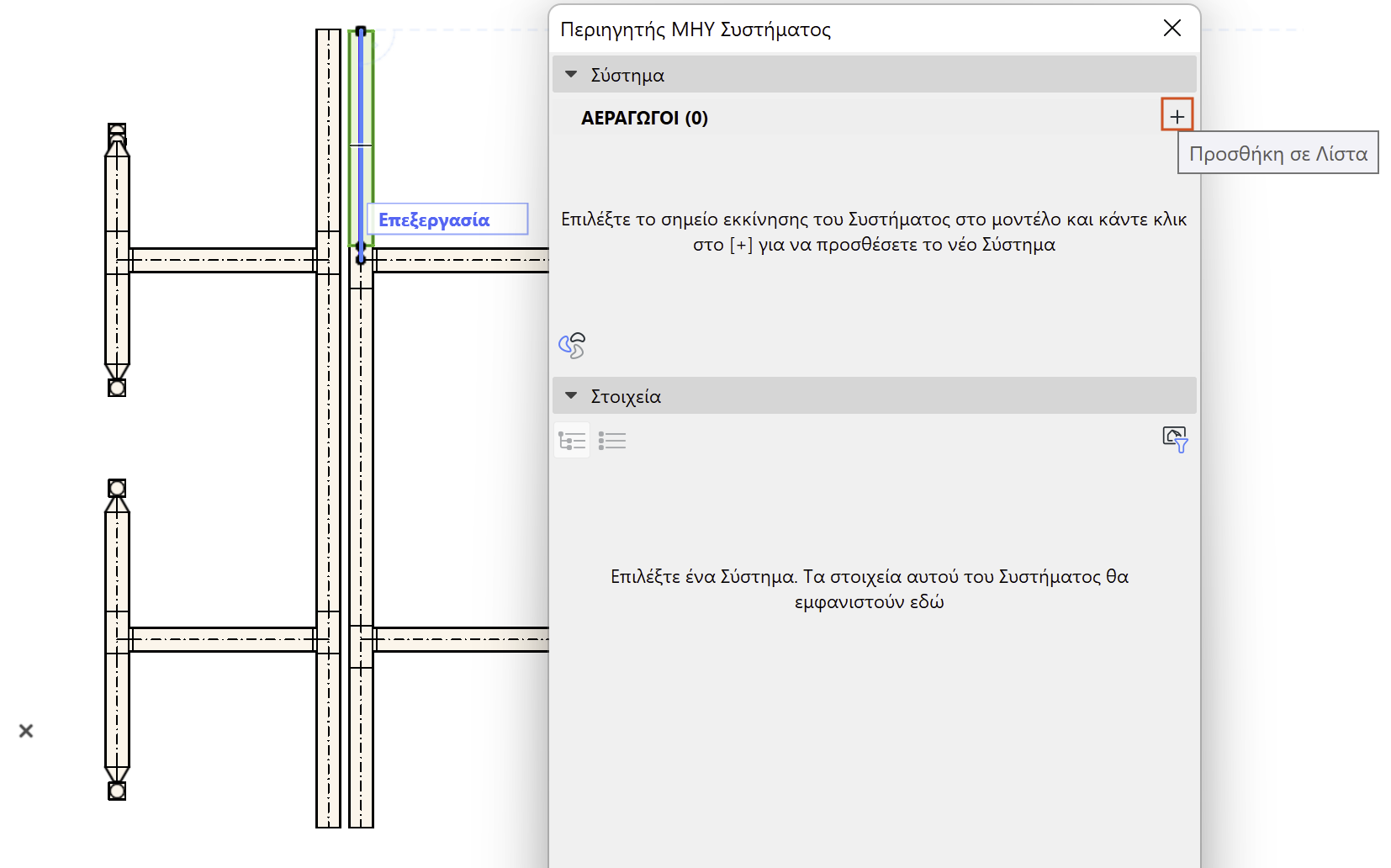
•Εάν αργότερα εξαλείψετε το σημείο εκκίνησης του Συστήματος (για παράδειγμα, προσθέσετε ένα τερματικό στο ανοιχτό άκρο), το Σύστημα διαγράφεται από τον Περιηγητή, επειδή δεν έχει κανένα ανοιχτό άκρο. Μια ειδοποίηση θα σας επιτρέψει είτε να αναιρέσετε είτε να συνεχίσετε - σε αυτή την περίπτωση, μπορείτε αργότερα να προσθέσετε το Σύστημα στον Περιηγητή, χρησιμοποιώντας ένα διαφορετικό σημείο εκκίνησης.
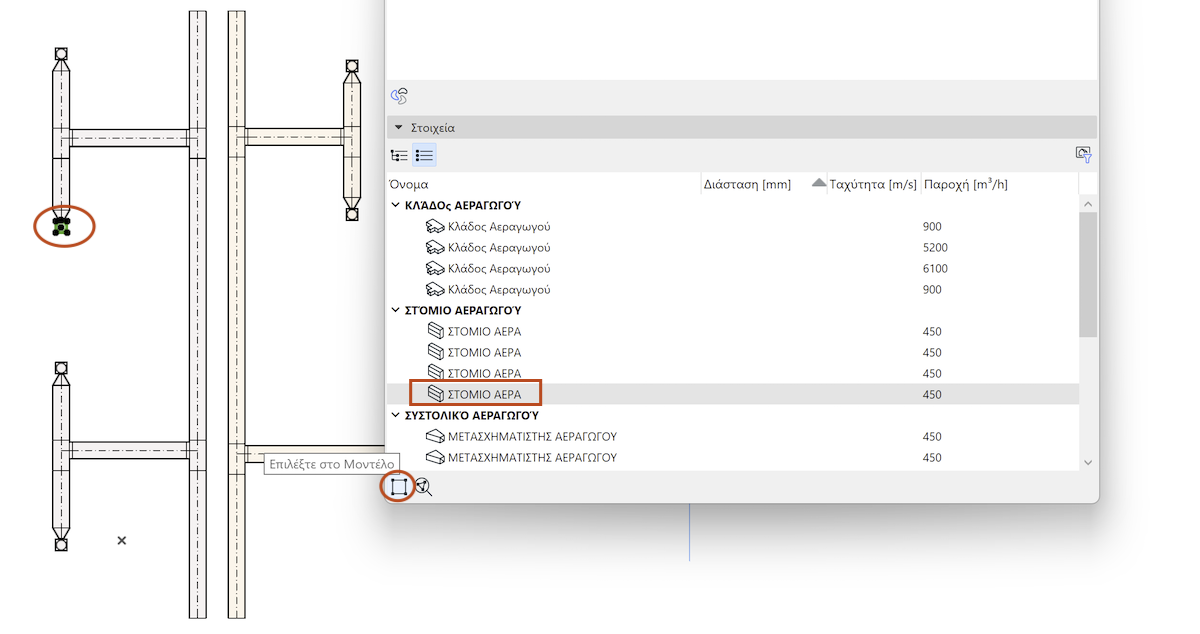
6.Ελέγξτε τους υπολογισμούς του Συστήματος στον Περιηγητή: επιλέξτε ένα Σύστημα στο επάνω μισό του Περιηγητή για να δείτε τους υπολογισμούς των στοιχείων του, που παρατίθενται στο κάτω μέρος.
•Οι Παροχές προστίθενται μέχρι το σημείο εκκίνησης του Συστήματος
•Η ταχύτητα υπολογίζεται για τις οδεύσεις και τα τμήματα
Αυτά τα δεδομένα βασίζονται στις διαστάσεις στοιχείου και στα δεδομένα παροχής που καταχωρήσατε για τα τερματικά στοιχεία.
.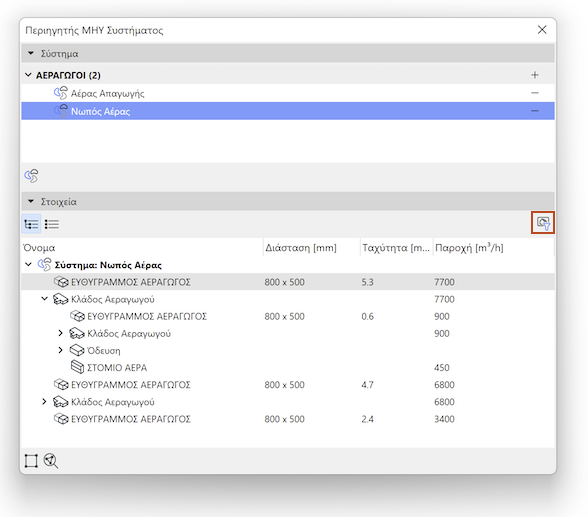
Σημείωση: Για να εμφανίσετε δεδομένα μόνο για τα στοιχεία που είναι ορατά στην τρέχουσα άποψη, χρησιμοποιήστε το φίλτρο "Μόνο τα Ορατά Στοιχεία". Για παράδειγμα, χρησιμοποιήστε το για να αποκρύψετε δεδομένα για στοιχεία που αποκρύπτονται από Φίλτρο Ανακαίνισης.
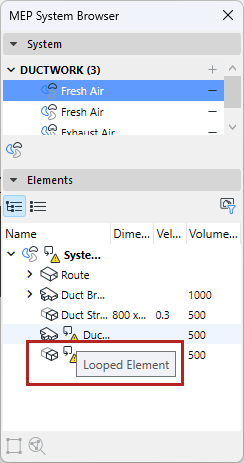
Σημείωση: Όταν εμφανίζονται βρόχοι στο σύστημα, η παροχή και η ταχύτητα δεν μπορούν να υπολογιστούν. Τέτοιοι βρόχοι επισημαίνονται στον Περιηγητή Συστήματος.
Βελτιστοποίηση Διαστάσεων Αεραγωγού
Με βάση τα δεδομένα που εμφανίζονται στον Περιηγητή Συστήματος, χρησιμοποιήστε το εργαλείο Βελτιστοποιητής Αεραγωγού για να προσαρμόσετε τις διαστάσεις όπως απαιτείται.
Δείτε: Βελτιστοποιητής Μεγέθους Αεραγωγού.
Πλοήγηση στον Περιηγητή Συστήματος
•Χρησιμοποιήστε τη συντόμευση για τον διάλογο ΜΗΥ Σύστημα
•Δείτε δεδομένα σε μία ιεραρχική δενδροειδή δομή ή ως μία επίπεδη λίστα (εναλλαγή προβολών με χρήση των εικονιδίων)
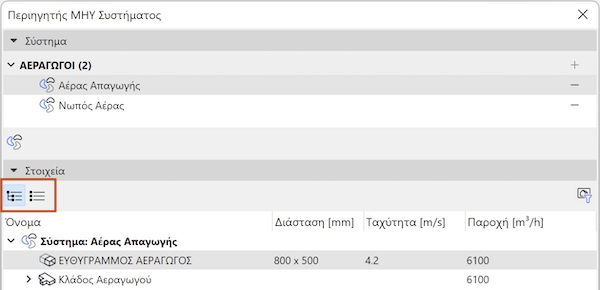
•Σε προβολή επίπεδης λίστας: κάντε κλικ σε μία επικεφαλίδα στήλης για να ταξινομήσετε τις τιμές με αύξουσα/φθίνουσα σειρά
•Χρησιμοποιήστε το Επιλογή στο Μοντέλο (Zoom σε) για να βρείτε ένα στοιχείο του Περιηγητή στο μοντέλο
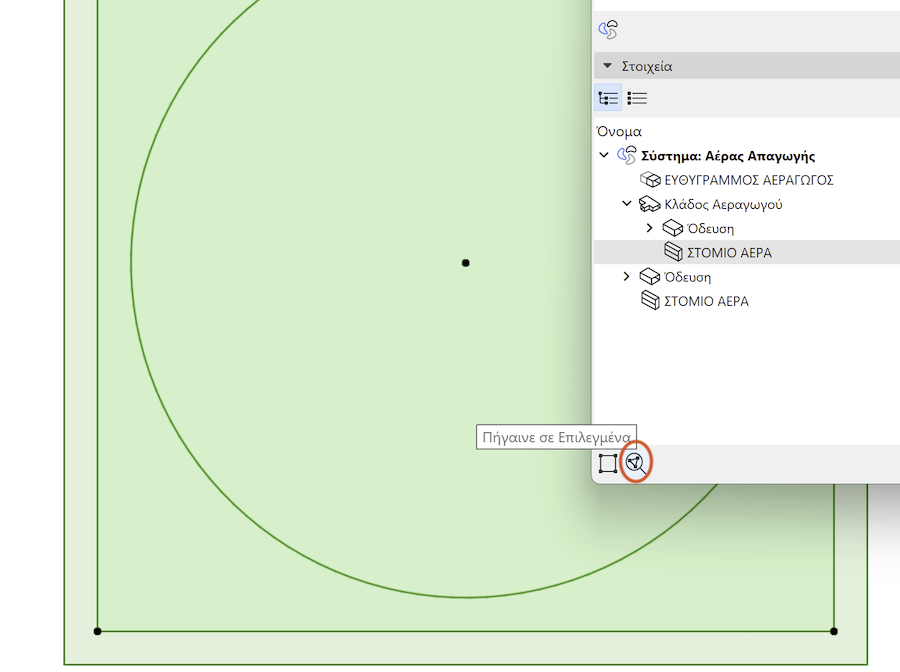
•Χρησιμοποιήστε τη λειτουργία Πήγαινε σε Επιλογή για να κάνετε zoom στο στοιχείο του Περιηγητή στο μοντέλο