
1.Ενεργοποιήστε ένα εργαλείο Όδευσης από την εργαλειοθήκη: Όδευση Αεραγωγού, Όδευση Φορέα Καλωδίων ή Όδευση Σωλήνα.
2.Εξ ορισμού, η γραμμή αναφοράς βρίσκεται στο κέντρο των τμημάτων της όδευσης. Εισάγετε μία απόκλιση ή προσαρμόστε την στοίχιση στην Παλέτα Πληροφοριών, όπως απαιτείται. (Δείτε επίσης: Επεξεργασία τμήματος - στοίχιση και απόκλιση)
Σημείωση: Για να βλέπετε τη γραμμή αναφοράς σε 2D απόψεις: ενεργοποιήστε την επιλογή Γραμμές Αναφοράς ΜΗΥ στο Άποψη > Επιλογές Εμφάνισης στην Οθόνη.
3.Στο παράθυρο Κάτοψης, Τομής ή 3D: Κάντε διαδοχικά κλικ για να ορίσετε τα τμήματα και τους κόμβους του πολυγώνου όδευσης.
•Κάθε κλικ αντιπροσωπεύει έναν κόμβο, ο οποίος συνδέει τα γειτονικά τμήματα.
•Πατήστε Backspace για να διαγράψετε το τελευταίο τμήμα που τοποθετήθηκε
4.Για να ολοκληρώσετε την Όδευση, κάντε κλικ για δεύτερη φορά στο τέλος του τελευταίου τμήματος.
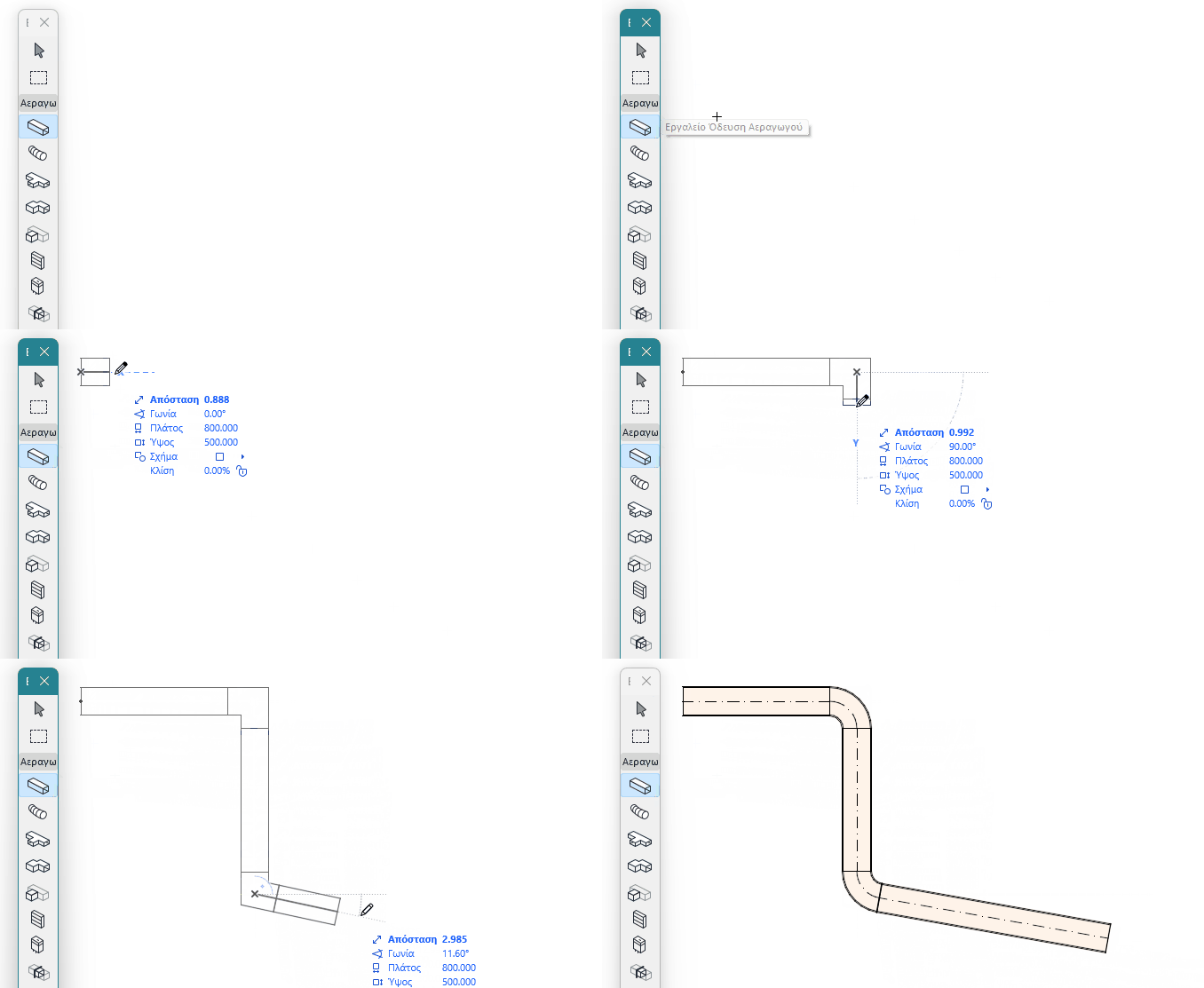
Το αποτέλεσμα είναι ένα μόνο στοιχείο Όδευσης.
Οι αγκώνες και τα συστολικά δημιουργούνται αυτόματα σε κάθε κόμβο.
Σημείωση: Όταν τερματίζετε ένα στοιχείο όδευσης σε ένα τερματικό, αξεσουάρ ή εξοπλισμό, χρησιμοποιήστε τα πλήκτρα βέλους πάνω και κάτω για να δείτε εναλλακτικές διαδρομές σύνδεσης της όδευσης. (Δείτε: Τοποθέτηση Τερματικού, Παρελκόμενου ή Εξαρτήματος)
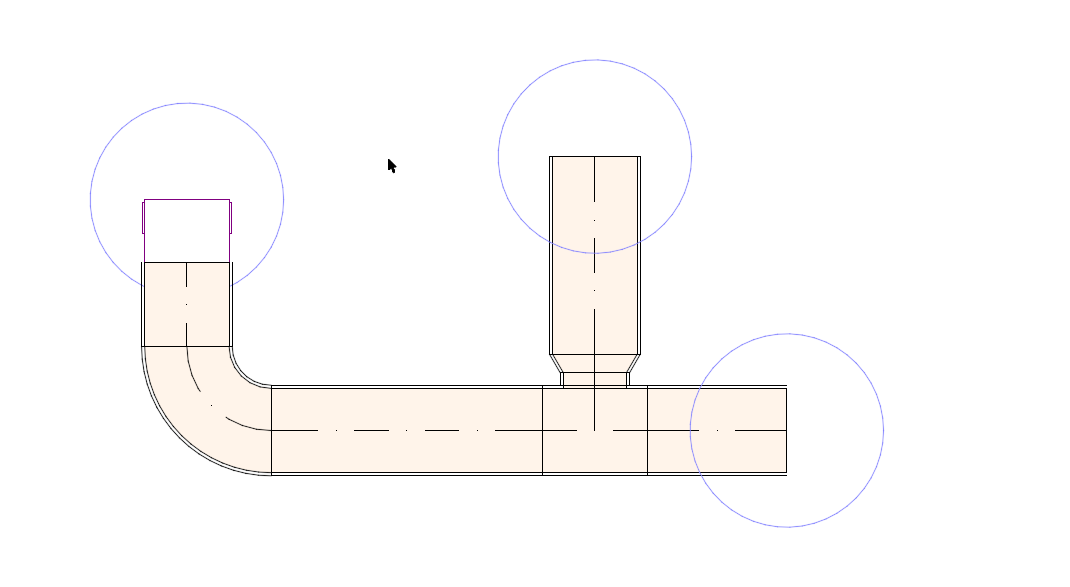
Εμφάνιση Ανοικτών Συνδέσεων και άκρων
Για να βλέπετε τα ανοικτά άκρα και τις ανοικτές συνδέσεις σε 2D απόψεις, ενεργοποιήστε την επιλογή Ανοικτές ΜΗΥ Συνδέσεις στην επιλογή Άποψη > Επιλογές Εμφάνισης στην Οθόνη.
Αλλαγή παραμέτρου Όδευσης εν κινήσει
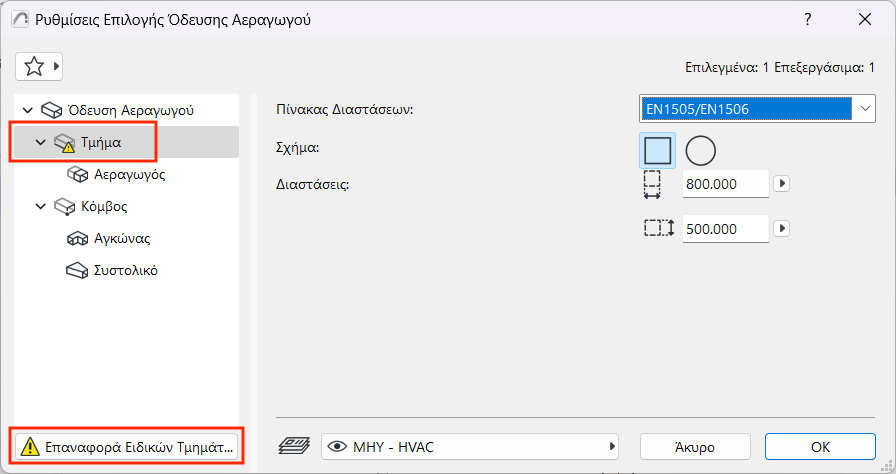
Μόλις ξεκινήσετε την τοποθέτηση ενός στοιχείου όδευσης, μπορείτε να αλλάξετε τη διατομή του στον Ιχνηλάτη.

Επειδή έχετε αλλάξει την αρχική τιμή παραμέτρου του τμήματος, εμφανίζεται στον διάλογο ρυθμίσεων ως «ειδικό".
Προσθήκη Κλάδου στο Στοιχείο Όδευσης
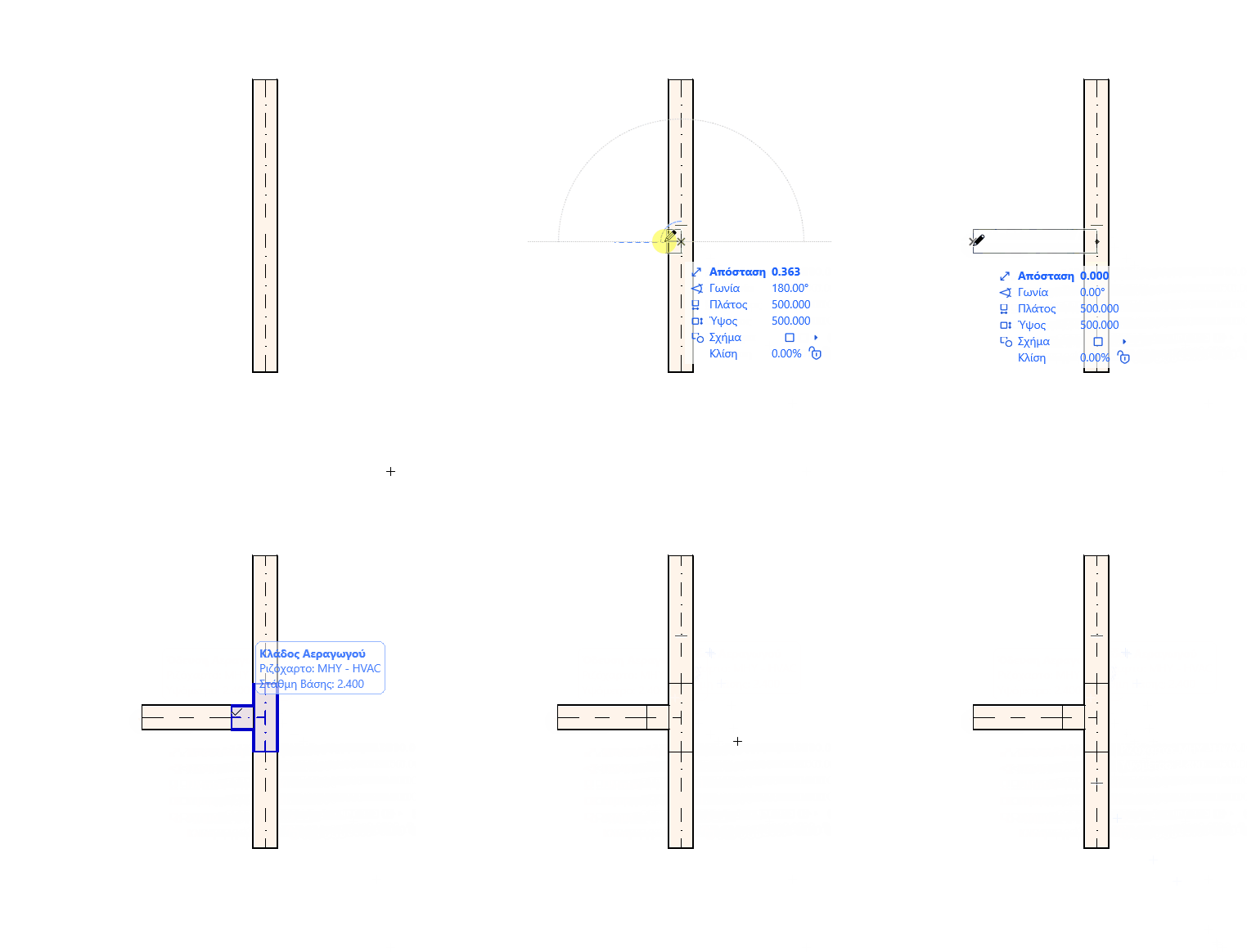
Ένας κλάδος δημιουργείται όταν δρομολογείτε έναν αεραγωγό ή έναν σωλήνα στην πλευρά ενός άλλου αεραγωγού/σωλήνα. Η διακλάδωση δημιουργείται αυτόματα και η αρχική όδευση χωρίζεται σε πολλαπλά στοιχεία όδευσης.
Δεν μπορείτε να τοποθετήσετε χειροκίνητα ένα στοιχείο διακλάδωσης.
Προσθήκη Αφετηρίας Αεραγωγού
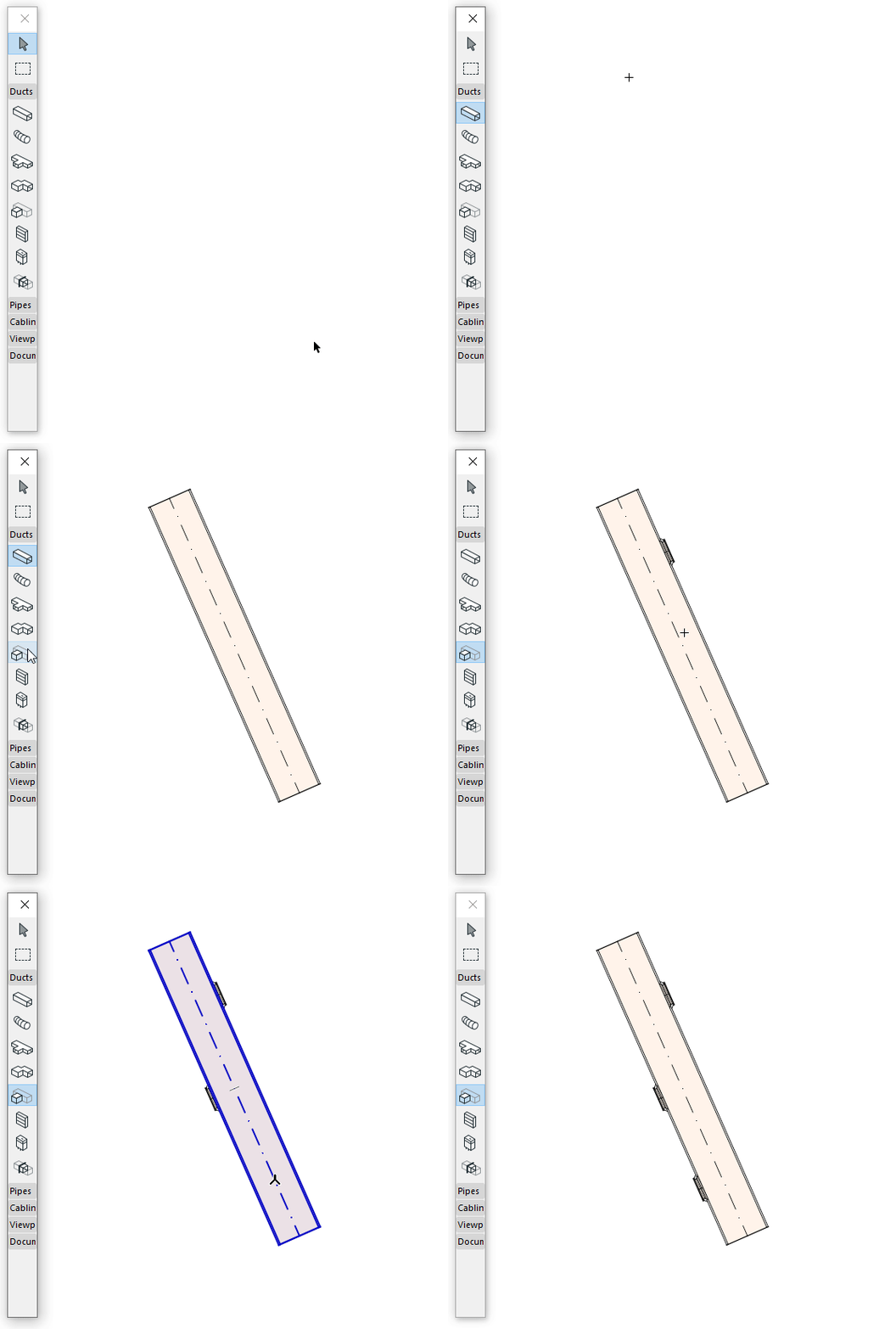
Χρησιμοποιήστε το εργαλείο Αφετηρίας για να τοποθετήσετε ένα στοιχείο αφετηρίας, και στη συνέχεια, συνδέστε έναν αεραγωγό σε αυτό. Δημιουργείται αυτόματα ένα Συστολικό στοιχείο.
Συγχώνευση Οδεύσεων
Οι Οδεύσεις θα συγχωνευθούν εάν:
•Ένας ακραίος κόμβος ενός στοιχείου Όδευσης συνδέεται με τον ακραίο κόμβο ενός άλλου
•Ένας κλάδος διαγράφεται (οι υπόλοιπες Οδεύσεις θα συγχωνευθούν)
•Ένας κόμβος τέλους κλάδου μετακινείται, αποσυνδέοντας τον προηγούμενο κλάδο
Τοποθέτηση την Όδευσης με το Μαγικό Ραβδί
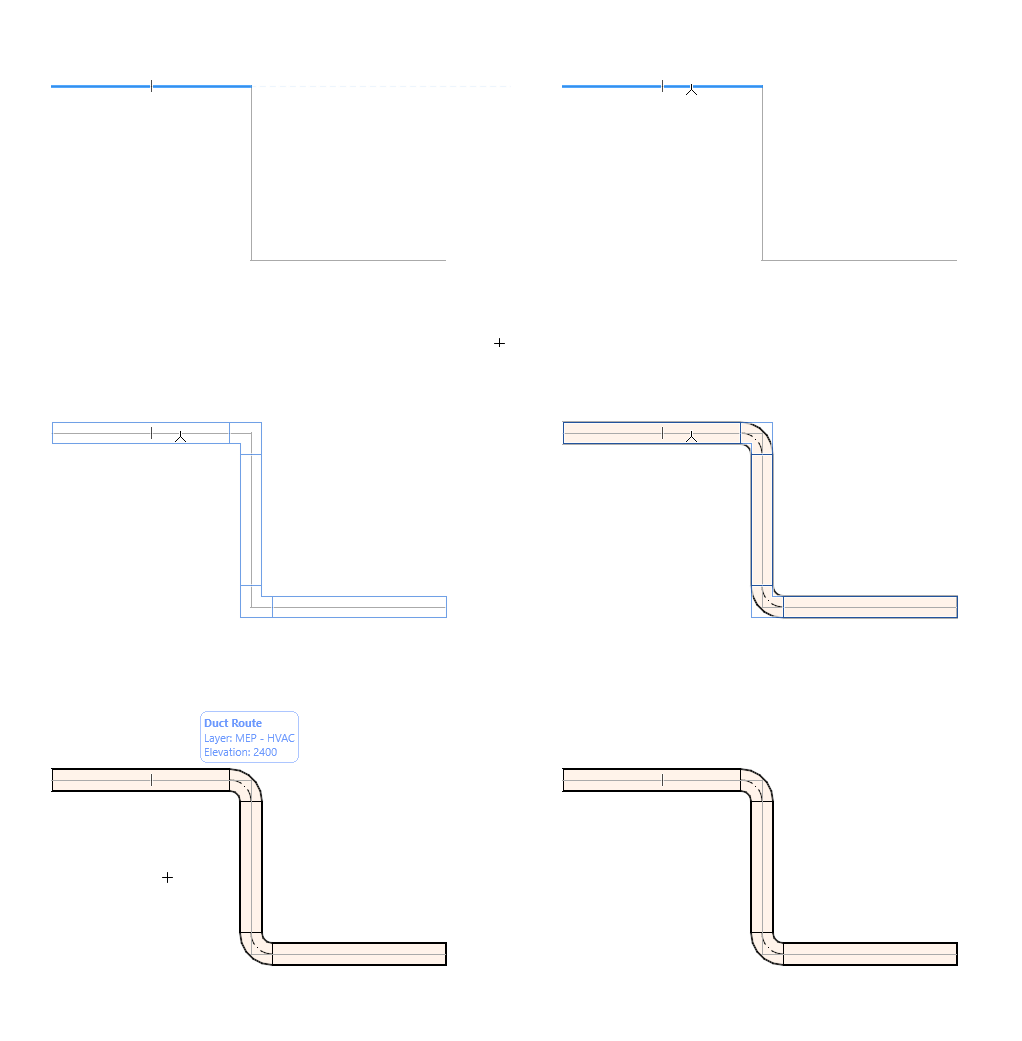
Χρησιμοποιήσετε το Μαγικό Ραβδί για να τοποθετήσετε μία όδευση με ένα μόνο κλικ, βάσει μίας υπάρχουσας πολυΓΡΑΜΜΗΣ ή ενός πολυγώνου.
1.Σχεδιάστε μία γραμμή ή ένα τόξο
2.Επιλέξτε ένα ΜΗΥ εργαλείο (Αεραγωγό, Σωλήνα ή Φορέα Καλωδίων).
3.Πατήστε το πλήκτρο Spacebar (Διάστημα) για να ενεργοποιήσετε το Μαγικό Ραβδί, και στη συνέχεια κάντε κλικ στην πολυΓΡΑΜΜΗ ή στο πολύγωνο.
Τμήματα Εύκαμπτου Αεραγωγού και Εύκαμπτου Σωλήνα
Χρησιμοποιήστε αυτά τα εργαλεία για να δημιουργήσετε εύκολα μία ευέλικτη γεωμετρία χρησιμοποιώντας εισαγωγή τύπου spline. Κάντε κλικ στη θύρα ενός υπάρχοντος στοιχείου όδευσης για να το συνδέσετε ή κάντε διπλό κλικ για να τερματίσετε την εισαγωγή.
Ο εύκαμπτος αεραγωγός ή σωλήνας δεν θα προσθέσει συστολικά στα άκρα και οι συνδέσεις με διαφορετικές διαστάσεις πρέπει να επιλυθούν στην όδευση.
Δείτε επίσης: Επεξεργασία Όδευσης γραφικά.