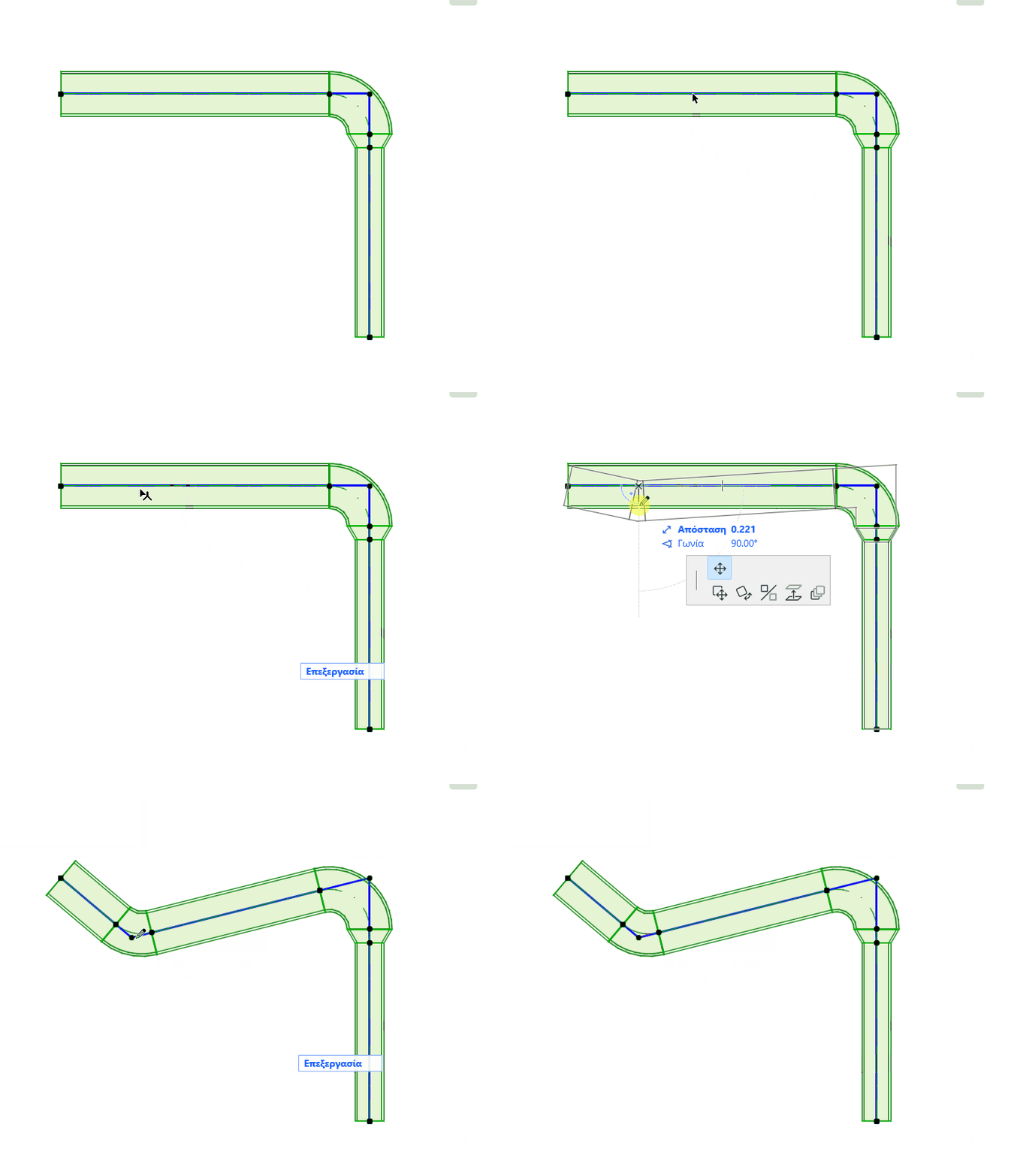
Για οποιοδήποτε επιλεγμένο στοιχείο Όδευσης: κάντε κλικ σε μία ακμή, έναν κόμβο ή μία γραμμή αναφοράς για να αποκτήσετε πρόσβαση στις εντολές της ΜικροΠαλέτας.
Εισαγωγή νέας κορυφής
Από τη γραμμή αναφοράς:
1.Επιλέξτε Εισαγωγή νέου κόμβου.
2.Σύρετε για να δημιουργήσετε έναν νέο κόμβο και να αλλάξετε το σχήμα Όδευσης.
Μετακίνηση Κόμβου
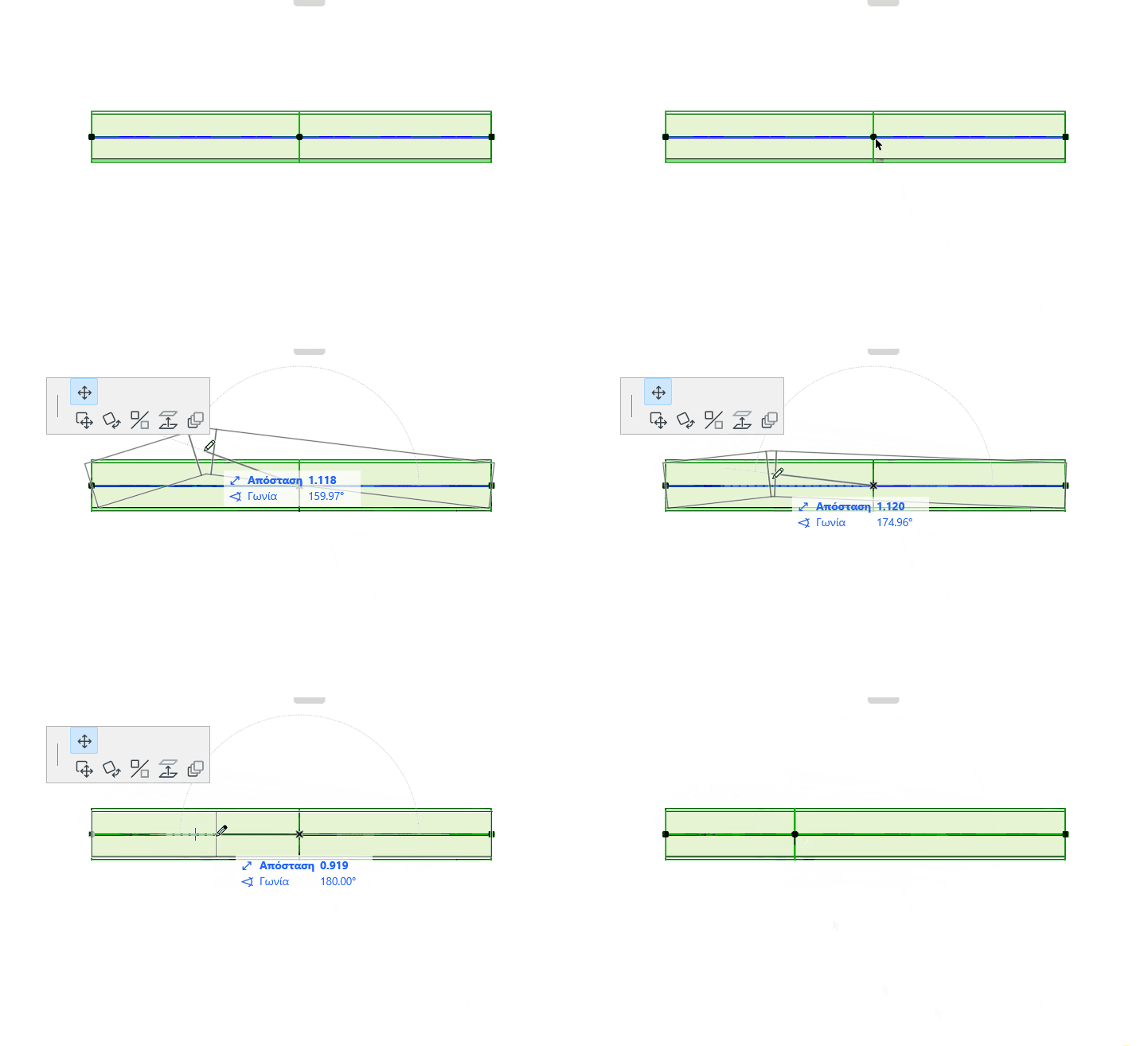
Διατίθεται για έναν κόμβο μεταξύ δύο γειτονικών ευθύγραμμων τμημάτων.
Σύρετε τον κόμβο σύνδεσης ή εισάγετε τιμές στον Ιχνηλάτη. Αυτό τροποποιεί το μήκος του τμήματος.
Ανύψωση Όδευσης (Κάτοψη)
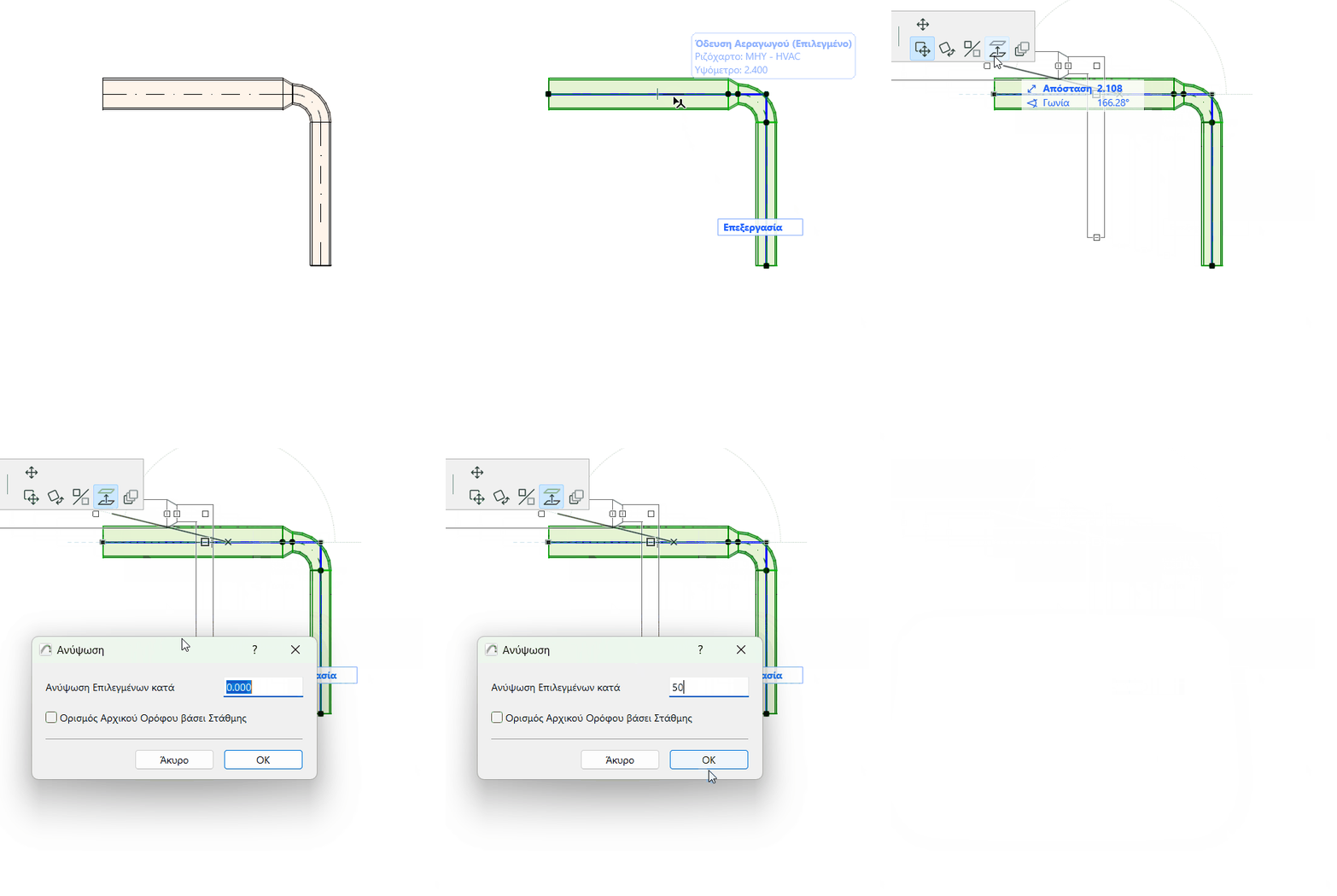
Εισάγετε την τιμή με την οποία θέλετε να ανυψώσετε την Όδευση.
Ανύψωση Όδευσης (3D)
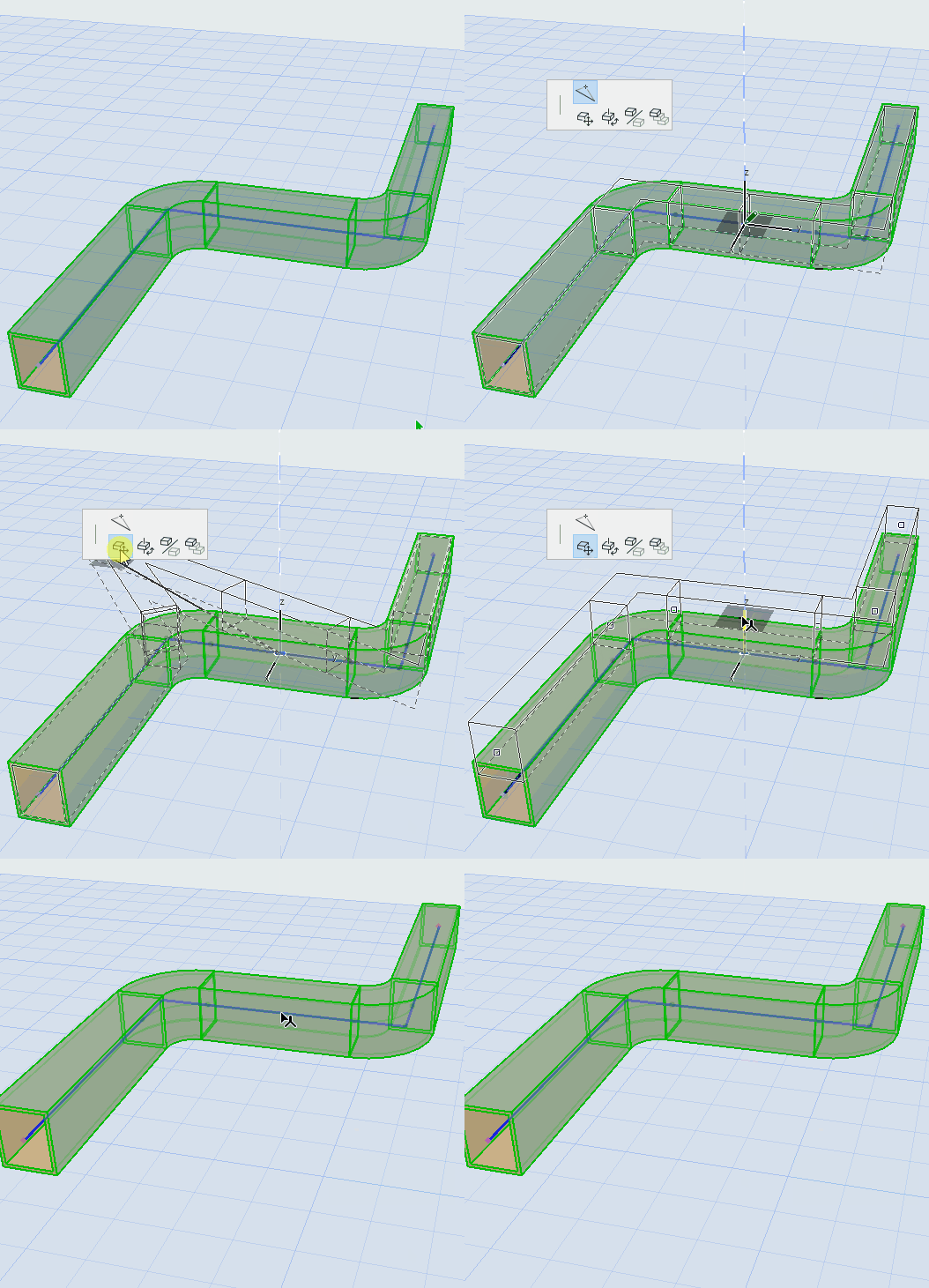
Χρησιμοποιήστε την εντολή Μετατόπιση για να αλλάξετε το υψόμετρο της Όδευσης στον άξονα Z.
Συνέχιση Όδευσης
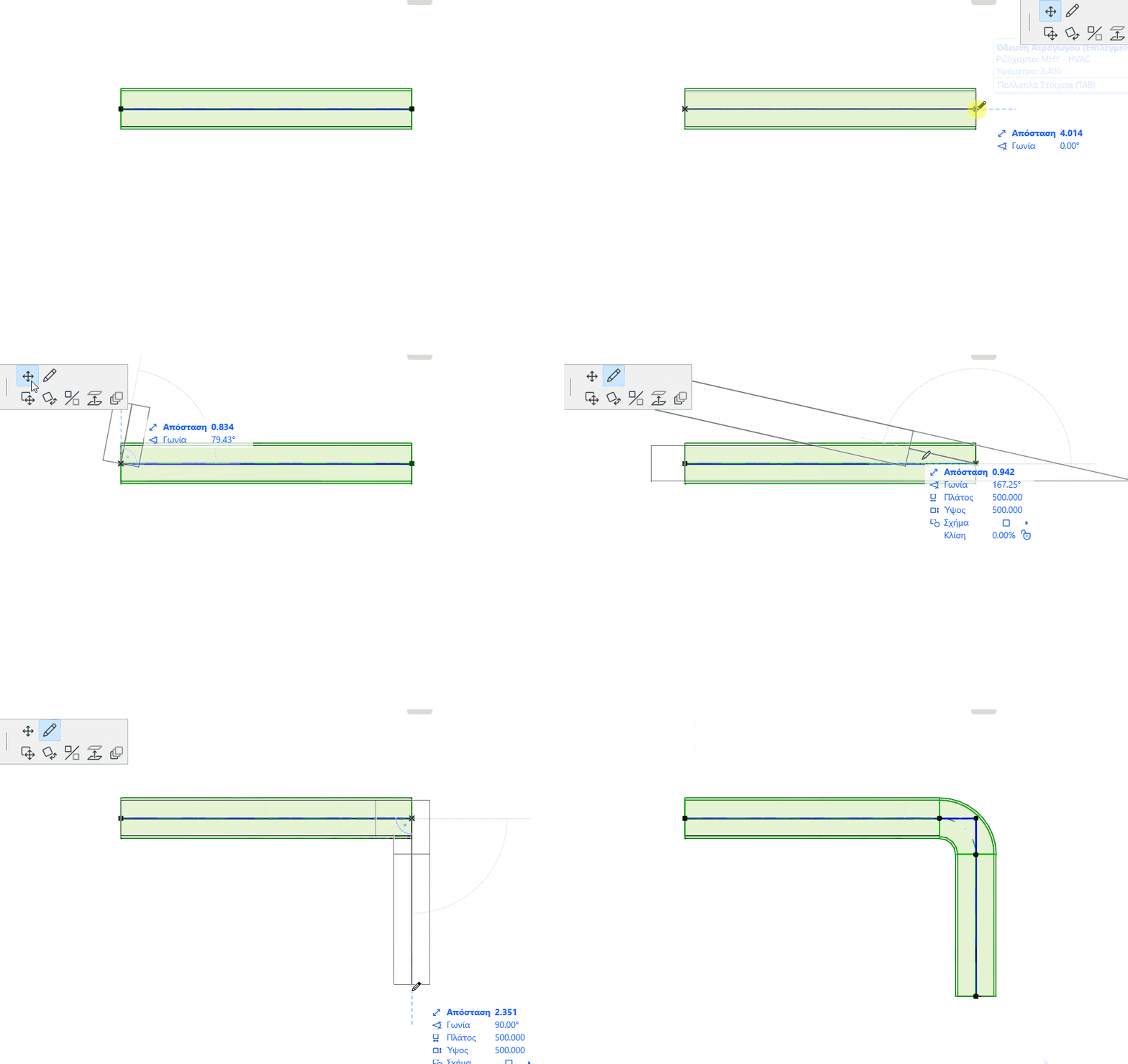
Διατίθεται στο τέλος ενός μη συνδεδεμένου ευθύγραμμου τμήματος.
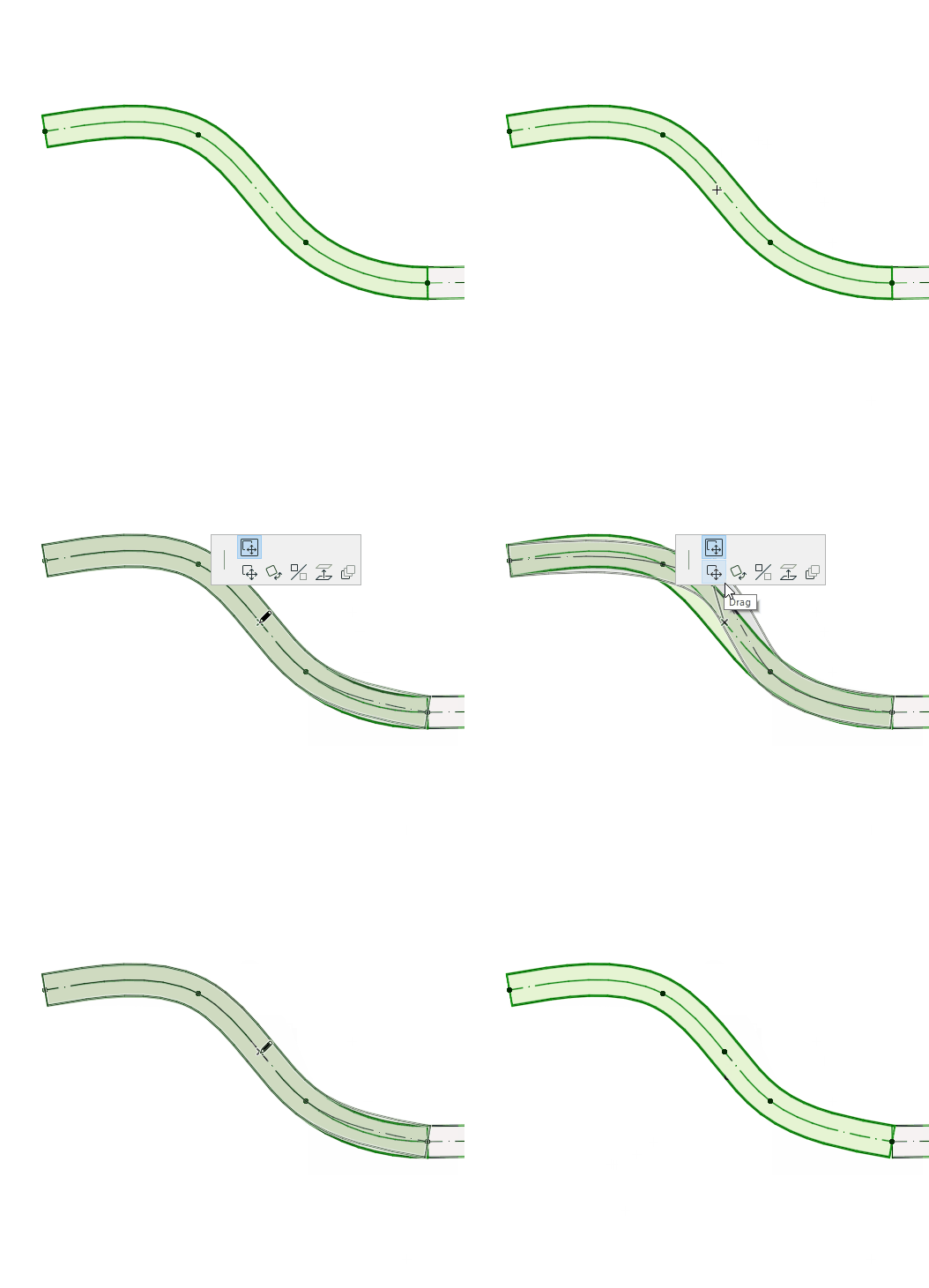
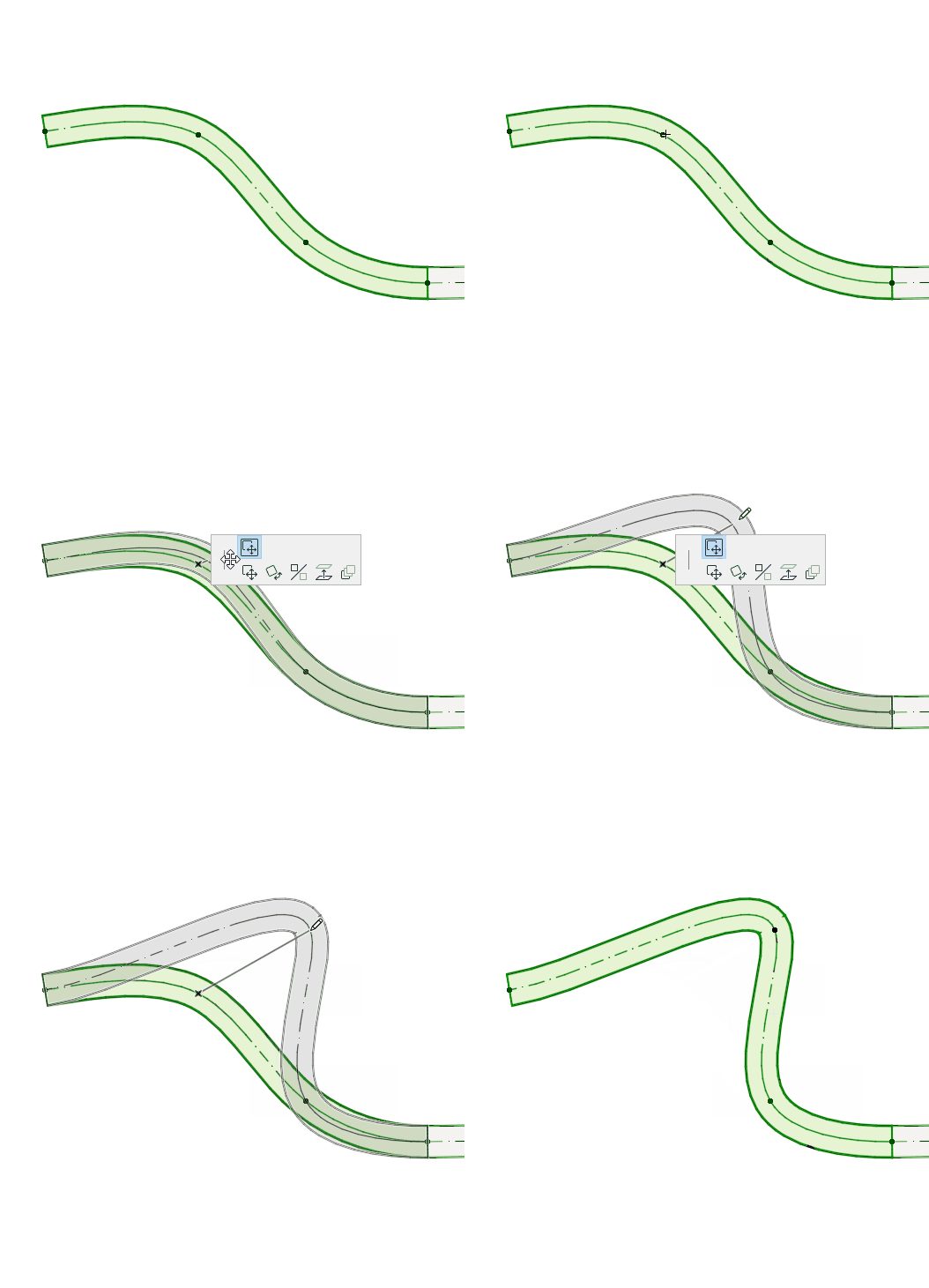
Απόκλιση Τμήματος

1.Επιλέξτε το Στοιχείο.
2.Κάντε κλικ στη γραμμή αναφοράς.
3.Από την ΜικροΠαλέτα, επιλέξτε «Απόκλιση Τμήματος" για να το μετακινήσετε.
Σημείωση: Δεν διατίθεται για οδεύσεις που συνδέονται με κλάδους.
Σημείωση: Μπορείτε επίσης να κάνετε ορισμένες επεξεργασίες από την μικροΠαλέτα: βλ Επεξεργασία διαμέτρου τμήματος - με ΜικροΠαλέτα
Διάσπαση ΜΗΥ Όδευσης
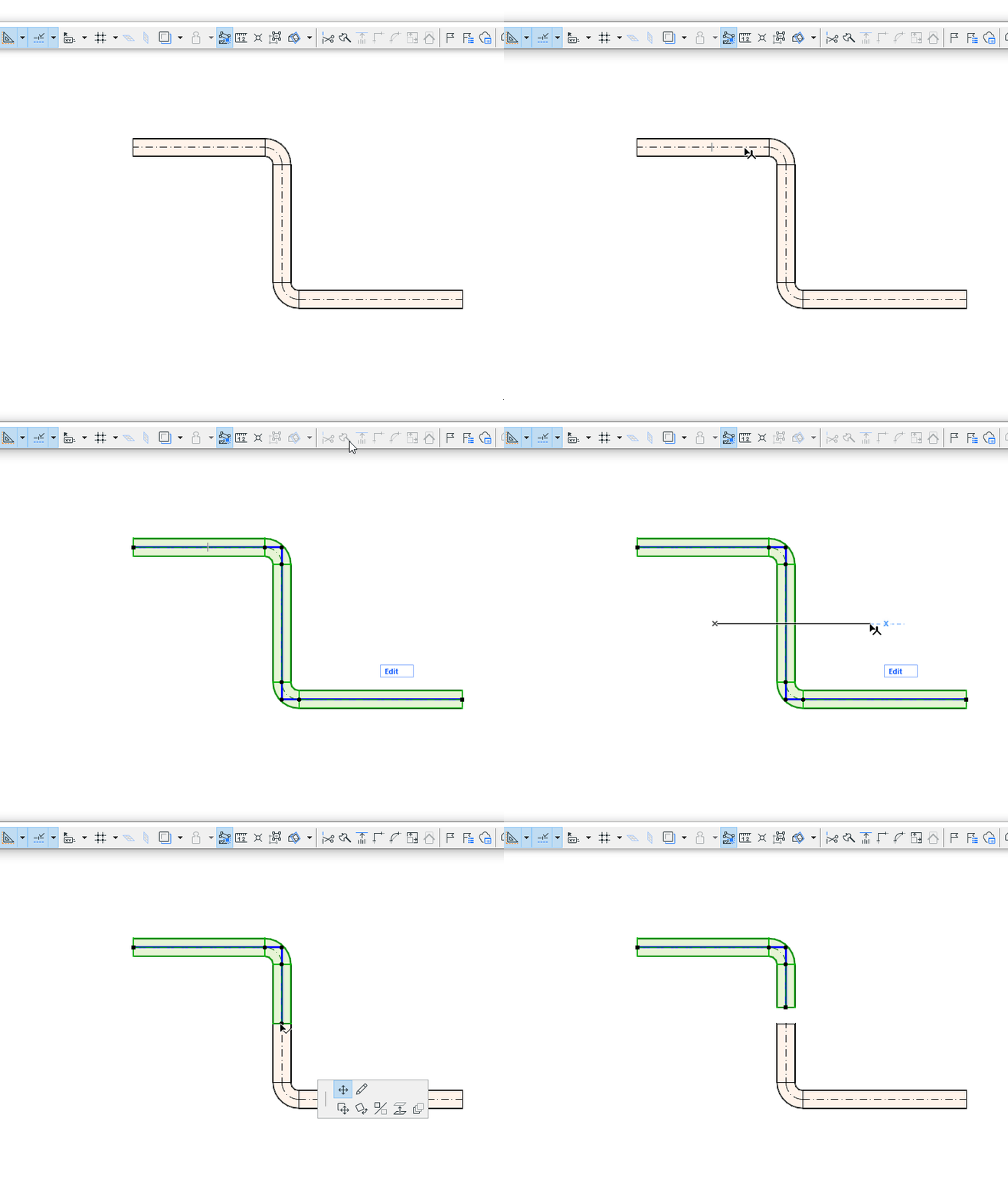
1.Επιλέξτε την όδευση που θέλετε να διασπάσετε.
2.Επιλέξτε την εντολή Επεξεργασία > Αναμόρφωση > Διάσπαση ή το εικονίδιο Τσεκούρι από την γραμμή εργαλείων.
3.Σχεδιάστε μία προσωρινή γραμμή διαχωρισμού.
Σημείωση: Στο 3D παράθυρο, εμφανίζεται ως οπτική πληροφόρηση ένα κόκκινο επίπεδο διάσπασης.
4.Κάντε κλικ σε μία από τις δύο περιοχές που ορίζει η γραμμή/τόξο διάσπασης (ο δείκτης θα έχει τη μορφή Ματιού).
5.Τα στοιχεία που βρίσκονται στην περιοχή που κάνατε κλικ με το ποντίκι, θα παραμείνουν επιλεγμένα, ενώ τα στοιχεία της άλλης περιοχής θα αποεπιλεγούν.