Επιλογές Περιεχομένου
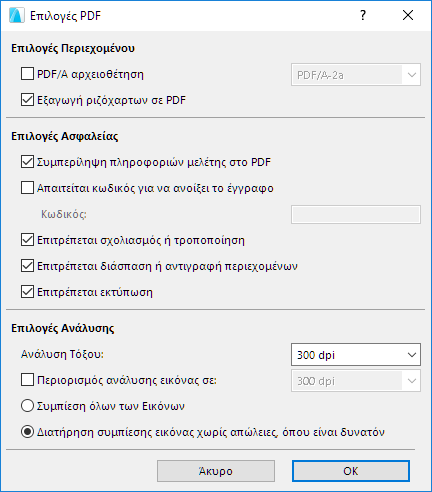
Διάταξη Αρχειοθέτησης PDF/A
Η προκαθορισμένη διάταξη είναι PDF/A-2a.
Σχόλια:
–Εάν επιλέξετε μία από τις διατάξεις PDF/A, δεν μπορείτε να ορίσετε κωδικό.
–Εάν επιλέξετε μία από τις διατάξεις PDF/A, η επιλογή ενσωμάτωσης U3D αρχείου δεν είναι διαθέσιμη!
Δείτε: 3D Περιεχόμενο στο PDF.
–Οι διατάξεις PDF/A-1a και PDF/A1b δεν υποστηρίζουν εφφέ διαφάνειας. Αυτά τα χαρακτηριστικά είναι διαθέσιμα με τις διατάξεις PDF/A-2.
Περισσότερες πληροφορίες για τα πρότυπα PDF/A, δείτε: ISO 19005-1:2005 Part I: Use of PDF 1.4 (PDF/A-1) και ISO 19005/2:2011 Part 2: Use of ISO 32000-1 (PDF/A-2).
Όταν αποθηκεύετε μία άποψη ή μία πινακίδα σε διάταξη PDF, πληροφορίες που είναι σε ορατά ριζόχαρτα αυτής της άποψης/πινακίδας - εφόσον περιέχουν στοιχεία - αποθηκεύονται και αυτές στο PDF έγγραφο. Το κουτάκι Εξαγωγή Ριζόχαρτων σε PDF είναι (εξ ορισμού) τσεκαρισμένο.
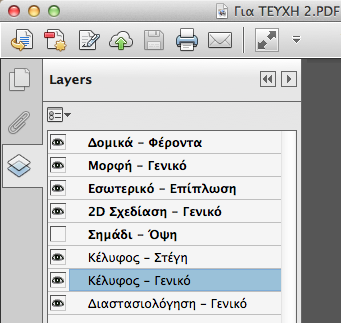
Όταν ανοίγετε το PDF έγγραφο που προκύπτει, μπορείτε να εμφανίσετε ή να κρύψετε το περιεχόμενό του, ανά ριζόχαρτο. Κάντε κλικ στο πάνελ Επίπεδα του Παραθύρου Πλοήγησης. Εάν δεν βλέπετε το πάνελ Επίπεδα, χρησιμοποιήστε το Προβολή > Εμφάνιση/Απόκρυψη > Παράθυρα Πλοήγησης > Επίπεδα. Τα ονόματα επιπέδων είναι ίδια με τα ριζόχαρτα του Archicad.
Περιορισμοί Εξαγόμενων Ριζόχαρτων:
•Στοιχεία που τοποθετούνται κατευθείαν στις Πινακίδες εξάγονται χωρίς πληροφορίες ριζόχαρτου, με αποτέλεσμα να μην ελέγχεται η ορατότητά τους στο PDF.
•Ριζόχαρτα που δεν περιέχουν κανένα στοιχείο δεν εξάγονται
•Κρυμμένα ριζόχαρτα δεν εξάγονται
•Ενσωματωμένα ριζόχαρτα δεν εξάγονται
Ενσωμάτωση 3D περιεχομένου
Δείτε: 3D Περιεχόμενο στο PDF.
Επιλογές Ασφαλείας
Συμπερίληψη πληροφοριών μελέτης στο PDF
Αυτό το κουτάκι τσεκαρίσματος είναι ενεργό εξ ορισμού: όταν αποθηκεύετε μία μελέτη σε διάταξη PDF, το PDF διατηρεί τις Πληροφορίες Μελέτης Archicad (που έχετε εισάγει στο Αρχείο > Πληροφορίες > Πληροφορίες Μελέτης). Αυτές μπορούν να αναγνωστούν στις Ιδιότητες Εγγράφου PDF (Αρχείο > Ιδιότητες).
Μπορεί να είναι χρήσιμο να μη τσεκάρετε αυτό το κουτάκι, εάν δεν θέλετε να εμφανίζεται στο PDF το Όνομα Αρχιτέκτονα (στο πεδίο Author των Ιδιοτήτων Εγγράφου PDF) - για παράδειγμα, εάν το PDF πρόκειται να υποβληθεί σαν μέρος ενός ανώνυμου διαγωνισμού.
Απαιτείται κωδικός για να ανοίξει το έγγραφο
Τσεκάρετε το κουτάκι εάν θέλετε να προστατέψετε με κωδικό το έγγραφο.
Πρόσθετες Επιλογές Ασφαλείας
Τσεκάρετε οποιαδήποτε από τις ακόλουθες για να επιτρέψετε στον παραλήπτη του PDF προσπελάσει ή να τροποποιήσει τα περιεχόμενα:
•Επιτρέπεται σχολιασμός ή τροποποίηση
•Επιτρέπεται διάσπαση ή αντιγραφή περιεχομένων
•Επιτρέπεται εκτύπωση
Επιλογές Ανάλυσης
Ανάλυση Τόξου
Η ρύθμιση Ανάλυση Τόξου δείχνει ότι η διάταξη PDF δεν αναγνωρίζει τόξα/κύκλους και πρέπει να προσεγγιστούν με μετατροπή τους σε πολύγωνα. Η ρύθμιση ανάλυση Τόξου καθορίζει την ακρίβεια αυτών των πολυγώνων.
Περιορισμός ανάλυσης εικόνας σε:
Η μέγιστη ανάλυση των εικόνων που αποθηκεύονται σε PDF. Εικόνες των οποίων η ανάλυση είναι μικρότερη από αυτό το όριο θα παραμένουν ως έχουν.
Διαλέξτε μία επιλογή συμπίεσης:
•Συμπίεση όλων των Εικόνων: Όλες οι εικόνες θα μετατραπούν σε διάταξη JPG, η οποία συνεπάγεται συμπίεση έως 80%.
•Διατήρηση συμπίεσης εικόνας χωρίς απώλειες, όπου είναι δυνατόν: Οι εικόνες θα αποθηκευτούν σε διάταξη PNG (χωρίς απώλειες). Εάν η αρχική εικόνα ήταν σε διάταξη JPG, θα παραμείνει JPG.