
Αποθήκευση Εγγράφου σε Διάταξη PDF
Πηγαίνετε στο Αρχείο > Αποθήκευση ως, και ως διάταξη αρχείου επιλέξτε PDF.
Τα PDF που δημιουργήθηκαν από το Archicad περιλαμβάνουν τυπικά PDF χαρακτηριστικά όπως ριζόχαρτα, μικρογραφίες και σελιδοδείκτες.
Σημείωση: Για περιορισμό των περιεχομένων του παραθύρου προς αποθήκευση, χρησιμοποιήστε το εργαλείο Πλαίσιο Επιλογής.
Κάντε κλικ στο Επιλογές Σελίδας για να ρυθμίσετε το Μέγεθος Χαρτιού και τη Στροφή του PDF Εγγράφου που θα προκύψει.
Σημείωση: Το κουμπί Επιλογές Σελίδας δεν είναι διαθέσιμο, όταν αποθηκεύετε PDF από ένα παράθυρο Πινακίδας.
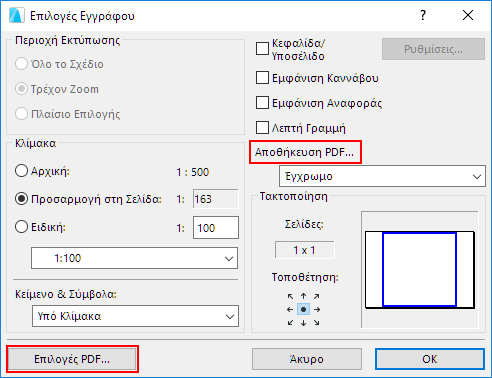
Κάντε κλικ στο Επιλογές Εγγράφου για να καθορίσετε τις προτιμητέες ρυθμίσεις του περιεχομένου του PDF Εγγράφου που θα προκύψει. Είναι παρόμοιες με τις επιλογές των διαλόγων Εκτύπωση 2D / Εκτύπωση 3D.
Σημείωση: Το κουμπί Επιλογές Σελίδας δεν είναι διαθέσιμο κατά την αποθήκευση σε PDF από ένα παράθυρο μορφοποιημένης λίστας.
Για περισσότερες πληροφορίες, δείτε: Εκτύπωση 2D Εγγράφου.
Κατά την αποθήκευση σε PDF, μπορείτε να αποθηκεύετε το περιεχόμενο Έγχρωμο, Μαύρο & Άσπρο ή Γκρι.
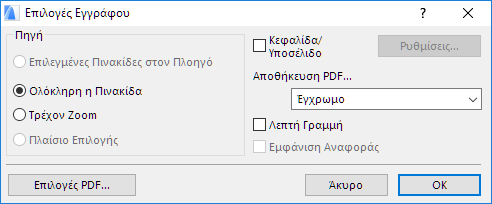
•Για μία Πινακίδα, μπορείτε να διαλέξετε την εξαγωγή πολλαπλών Πινακίδων (τις τρέχουσες επιλεγμένες στον Πλοηγό ή το Οργανωτή) σε αρχεία PDF, ή μόνο την τρέχουσα Πινακίδα (στο τρέχον zoom ή ολόκληρη).
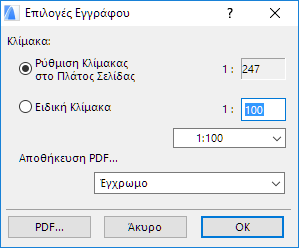
•Για μία μορφοποιημένη λίστα, έχετε επιλογές Κλίμακας, καθώς και τη δυνατότητα τοποθέτησης κάθε Χώρου ή σελίδας της λίστας σε ένα νέο φύλλο.
•Επιλογές PDF: Κάτω και αριστερά του διαλόγου Επιλογές Εγγράφου, πατήστε Επιλογές PDF.
Για λεπτομέρειες δείτε: Επιλογές PDF.