Άνοιγμα ή Συγχώνευση Μοντέλου Rhino
Χρησιμοποιήστε αυτές τις ροές εργασίας για άνοιγμα ή συγχώνευση ενός αρχείου 3D Μοντέλου Rhino (.3dm) κατευθείαν στο Archicad
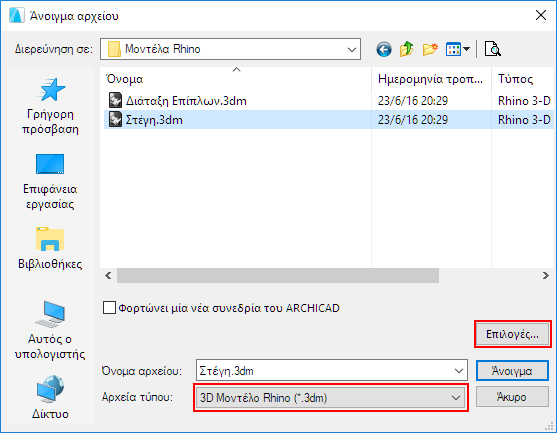
•Αρχείο > Άνοιγμα
•Αρχείο > Διαλειτουργικότητα > Συγχώνευση
Ένα μοντέλο Rhino, εισαγόμενο στο Archicad, θα εμφανίζεται ως ένα μη επεξεργάσιμο GDL αντικείμενο, διατηρώντας τη λογική δομή του αρχικού μοντέλου Rhino. Τοποθετείται στην Ενσωματωμένη Βιβλιοθήκη της μελέτης Archicad. Έχετε τη δυνατότητα να ρυθμίσετε την κατάτμηση του μοντέλου πριν και/ή μετά την εισαγωγή στο Archicad, αναλόγως των προτιμητέων ρυθμίσεων (περιγράφονται παρακάτω).
Θέματα αυτού του τμήματος:
Επιλογές Εισαγωγής για 3D Μοντέλο Rhino
Παράμετροι Αντικειμένου Rhino στο Archicad
Εμφάνιση Άποψης Rhino στο Archicad
Επιλογές Εισαγωγής για 3D Μοντέλο Rhino
Ο διάλογος Επιλογές Εισαγωγής είναι διαθέσιμος κατά την εισαγωγή ενός μοντέλου Rhino με οποιαδήποτε από τις ακόλουθες ροές εργασίας:
•Αρχείο > Άνοιγμα
•Αρχείο > Διαλειτουργικότητα > Συγχώνευση
•Αρχείο > Εξωτερικό Περιεχόμενο > Τοποθέτηση Διασύνδεσης, από τον διάλογο Νέο ΤΕΜΑΧΙΟ....
Σε κάθε ροή εργασίας, διαλέξτε τον τύπο αρχείου 3D Μοντέλο Rhino (.3dm), και πατήστε Επιλογές για να ανοίξετε τον διάλογο.
Το όνομα του διάλογο αλλάζει, ανάλογα με την εντολή:
•Επιλογές Ανοίγματος Rhino
•Επιλογές Συγχώνευσης Rhino
•Επιλογές Εισαγωγής Rhino (Κατά τη Διασύνδεση ενός μοντέλου Rhino)
Δείτε Διασύνδεση Αρχείου Rhino και Εισαγωγή Rhino 3DM Αρχείου ως Αντικείμενο για αυτές τις ροές εργασίας.
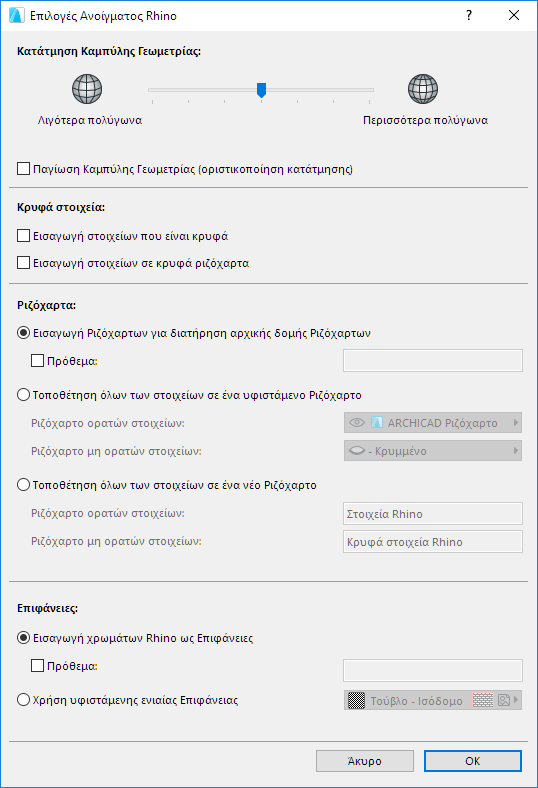
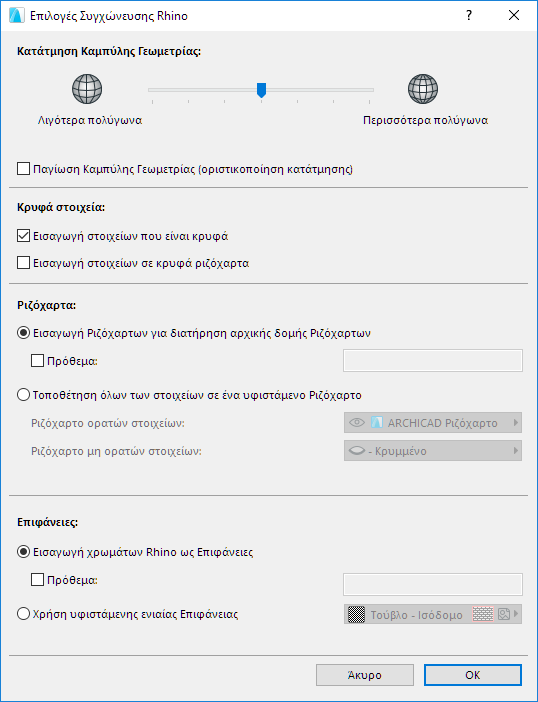
Χρησιμοποιήστε τον συρόμενο διακόπτη για να ρυθμίσετε την κατάτμηση των καμπύλων επιφανειών που εισάγονται από το Rhino.
Σημειώσεις:
–Ο συρόμενος διακόπτης κατάτμησης επηρεάζει μόνο την καμπύλη γεωμετρία και όχι τα επίπεδα στοιχεία
–Όταν αυξάνετε την κατάτμηση (που οδηγεί σε μεγαλύτερο αριθμό πολυγώνων για ομαλότερες επιφάνειες), να θυμάστε ότι ένα μεγάλο πλήθος πολυγώνων επηρεάζει το μέγεθος του αρχείου αλλά και την απόδοση
Προαιρετικά, τσεκάρετε το κουτάκι Παγίωση Καμπύλης Γεωμετρίας για να οριστικοποιήσετε την κατάτμηση πριν από την εισαγωγή. Ως αποτέλεσμα:
•Δεν θα μπορείτε πλέον να ρυθμίζετε περαιτέρω την κατάτμηση, μετά την εισαγωγή του μοντέλου στο Archicad
•Από την άλλη πλευρά, θα είναι διαθέσιμη η έλξη στοιχείου
•Σε γενικές γραμμές, η πλοήγηση είναι ταχύτερη σε μοντέλα, εάν έχει τσεκαριστεί αυτή η επιλογή
Χρησιμοποιήστε αυτούς τους ελέγχους για να καθορίσετε τον τρόπο ερμηνείας των “κρυφών” στοιχείων του Rhino.
Στο Rhino (αντίθετα με το Archicad), μπορείτε να κρύψετε ένα μεμονωμένο στοιχείο είτε το Ριζόχαρτό του είναι ορατό, είτε όχι. Εξ ορισμού, τέτοια κρυφά στοιχεία ΔΕΝ εισάγονται στο Archicad.
Για να τα εισάγετε, τσεκάρετε το κουτάκι Εισαγωγή κρυφών στοιχείων.
Χρησιμοποιήστε αυτούς τους ελέγχους για να καθορίσετε τα Ριζόχαρτα στα οποία θα τοποθετηθούν τα εισαγόμενα στοιχεία Rhino (ορατά και κρυφά, εάν υπάρχουν).
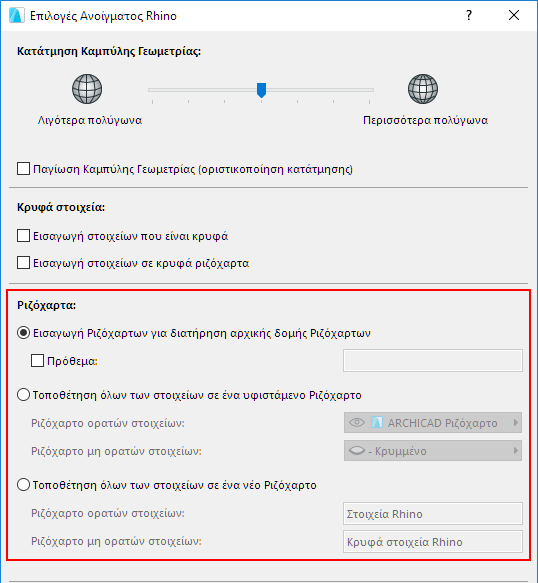
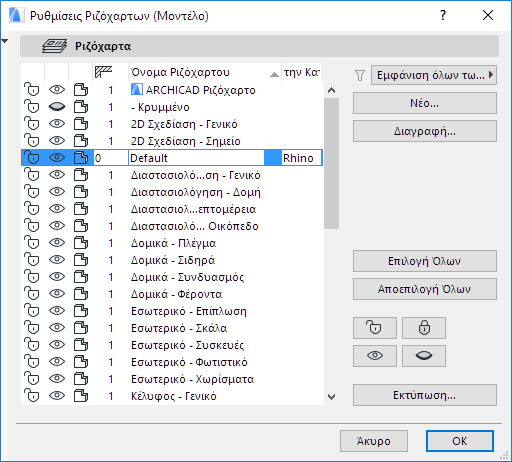
Εισαγωγή Ριζόχαρτων για Διατήρηση Αρχικής Δομής Ριζόχαρτου (Αρχική)
Κάθε Ριζόχαρτο Rhino επαναδημιουργείται ως ένα ξεχωριστό Ριζόχαρτο του Archicad, που ονομάζεται ακολουθώντας τη διαδρομή φακέλου του Ριζόχαρτου Rhino: φάκελος_υποφάκελος_ριζόχαρτο.
•Αυτά τα ονόματα Ριζόχαρτου παίρνουν αυτόματα την επέκταση “Rhino”.
•Τα ίδια ονόματα Ριζόχαρτων διαφοροποιούνται με έναν αριθμό που προστίθεται στην επέκταση.
•Μπορείτε να προσθέσετε ένα προαιρετικό Πρόθεμα στα Ριζόχαρτα Rhino.
Τοποθέτηση όλων των στοιχείων σε ένα υφιστάμενο Ριζόχαρτο
Χρησιμοποιήστε το pop-up για να διαλέξετε Ριζόχαρτα μελέτης Archicad για τα ορατά και για τα κρυφά στοιχεία που εισάγονται μαζί με το μοντέλο Rhino.
Τοποθέτηση όλων των στοιχείων σε ένα νέο Ριζόχαρτο (Διατίθεται μόνον όταν χρησιμοποιείτε Άνοιγμα. Δεν διατίθεται με Συγχώνευση.)
Δημιουργήστε νέα Ριζόχαρτα στο Archicad για τα εισαγόμενα ορατά και κρυφά στοιχεία.
Επιφάνειες
Χρησιμοποιήστε αυτούς τους ελέγχους για να καθορίσετε τον τρόπο χειρισμού των χρωμάτων του Rhino, τα οποία είναι διαχειρίσιμα ως χαρακτηριστικά Επιφανειών στο Archicad.
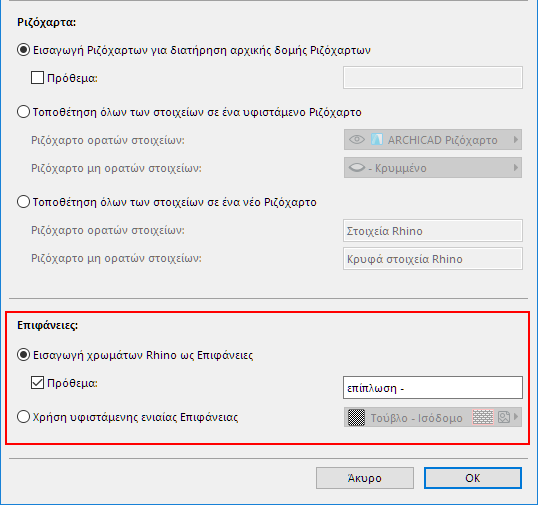
Εισαγωγή χρωμάτων Rhino ως Επιφάνειες
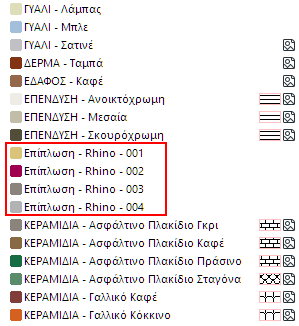
Με αυτήν την επιλογή, κάθε εισαγόμενο χρώμα Rhino
•επαναδημιουργείται ως μία ξεχωριστή Επιφάνεια Archicad.
•του ανατίθεται αυτόματα το όνομα “Rhino” συν ένας αριθμός
•μπορεί να του ανατεθεί ένα πρόσθετο, προαιρετικό Πρόθεμα
Χρήση υφιστάμενης ενιαίας Επιφάνειας
Χρησιμοποιήστε το pop-up για να διαλέξετε μία Επιφάνεια Archicad για να χρησιμοποιηθεί για όλα τα χρώματα που εισάγονται με το μοντέλο Rhino.
Παράμετροι Αντικειμένου Rhino στο Archicad
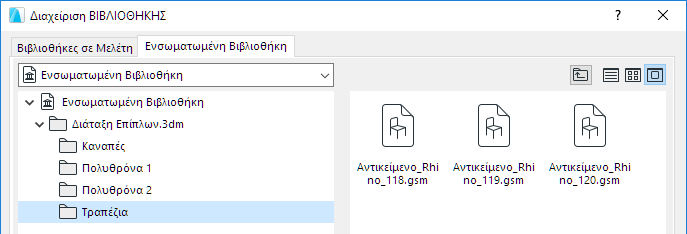
Κάθε εισαγόμενο στοιχείο Rhino γίνεται ένα ξεχωριστό αντικείμενο Archicad (.gsm), με το πρόθεμα “Rhino” στο όνομα του αρχείου. Αυτά απομνημονεύονται στην Ενσωματωμένη Βιβλιοθήκη του Archicad, σε έναν ξεχωριστό φάκελο για κάθε εισαγόμενο Αρχείο Rhino, και έναν ξεχωριστό υποφάκελο για κάθε ριζόχαρτο.
Χρησιμοποιήστε το πάνελ Ρυθμίσεις Αντικειμένου Εισαγωγής Rhino των Ρυθμίσεων Αντικειμένου για να ρυθμίσετε την εμφάνισή του.
Σημείωση: Οι Ρυθμίσεις Αντικειμένου των τοποθετημένων, διασυνδέσεων τύπου-Rhino, δεν είναι επεξεργάσιμες.
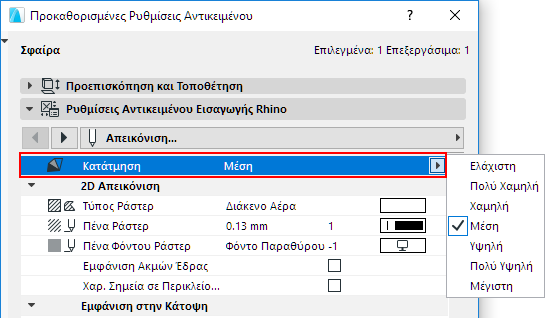
Σημειώστε τις εξής ειδικές παραμέτρους του Rhino:
Κατάτμηση
Αυτός ο έλεγχος είναι διαθέσιμος για αντικείμενα που έχουν εισαχθεί από το Rhino, με την προϋπόθεση ότι δεν τσεκάρατε την επιλογή Παγίωση Καμπύλης Γεωμετρίας κατά την εισαγωγή. (Δείτε πιο πάνω: Παγίωση Καμπύλης Γεωμετρίας)
Σημείωση: Εάν τοποθετήσατε το επιλεγμένο αντικείμενο στο Archicad με τη χρήση του εργαλείου Αντικείμενο (αντί να το εισάγετε από το Rhino), η Κατάτμηση δεν είναι διαθέσιμη.
Χρησιμοποιήστε το pop-up Κατάτμηση για να ρυθμίσετε την εξομάλυνση ενός επιλεγμένου καμπύλου αντικειμένου. Θυμηθείτε ότι ο υπερβολικός αριθμός πολυγώνων επηρεάζει το μέγεθος του αρχείου και την απόδοση.
2D Απεικόνιση
•Εμφάνιση Ακμών Έδρας: Εμφανίστε τις εάν θέλετε να βλέπετε τις εσωτερικές ακμές των επιφανειών στο 2D.
•Χαρ. Σημεία σε Περικλείον Ορθογώνιο: Τσεκάρετέ το εάν θέλετε να βλέπετε στο 2D πρόσθετα χαρ. σημεία του ορθογωνίου που περικλείει το αντικείμενο. Αυτό μπορεί να είναι χρήσιμο, για παράδειγμα, στη διαστασιολόγηση ενός ορθογωνικού αντικειμένου όπως ένα τοιχοπέτασμα.
Σε κάθε στοιχείο που εισάγεται από το Rhino και τοποθετείται στο Archicad, στο πάνελ Ταξινόμηση και Ιδιότητες των Ρυθμίσεων Αντικειμένου, ανατίθεται μία Ομάδα Ιδιότητας Στοιχείου που ονομάζεται Rhino.
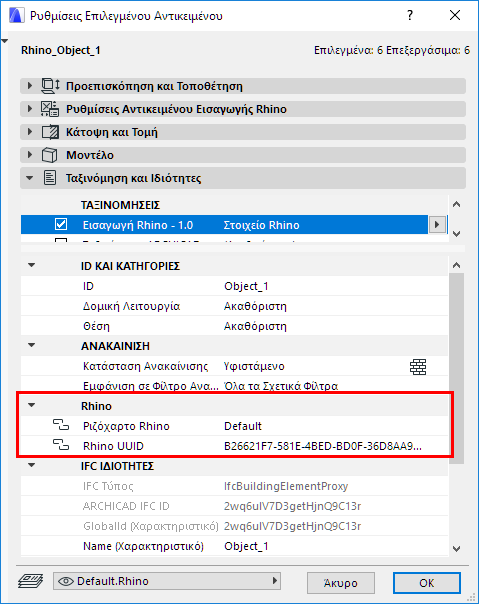
Αυτές οι ιδιότητες απομνημονεύουν το πρωτότυπο Ριζόχαρτο και το πρωτότυπο ID του στοιχείου Rhino. (Αυτό ισχύει ακόμα και εάν επιλέξατε να τοποθετήσετε όλα τα στοιχεία Rhino σε ένα μεμονωμένο Ριζόχαρτο στο Archicad.)
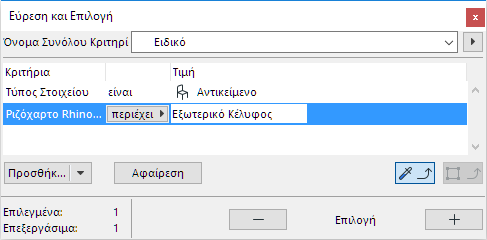
Χρησιμοποιήστε αυτές τις ιδιότητες για Εύρεση και Επιλογή στοιχείων Rhino ανά Ριζόχαρτο, ακόμα και μετά από τροποποίηση της δομής των Ριζόχαρτων Archicad.
Εμφάνιση Άποψης Rhino στο Archicad
Μετά το Άνοιγμα, οι απόψεις του εισαγόμενου μοντέλου Rhino γίνονται τώρα 3D αξονομετρικές απόψεις που παρατίθενται στον Χάρτη Απόψεων του Archicad. Η μέθοδος εμφάνισης άποψης (μία Ρύθμιση 3D Παραθύρου) εξαρτάται από την αρχική μέθοδο εμφάνισης στο Rhino.
|
Μέθοδος Εμφάνισης της Άποψης στο Rhino |
Μέθοδος Εμφάνισης της Άποψης στο Archicad |
|
Wireframe, Ghosted, X-Ray, Technical |
Εμφανείς Ακμές |
|
Shaded, Rendered, Artistic, Pen |
Με Σκίαση |