Χρησιμοποιώντας Αναθέσεις στον IFC Διαχειριστή Μελέτης
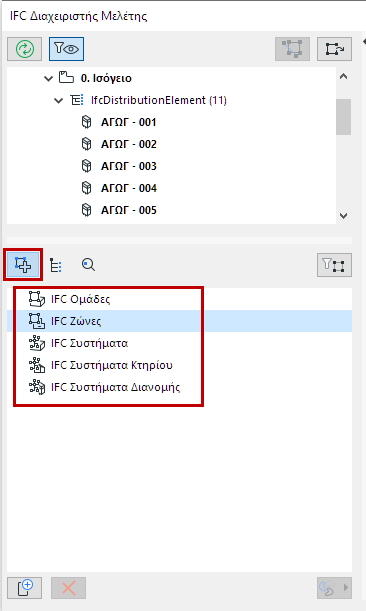
Χρησιμοποιήστε IFC Αναθέσεις (IfcRelAssigns) για να δημιουργήσετε ομάδες των στοιχείων της μελέτης. Τους κύριους Τύπους Ανάθεσης του προτύπου IFC4 μπορείτε να τους δείτε στον IFC Διαχειριστή Μελέτης.
–IFC Ομάδες
–IFC Ζώνες
–IFC Συστήματα
–IFC Συστήματα Κτηρίου
–IFC Συστήματα Διανομής
Περισσότερες πληροφορίες για κάθε τύπο Ανάθεσης, δείτε: IFC Αναθέσεις.
Τύποι Ανάθεσης στον IFC Διαχειριστή Μελέτης
Για ομαδοποίηση IFC στοιχείων ανά IFC Ανάθεση στον IFC Διαχειριστή Μελέτης:
1.Χρησιμοποιήστε το κουμπί Νέα για να δημιουργήσετε μία νέα Ανάθεση, υπό έναν Τύπο Ανάθεσης
2.Σύρετε τις σχετικές IFC οντότητες από την άνω προβολή Ιεραρχίας μέσα στο νεοδημιουργηθέν στοιχείο Σχέσης Ανάθεσης
Αυτή η διαδικασία περιγράφεται παρακάτω.
Δημιουργία Νέας Σχέσης Ανάθεσης
1.Γυρίστε στη μέθοδο προβολής Ανάθεση, με κλικ στο εικονίδιο Αναθέσεις. (Δείτε παραπάνω εικόνα).
2.Κάντε κλικ σε έναν τύπο Ανάθεσης για να τον επιλέξετε (π.χ. IFC Ζώνες)
3.Πατήστε το κουμπί “Νέα” στο κάτω μέρος του παραθύρου.
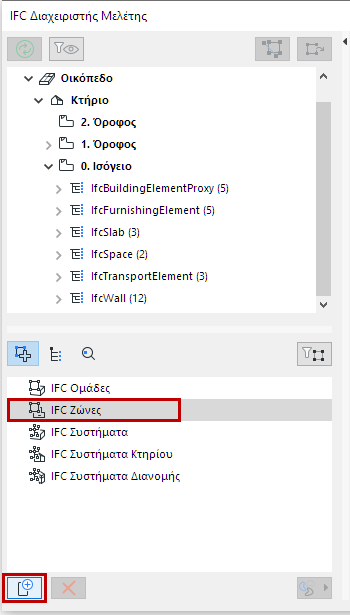
Ως αποτέλεσμα:
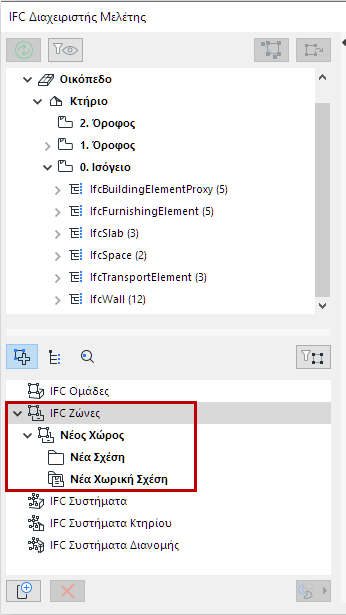
•Μία Νέα Ανάθεση (π.χ. Νέος Χώρος) δημιουργήθηκε για τον επιλεγμένο Τύπο Ανάθεσης.
–Ένας φάκελος Νέα Σχέση δημιουργήθηκε εντός της νέας Ανάθεσης. Τώρα, μπορείτε να προσθέσετε σχετικές IFC Οντότητες σε αυτόν τον φάκελο.
–Δημιουργήθηκε επίσης ένας κόμβος Νέα Χωρική Σχέση εντός της νέας Ανάθεσης. (Δεν διατίθεται για IFC Ομάδες). Μπορείτε να προσθέσετε σχετικές χωρικές οντότητες σε αυτόν τον κόμβο.
4.Σύρετε σχετικά στοιχεία από την ανωτέρω ιεραρχία IFC Οντότητας στον φάκελο Νέα Σχέση και/ή στον κόμβο Χωρική Σχέση.
Υπόδειξη: Κάντε Shift+κλικ για πολλαπλή επιλογή, και πιάστε τις οντότητες από τα εικονίδιά τους για να τις σύρετε.
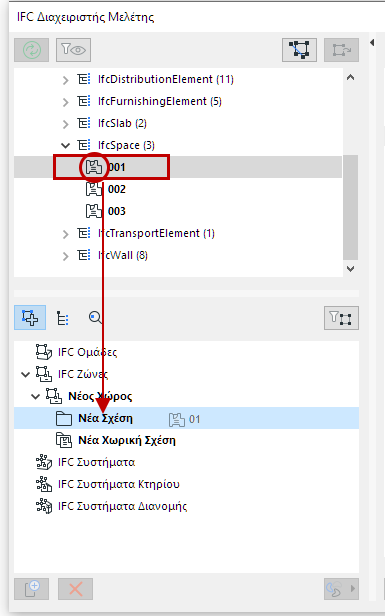
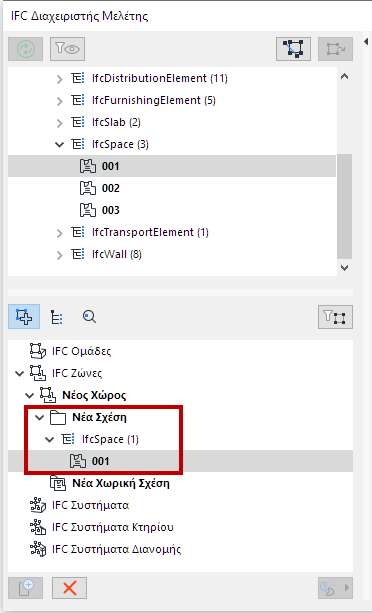
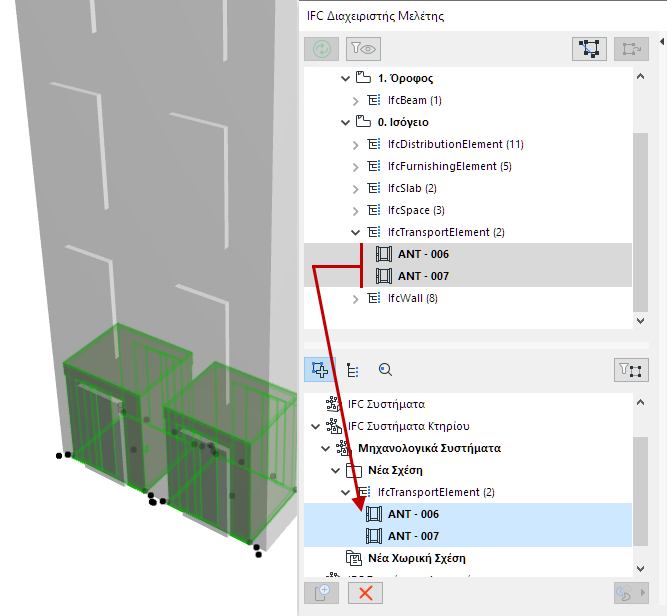
Κάντε κλικ και Σύρετε IFC Οντότητα στον Φάκελο Νέα Σχέση
Δείτε: Παραδείγματα Αναθέσεων.
Ποιες Οντότητες Μπορούν να Προστεθούν;
Φάκελος Σχέσης: Οι Οντότητες που μπορούν να προστεθούν σε έναν Φάκελο Σχέσης εξαρτώνται από τον τύπο Ανάθεσης:
–IFC Ομάδες: Σύρετε οποιαδήποτε στοιχεία μελέτης εδώ για να δημιουργήσετε λογικές ομάδες
–IFC Ζώνες: Σύρετε εδώ στοιχεία IfcSpace
–IFC Συστήματα: Σύρετε IFC χωρικούς τύπους (IfcSite, IfcBuilding, IfcBuildingStorey και IfcSpace) καθώς και οποιοδήποτε από τα σχετικά τους στοιχεία
–IFC Συστήματα Κτηρίου: Σύρετε εδώ σχετικά στοιχεία κτηρίου. Πιθανά στοιχεία: IfcBuildingElement, IfcFurnishingElement, IfcElementAssembly, IfcTransportElement
–IFC Συστήματα Διανομής: Σύρετε εδώ ΜΗΥ Στοιχεία (IfcDistributionElement και/ή υποστοιχεία).
Χωρική Σχέση: Χωρικά IFC στοιχεία (Οικόπεδο, Κτήριο, Όροφος, Χώρος) μπορούν να προστεθούν στον κόμβο Χωρική Σχέση.
Μετονομασία Στοιχείου Ανάθεσης
Μετονομάστε κάθε νέο στοιχείο που δημιουργήθηκε χρησιμοποιώντας το πεδίο Όνομα στη δεξιά πλευρά του διαλόγου..
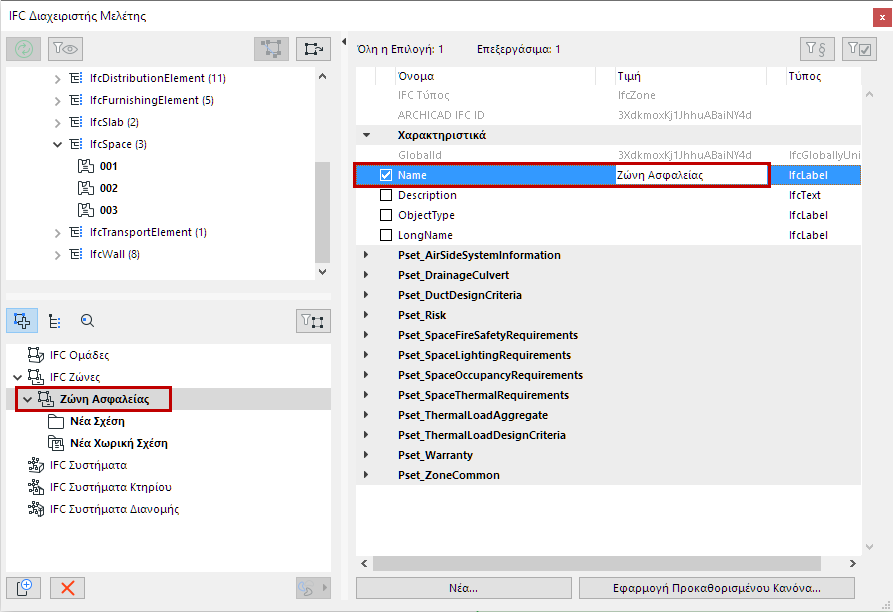
Διαγραφή Ανάθεσης ή Οντότητας
Για να διαγράψετε μία οντότητα Σχέσης ή Ανάθεση, επιλέξτε την και κάντε κλικ στο κουμπί "Διαγραφή" (κόκκινο X).
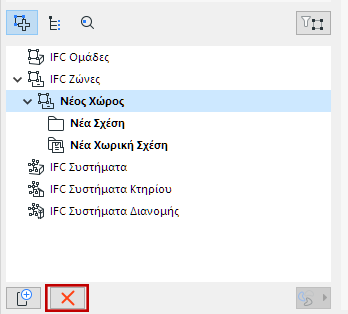
Διαχείριση Ιεραρχίας Ανάθεσης
•Μέσα σε έναν συγκεκριμένο Τύπο Ανάθεσης, σύρετε και αφήστε οντότητες μεταξύ των διαφόρων φακέλων Σχέσης
•Καθορισμός νέων ιεραρχιών: Επιλέξτε ένα στοιχείο μίας υφιστάμενης Ανάθεσης ή Tύπου Ανάθεσης και κάντε κλικ στο “Νέα” για να καθορίσετε ένα υποστοιχείο. Με αυτό τον τρόπο, μπορείτε να δημιουργήσετε μία ιεραρχία πολλαπλών επιπέδων μέσα σε έναν Τύπο Ανάθεσης.
•Για να αντιγράψετε ένα στοιχείο, κρατήστε πατημένο το πλήκτρο Ctrl/Alt ενώ σύρετε το στοιχείο
•για να αναβαθμίσετε μία παράγωγη ανάθεση σε γονική ανάθεση, επιλέξτε την και σύρετέ την εκτός του διαλόγου και τότε θα εμφανιστεί στην ιεραρχία ως μία γονική ανάθεση
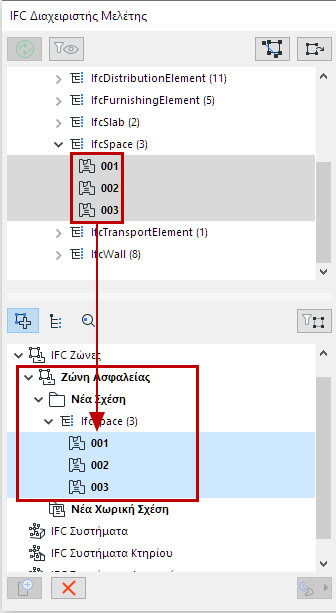
•Δημιουργία ενός IfcZone που ονομάζεται “Χώρος Ασφαλείας”, ο οποίος θα ομαδοποιήσει όλα τα IfcSpaces της μελέτης τα οποία διαθέτουν μία λειτουργία ασφάλειας.
•Ομαδοποίηση ανελκυστήρων σε ένα σύστημα κάθετης κυκλοφορίας που είναι ένα θυγατρικό σύστημα ενός μηχανολογικού συστήματος,
Στοιχεία ΜΗΥ Designer: Αυτόματη Ανάθεση σε IFC Σύστημα Διανομής
Τα στοιχεία MEP Designer μπορούν να προστεθούν αυτόματα στο IFC Σύστημα Διανομής, που αντιστοιχεί στο ΜΗΥ Σύστημα κάθε στοιχείου. Για παράδειγμα:
1.Στον Τύπο Ανάθεσης IFC Συστήματα Διανομής: Κάντε κλικ στο κουμπί Νέα για να δημιουργήσετε ένα νέο, κενό IFC Σύστημα Διανομής.
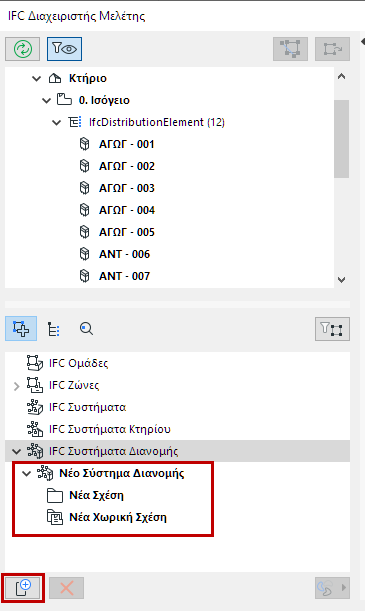
2.Επιλέξτε αυτό το νέο Σύστημα Διανομής, και στη συνέχεια κάντε κλικ στο εικονίδιο ΜΗΥ, στα δεξιά (κάτω από τη λίστα Αναθέσεων).
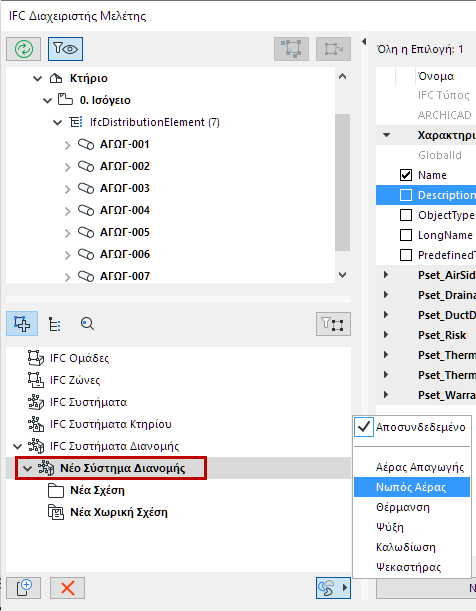
3.Διαλέξτε το επιθυμητό ΜΗΥ Σύστημα από το πτυσσόμενο μενού (π.χ. Νωπός Αέρας). Το Σύστημα Διανομής μετονομάστηκε αναλόγως.
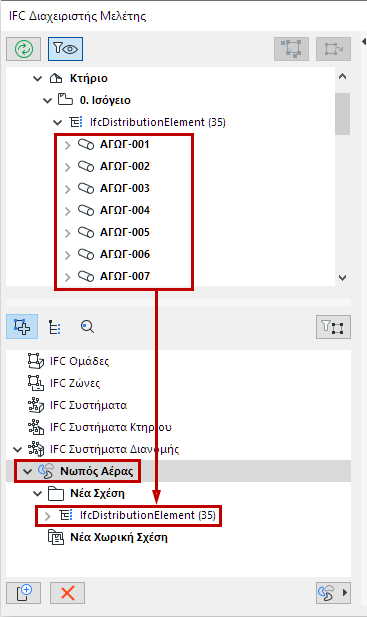
4.Όλα τα στοιχεία που ανήκουν σε αυτό το ΜΗΥ Σύστημα (π.χ. Νωπός Αέρας) προστέθηκαν αυτομάτως από την ιεραρχία στον φάκελο “Νέα Σχέση”.
Σημείωση: Μπορείτε επίσης να προσθέσετε χειροκίνητα σε αυτόν τον φάκελο, οποιοδήποτε άλλο στοιχείο Διανομής.
Για να διαγράψετε στοιχεία ΜΗΥ Συστήματος από ένα IFC Σύστημα Διανομής, επιλέξτε το στοιχείο Συστήματος Διανομής (π.χ. Νωπός Αέρας), και διαλέξτε “Αποσυνδεδεμένο” από το πτυσσόμενο μενού των επιλογών ΜΗΥ Συστήματος.