
Για να πάτε σε αυτόν τον διάλογο, χρησιμοποιήστε το Αρχείο > Διαλειτουργικότητα > DXF-DWG > Επιλογές Έξυπνης Συγχώνευσης.
Χρησιμοποιήστε αυτούς τους ελέγχους για να διαμορφώσετε τη διαδικασία Έξυπνης Συγχώνευσης για αρχεία DXF/DWG.
Για περισσότερες πληροφορίες, δείτε: Μετατροπή μετ' Επιστροφής (Έξυπνη Συγχώνευση).
Μπορείτε να επιλέξετε μία υφιστάμενη διαμόρφωση ή να δημιουργήσετε μία νέα. Τα αρχεία διαμόρφωσης (.mcf) πρέπει να βρίσκονται στον φάκελο του Add-On.
Μπορείτε επίσης να αντιγράφετε, να μετονομάζετε ή να διαγράφετε αυτά τα αρχεία διαμόρφωσης, χρησιμοποιώντας τα κατάλληλα κουμπιά. Μπορείτε να αποθηκεύετε τις διαμορφώσεις σας σε ξεχωριστά αρχεία. Όταν συγχωνεύετε ένα αρχείο DXF/DWG, το Archicad ψάχνει πρώτα για το αρχείο .mcf που ορίζεται στο τμήμα #MERGECONFIG του αρχείου διαμόρφωσης DXF-DWG Config.xml. Αν αυτό το τμήμα δεν χρησιμοποιείται, τότε το Archicad ψάχνει διαδοχικά για τα αρχεία dxf.mcf και αρχικό.mcf.
Εάν δεν υπάρχει κανένα από αυτά, επιλέξτε ένα άλλο .mcf αρχείο στον διάλογο Αρχείο > Διαλειτουργικότητα > DXF-DWG > Επιλογές Έξυπνης Συγχώνευσης.
Η διαμόρφωση που ορίσατε σας εξηγεί τι πρόκειται να συμβεί κατά τη συγχώνευση ενός σχεδίου DXF/DWG σε μία Κάτοψη.
Η διαδικασία Συγχώνευσης επηρεάζει μόνον τα ορατά και ξεκλείδωτα στοιχεία. Επομένως, εάν θέλετε να αποφύγετε αλλαγές κάποιων στοιχείων θα πρέπει να τα κρύψετε ή να τα κλειδώσετε.
Με κλικ στο μικρό βελάκι δίπλα στο κείμενο Επεξεργασία Κανόνων για την τρέχουσα διαμόρφωση, μπορείτε να μελετήσετε ή να επεξεργαστείτε τις λεπτομέρειες της διαμόρφωσης. Οι κανόνες στη λίστα είναι επεξεργάσιμοι, με μέγιστο αριθμό 16 κανόνων. Ένας κανόνας αποτελείται από μία συνθήκη και μία ή περισσότερες ενέργειες. Αν ένα στοιχείο που προέρχεται από ένα σχέδιο DXF/DWG πληροί τη συνθήκη ενός κανόνα, οι ενέργειες αυτού του κανόνα θα εφαρμοστούν επί του στοιχείου.
Τα στοιχεία που δεν εμπίπτουν σε κάποια από τις συνθήκες της λίστας, θα αγνοηθούν.
Προσθήκη ή Αφαίρεση Κανόνων
Το κουμπί Νέος Κανόνας προσθέτει ένα νέο αλλά κενό κανόνα στο τέλος της λίστας. Η συνθήκη και οι ενέργειες αυτού του κανόνα δεν είναι ακόμα προσδιορισμένες. Ένας κανόνας αποκτά ισχύ, όταν καθοριστεί επακριβώς η συνθήκη και μία τουλάχιστον ενέργεια.
Μπορείτε να αφαιρέσετε έναν κανόνα με επιλογή της γραμμής του και πάτημα στο κουμπί Διαγραφή Κανόνα. Οι γραμμές Διαχωρισμού δεν είναι επιλέξιμες.
Επεξεργασία ενός Κανόνα
Αν θέλετε να επεξεργαστείτε μία συνθήκη, πρέπει να κάνετε κλικ στη γραμμή της στη λίστα και μετά να επιλέξετε μία άλλου τύπου συνθήκη στο pop-up παράθυρο που θα εμφανιστεί. Για να επεξεργαστείτε μία ενέργεια κάντε κλικ στη σειρά με την ενέργεια που θέλετε να αλλάξετε και από το pop-up επιλέξτε μία άλλη διαθέσιμη ενέργεια. Αν θέλετε να διαγράψετε μία ενέργεια ενός κανόνα, επιλέξτε την και κάντε κλικ στο κουμπί Διαγραφή Ενέργειας. Ένας κανόνας πρέπει να έχει τουλάχιστον μία ενέργεια και κατά συνέπεια δεν μπορείτε να διαγράψετε την τελευταία ενέργεια. Το κουμπί Προσθήκη Ενέργειας εισάγει μία ενέργεια μετά από την επιλεγμένη. Στην αρχή δεν είναι καθορισμένη και πρέπει να ορίσετε μία αποδεκτή τιμή για αυτήν.
Η ανάγνωση των ενεργειών πρέπει να ακολουθεί μία σειρά, διότι υπάρχουν περιπτώσεις όπου η σειρά εκτέλεσης διαφέρει (π.χ. το αποτέλεσμα διαφέρει αν πρώτα κάνετε αντίτυπο ενός τοίχου στην αρχική του θέση και μετά το μετατοπίσετε, από το να μετατοπίσετε πρώτα το αρχικό στοιχείο και μετά να το αναπαράγετε στη νέα του θέση). Συνήθως, οι ενέργειες εφαρμόζονται επί των στοιχείων στην κάτοψη του Archicad, αλλά όχι πάντοτε. Οι λειτουργίες που ακολουθούν την αναπαραγωγή ενός στοιχείου, εφαρμόζονται στο αντίτυπο. Οι ενέργειες που ακολουθούν την ενέργεια Περίγραμμα από το προς Συγχώνευση αρχείο, εφαρμόζονται στο “Περίγραμμα του σχεδίου” που είναι αποθηκευμένο στο αρχείο DXF/DWG.
Περισσότερες πληροφορίες για το “Περίγραμμα του σχεδίου” διαβάστε τηνσ επόμενη ενότητα: Περισσότερες Πληροφορίες για την Έξυπνη Συγχώνευση.
Περισσότερες Πληροφορίες για την Έξυπνη Συγχώνευση
Για να αντιληφθείτε πώς λειτουργεί η Συγχώνευση, ας εξετάσουμε λεπτομερώς τι συμβαίνει:
Στο Archicad:
•Μπορείτε να προσθέτετε νέα στοιχεία. Ακόμα και αν τα δημιουργείτε σαν αντίτυπα υφιστάμενων στοιχείων, δεν παύουν να είναι νέα, καθώς έχουν το δικό τους μοναδικό ID.
•Μπορείτε να αλλάζετε στοιχεία που δημιουργήθηκαν νωρίτερα. Δηλαδή να μετατοπίζετε, να τεντώνετε ή ακόμα και να τροποποιείτε μία παράμετρο επιφάνειας. Όταν εισάγετε ή αλλάζετε ένα παράθυρο ή μία πόρτα σε έναν Τοίχο, ο Τοίχος αλλάζει, διότι αλλάζει η ημερομηνία τροποποίησής του. Αυτό σημαίνει, ότι κατά τη συγχώνευση του DWG/DXF αρχείου πίσω στο Archicad, η μόνη σας δυνατότητα θα είναι να εμφανίσετε το “Περίγραμμα του σχεδίου” μαζί με τον αρχικό τοίχο του Archicad.
•Μπορείτε να διαγράψετε οτιδήποτε θέλετε.
Τι μπορεί να κάνει ο χρήστης AutoCAD με το αρχείο DWG που πήρε:
•Μπορεί να προσθέτει νέα στοιχεία.
•Μπορεί να μετατοπίζει, να στρέφει ή να κατοπτρίζει στοιχεία που εξήχθησαν. Μπορεί ακόμα να τα συστέλλει/διαστέλλει, αλλά δεν είναι κάτι που συνιστούμε: η λειτουργία της Συγχώνευσης διεκπεραιώνει μετασχηματισμούς που διατηρούν αναλλοίωτο το μέγεθος των στοιχείων.
•Μπορεί να διαγράψει αυτά τα στοιχεία καθώς και να κάνει αντίτυπά τους.
Αλλά πώς θα γνωρίζουμε αν ένα στοιχείο του σχεδίου (η ορολογία της AutoDesk το ονομάζει entity) είναι κάτι που εξήχθη και δεν δημιουργήθηκε από τον άλλο χρήστη, αλλά και πώς θα γνωρίζουμε τι έχει κάνει ο συνεργάτης μας σε στοιχεία της προηγούμενης κατηγορίας;
Η AutoDesk παρέχει τη δυνατότητα προσθήκης ειδικών δεδομένων (ονομάζονται extended entity data) σε κάθε entity.
Αυτό μας επιτρέπει να αποθηκεύουμε ειδικές πληροφορίες που αφορούν τα στοιχεία του Archicad, μαζί με την απεικόνιση καθενός στοιχείου που εξάγουμε.
Αυτά τα στοιχεία μπορούν να είναι απλά, δηλαδή να μπορούν να αναπαρασταθούν με μία μόνον AutoCAD entity (π.χ. ένας κύκλος) ή μπορεί να είναι σύνθετα (π.χ. ένας τοίχος που σχεδιάζεται με 2 τουλάχιστον γραμμές και 1 διαγράμμιση).
Τα σύνθετα στοιχεία πρέπει να ενοποιηθούν σε blocks (κάτι σαν τα Στοιχεία ΒΙΒΛΙΟΘHKHΣ του Archicad), ώστε να μπορείτε να τα χειριστείτε σαν ένα στοιχείο.
Η Συγχώνευση απαιτεί το αρχικό στοιχείο να βρίσκεται αμετάβλητο στην κάτοψη, ώστε να συγχωνευτούν οι αλλαγές που έκανε ο χρήστης AutoCAD σε αυτό. Αυτό σημαίνει, ότι μόνον ελάχιστη πληροφορία θα αποθηκευτεί:
•Το μοναδικό (Archicad) ID και ο τύπος του στοιχείου.
•Οι τρεις συντεταγμένες που μετασχηματίζει το AutoCAD (ή το άλλο πρόγραμμα) κατά τη μετατόπιση, τη στροφή ή τη συστολή/διαστολή του στοιχείου (entity). Αν το άλλο πρόγραμμα δεν είναι το AutoCAD, αυτό γίνεται με παρόμοιο τρόπο.
•Το AutoCAD ID του ριζόχαρτου του στοιχείου, έτσι ώστε το Archicad να μπορεί να διαπιστώσει αν ο χρήστης AutoCAD μετέφερε το στοιχείο σε άλλο ριζόχαρτο.
•Το AutoCAD ID του αρχικά εξαχθέντος στοιχείου για να διαχωριστεί από τα αντίτυπα. Αυτό συμβαίνει κατά τη διαδικασία Συγχώνευσης των διάφορων στοιχείων.
•Στοιχεία που δημιουργήθηκαν στην Κάτοψη μετά την εξαγωγή σε DWG: καμία ενέργεια.
Τα entities που πρόσθεσε ο χρήστης AutoCAD (δεν συμπεριλαμβάνονται τα αντίτυπα των στοιχείων του Archicad που αναπαράγονται στο σχέδιο): προστίθενται στο σχέδιο, επειδή πιθανότατα θέλετε να τα διατηρήσετε.
Όσον αφορά τα στοιχεία που εξήχθησαν στο σχέδιο (τα οποία μπορεί και να έχουν τροποποιηθεί από το άλλο πρόγραμμα): εδώ το πρόβλημα είναι ότι τίποτα δεν εμποδίζει εσάς και το χρήστη AutoCAD από την ταυτόχρονη τροποποίηση/διαγραφή αυτών των στοιχείων. Η κατάσταση μπορεί να περιγραφεί με τον παρακάτω πίνακα:
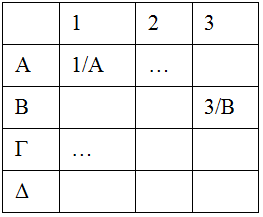
όπου:
1: ο χρήστης Archicad δεν τροποποιεί το στοιχείο
2: ο χρήστης Archicad τροποποιεί το στοιχείο
3: ο χρήστης Archicad διαγράφει το στοιχείο
Α: ο χρήστης AutoCAD δεν τροποποιεί το στοιχείο
Β: ο χρήστης AutoCAD τροποποιεί το στοιχείο
Γ: ο χρήστης AutoCAD αντιγράφει το στοιχείο
Δ: ο χρήστης AutoCAD διαγράφει το στοιχείο
•η περίπτωση 1/A είναι αρκετά απλή: κανείς δεν τροποποίησε το στοιχείο που παραμένει αμετάβλητο,
•1/B: η αρχική κατάσταση του στοιχείου μπορεί να ανακτηθεί από την κάτοψη και έτσι δεν υπάρχει κανένα πρόβλημα στην εφαρμογή των αλλαγών,
•1/Γ: όπως ακριβώς στο 1/B αλλά στο αντίγραφο του αρχικού στοιχείου,
•1/Δ: το στοιχείο διαγράφεται.
Αλλά αν έχετε τροποποιήσει (2) ή διαγράψει (3) ένα στοιχείο, τα αποτελέσματα μπορεί να διαφέρουν. Αν μετατοπίσατε έναν τοίχο που ο χρήστης AutoCAD τον άφησε στη θέση του (2/A) και πέρασε σε αυτόν σωληνώσεις: οι σωληνώσεις θα εμφανιστούν στον αέρα.
Αν και οι δύο έχετε μετατοπίσει ένα στοιχείο (2/B): η δική σας μετατόπιση έχει ολοκληρωθεί, αλλά δεν γνωρίζετε πώς να εφαρμόσετε τη μετατόπιση που έκανε ο άλλος, διότι η αρχική θέση δεν διατηρείται στο σχέδιο.
Ο μόνος τρόπος να ξεπεράσετε αυτό το πρόβλημα είναι ο εξής: το σχέδιο AutoCAD περιέχει την εικόνα του στοιχείου που αναπαριστά τις αλλαγές. Αυτή η εικόνα (το “Περίγραμμα”) μπορεί να σχεδιαστεί κατευθείαν στην Κάτοψη, ώστε να μπορέσετε να δείτε αυτό που σκόπευε να κάνει ο χρήστης AutoCAD. Μπορείτε λοιπόν να αποφασίσετε να ενεργήσετε χειροκίνητα.
Σημείωση: Αν ένα στοιχείο έχει κλιμακωθεί (scaled) στο AutoCAD, το Add-On Συγχώνευση θα περιγράψει το σχέδιο και τα στοιχεία που κλιμακώθηκαν θα εμφανιστούν στο Archicad σαν απλές γραμμές, τόξα και ράστερ.
•3/Δ είναι η μόνη απλή περίπτωση: και οι δύο θέλετε να διαγράψετε το στοιχείο και αφού το έχετε ήδη κάνει, δεν χρειάζεται να κάνετε καμία άλλη ενέργεια.
Σημειώστε, ότι η Συγχώνευση είναι διαμορφώσιμη. Οι παραπάνω αναφερθείσες λύσεις είναι απλώς προτάσεις.
Υπάρχουν πολλές άλλες δυνατότητες:
•Μπορείτε να μεταφέρετε το αρχικό στοιχείο σε άλλο ριζόχαρτο.
•Μπορείτε να μεταφέρετε το στοιχείο που έρχεται από το σχέδιο AutoCAD σε άλλο ριζόχαρτο.
•Μπορείτε να ζητήσετε να γίνει επιβεβαίωση από το Archicad σε οποιοδήποτε σημείο μίας σειράς ενεργειών. Αυτό σημαίνει ότι το Archicad θα κάνει zoom στο υπό εξέταση στοιχείο, έτσι ώστε να μπορείτε να δείτε τις αλλαγές και να αποφασίσετε για τις Ενέργειες Συγχώνευσης.
Οι διαθέσιμες ενέργειες είναι:
•Τοποθέτηση Στοιχείου στο ριζόχαρτο <ριζόχαρτο>: αυτή η ενέργεια τοποθετεί το στοιχείο της Κάτοψης στο ριζόχαρτο που ορίστηκε στο αρχείο DXF/DWG.
•Τοποθέτηση Στοιχείου στο ριζόχαρτο “Deleted”.
•Τοποθέτηση Στοιχείου στο ριζόχαρτο “Edited”.
•Τοποθέτηση Στοιχείου στο ριζόχαρτο “Copied”: αυτές οι ενέργειες τοποθετούν το στοιχείο σε ένα ειδικό ριζόχαρτο που δημιουργείται από το Add-On. Είναι χρήσιμο, όταν θέλετε να ξεχωρίσετε τα στοιχεία που επεξεργάστηκαν από το χρήστη AutoCAD.
•Αναπαραγωγή Στοιχείου: δημιουργεί ένα αντίτυπο του στοιχείου.
•Μετατροπή Στοιχείου: εκτελεί τις μετατροπές που έγιναν στο στοιχείο μέσα στο αρχείο DXF/DWG (μετατόπιση, στροφή, κατοπτρισμός ή ακόμα και αλλαγή, αν χρειάζεται, ριζόχαρτων). Σημειώστε, ότι η τελευταία αλλαγή διεκπεραιώνεται μόνον όταν η ενέργεια “Τοποθέτηση Στοιχείου στο ριζόχαρτο” είναι και αυτή ενεργή. Οι λειτουργίες αλλαγής μεγέθους, αγνοούνται.
•Διαγραφή Στοιχείου: αφαιρεί το στοιχείο από το σχέδιο.
Περίγραμμα από Αρχείο Συγχώνευσης: αυτή η ενέργεια πρέπει να οριστεί όταν θέλετε να τοποθετήσετε στο σχέδιο το “Περίγραμμα σχεδίου” ή όταν δεν μπορείτε να επιλέξετε καμία άλλη ενέργεια. Πρόκειται για την περίπτωση που το αρχικό στοιχείο έχει αλλάξει ή έχει διαγραφεί στο Archicad. Δηλαδή το στοιχείο θα δημιουργηθεί από τα AutoCAD entities σαν ένα σύνολο 2D στοιχείων του Archicad.