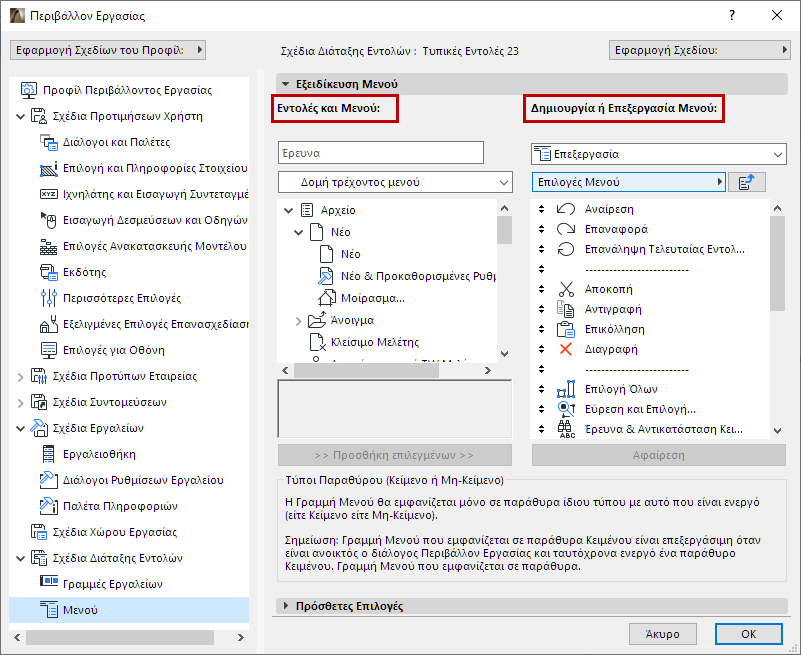
Χρησιμοποιήστε τον διάλογο Επιλογές > Περιβάλλον Εργασίας > Μενού για να εξειδικεύσετε τα περιεχόμενα και τη διάταξη όλων των μενού που υπάρχουν στο Archicad. Οποιαδήποτε εντολή ή μενού μπορεί να τοποθετηθεί ή να αφαιρεθεί από οποιοδήποτε μενού. Η σειρά των εντολών μέσα σε κάθε μενού είναι πλήρως τροποποιήσιμη.
Εξαίρεση: Τα Θεματικά μενού δεν μπορούν να εξειδικευθούν.
Όπου απαιτείται, χρησιμοποιήστε την μπάρα διαχωρισμού για να αλλάξετε το πλάτος των πεδίων αυτού του διαλόγου.
Εντολές και Μενού
Η αριστερή πλευρά του διαλόγου παραθέτει όλες τις εντολές και τα μενού του Archicad.
Από το παράθυρο λίστας, εντοπίστε οποιαδήποτε λειτουργία ή εντολή:
–πληκτρολογώντας το όνομά της στο πεδίο Έρευνα
–ή κάντε κλικ σε μία από τις διατάξεις λίστας που υπάρχουν στην αναπτυσσόμενη λίστα.
Σημειώσεις:
–Μπορείτε να εμφανίσετε αυτήν τη λίστα με μία από τις πέντε διαθέσιμες διατάξεις: Δομή τρέχοντος μενού, Όλες οι εντολές ανά θέμα, Όλες οι εντολές αλφαβητικά, Όλα τα Μενού αλφαβητικά και Όλες οι νέες εντολές αλφαβητικά. Το τελευταίο στοιχείο της λίστας είναι μία γραμμή Διαχωρισμού.
–Αν βρίσκεστε σε μία από τις δύο μεθόδους απεικόνισης Όλων των Μενού, μπορείτε να έχετε πρόσβαση σε αυτά (π.χ. κλικ και σύρσιμο στα δεξιά) μόνον όταν έχετε επιλέξει κάποιο συγκεκριμένο μενού (σε αντίθεση με τη Γραμμή Μενού) από τη λίστα στην περιοχή “Κατασκευή ή επεξεργασία αυτού του μενού” που είναι δεξιά.
Δημιουργία ή Επεξεργασία Μενού
Από αυτήν την pop-up λίστα επιλέξτε ένα μενού για κατασκευή ή επεξεργασία.
Σημείωση: Το μενού που επεξεργάζεστε θα εμφανίζεται μόνο για τα παράθυρα του τύπου που είναι ενεργός κάθε φορά (Κείμενο ή Όχι Κείμενο).
Για περισσότερες πληροφορίες, δείτε: Τύποι Παραθύρου (Κείμενο ή Μη-Κείμενο).
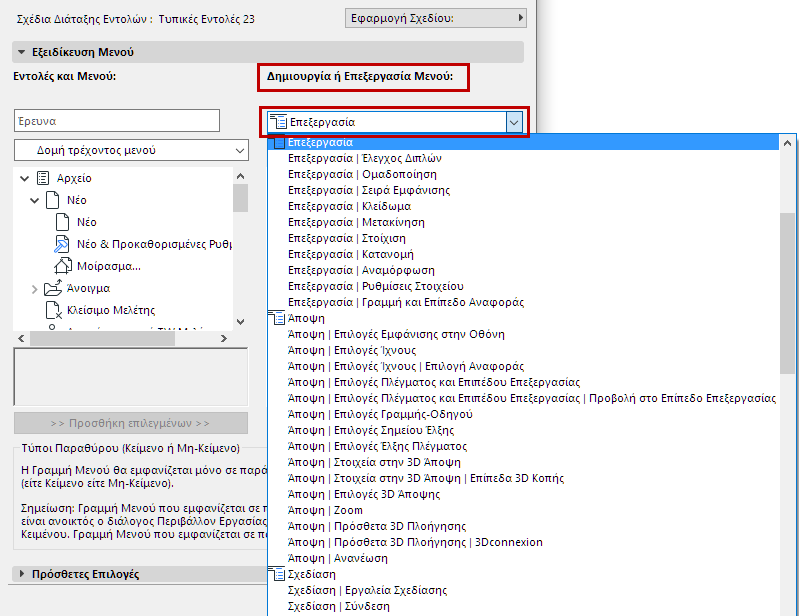
•Το pop-up προσφέρει μία λίστα μόνο από μενού (καμία εντολή), μαζί με τη διαδρομή του μενού
•Ένα μενού εμφανίζεται σε αυτήν την λίστα όσες φορές χρησιμοποιείται στη διεπαφή
•Μενού που δεν έχουν ακόμη εισαχθεί στο Περιβάλλον Εργασίας σας είναι ομαδοποιημένες στο κάτω μέρος
Λίστα Περιεχομένου Μενού
Το δεξιά παράθυρο λίστας εμφανίζει το περιεχόμενο του επιλεγμένου μενού, που συμπεριλαμβάνει
•Τις Εντολές (σύρθηκαν από τις λίστες “Όλων των Εντολών” στα αριστερά)
•Τα Μενού (σύρθηκαν από τις λίστες “Όλων των μενού” στα αριστερά).
Ένα μενού εντός ενός άλλου μενού υποδεικνύεται με ένα εικονίδιο.
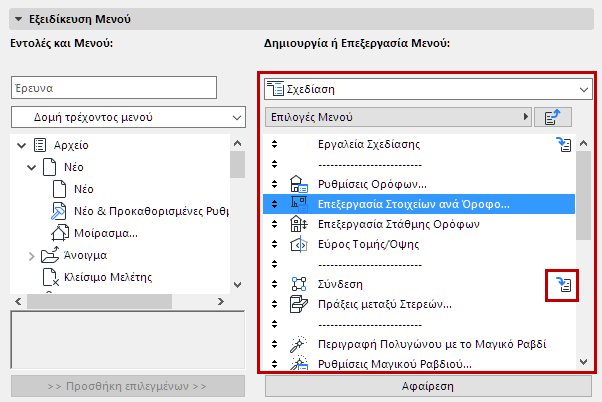
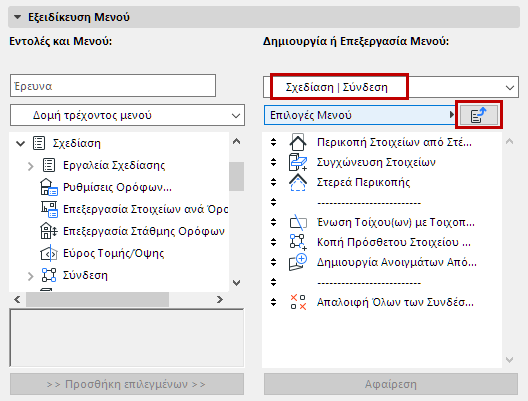
•Κάντε κλικ για να εισάγετε το υπομενού
•Κάντε κλικ στο εικονίδιο “Ένα Επίπεδο Άνω” για να μετακινηθείτε ένα επίπεδο πιο πάνω στην ιεραρχία
Προσθήκη/Αφαίρεση/Αλλαγή Εντολών Μενού
•Χρησιμοποιήστε τα κουμπιά Προσθήκη επιλεγμένων και Αφαίρεση για εντολές ή μενού
•Αναδιατάξτε τα μενού στην κύρια γραμμή μενού του Archicad, σύροντας τα άνω-κάτω βέλη
•Αλλάξτε τη σειρά των εντολών/μενού, σύροντας τα άνω-κάτω βελάκια
•Χρησιμοποιήστε γραμμές διαχωρισμού για την ομαδοποίηση στοιχείων
•Για να εισάγετε μία νέα γραμμή διαχωρισμού, σύρετέ την από τη θέση της στο κάτω μέρος του αριστερού παραθύρου λίστας.
Επιλογές Μενού
Για το επιλεγμένο μενού:
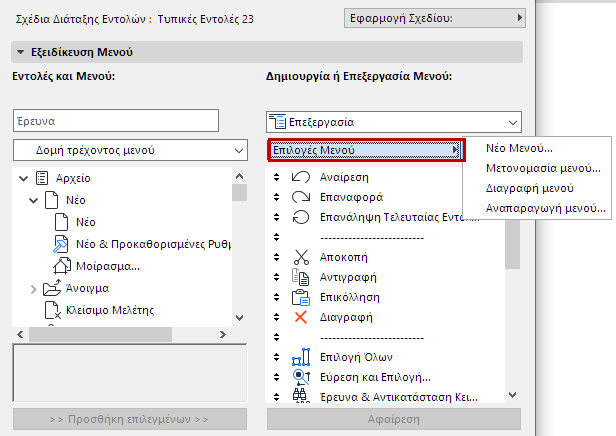
Νέο μενού: δημιουργεί ένα υπομενού εντός του επιλεγμένου μενού.
Πάνελ Πρόσθετες Επιλογές
Εναλλαγή στοιχείων μενού
Αυτό το κουτάκι τσεκαρίσματος είναι διαθέσιμο αφού επιλέξετε ένα μενού ή μία εντολή στη δεξιά στήλη.
Όταν το κουτάκι αυτό είναι τσεκαρισμένο, το επιλεγμένο στοιχείο (για παράδειγμα, Νέα & Επαναφορά) θα εναλλάσσεται με το στοιχείο που βρίσκεται από πάνω του (Νέα). Το στοιχείο που έχει προσδιοριστεί ώστε να εναλλάσσεται, θα εμφανίζεται πιο μέσα και κάτω από το αντίστοιχο ζεύγος. Σε κάθε στιγμή θα είναι ορατό μόνον ένα από τα δύο εναλλασσόμενα στοιχεία του μενού.
Σημαντικό: Για να είναι δυνατή η εναλλαγή των στοιχείων, οι συντομεύσεις τους θα πρέπει να έχουν την εξής αντιστοιχία: οι συντομεύσεις είναι ίδιες, με εξαίρεση ότι η συντόμευση του ενός στοιχείου θα διαθέτει έναν πρόσθετο προσδιορισμό. Παράδειγμα: Η συντόμευση για το Νέο είναι Ctrl+Ν, η συντόμευση για το Νέο & Προκαθορισμένες Ρυθμίσεις είναι Ctrl+Alt+Ν.
Για να κάνετε εναλλαγή μεταξύ τους, πατήστε το μοναδικό πλήκτρο προσδιορισμού (σε αυτήν την περίπτωση, το Alt).