Πληροφορίες Επιλογής και Στοιχείου
Επιλογές > Περιβάλλον Εργασίας > Επιλογή και Πληροφορίες Στοιχείου
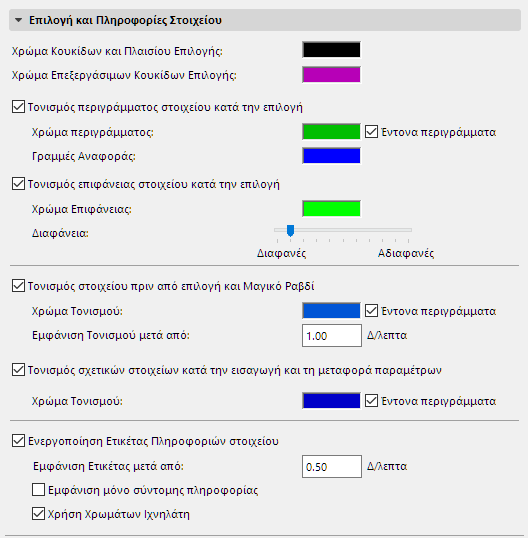
Χρώμα Κουκίδων και Πλαισίου Επιλογής: Κάντε κλικ στο πεδίο για να εμφανιστεί ο διάλογος Χρώματα και να προσαρμόσετε το χρώμα των κουκίδων που εμφανίζονται στα μεμονωμένα επιλεγμένα στοιχεία, καθώς και το χρώμα του πλαισίου επιλογής.
Χρώμα Επεξεργάσιμων Κουκίδων Επιλογής: Κάντε κλικ στο πεδίο για να προσπελάσετε ένα pop-up χρώματος και να εξειδικεύσετε το χρώμα των επεξεργάσιμων κουκίδων επιλογής.
Για λεπτομέρειες περί των επεξεργάσιμων κουκίδων επιλογής, δείτε: Γραφική Επεξεργασία με Χρήση Επεξεργάσιμων Χαρ. Σημείων.
Τονισμός περιγράμματος στοιχείου κατά την επιλογή: Τσεκάρετε αυτό το κουτάκι αν θέλετε να είναι τονισμένα τα περιγράμματα των επιλεγμένων στοιχείων.
Σημείωση: Οι “γραμμές Αναφοράς” περιλαμβάνουν τη γραμμή αναφοράς ενός Τοίχου ή μίας Δοκού, τον άξονα περιστροφής μίας Στέγης, καθώς και το(α) προφίλ και το διάνυσμα εξώθησης ή τον άξονα περιστροφής ενός Κελύφους.
•Χρώμα περιγράμματος: Από αυτήν την pop-up παλέτα επιλέξτε ένα χρώμα για το περίγραμμα των επιλεγμένων στοιχείων.
•Έντονα περιγράμματα: Τσεκάρετε αυτό το κουτάκι για να εμφανίζονται τα περιγράμματα των επιλεγμένων στοιχείων με έντονο στυλ.
•Γραμμές Αναφοράς στο 3D: Επιλέξτε ένα χρώμα για τις γραμμές αναφοράς των επιλεγμένων στοιχείων (μόνο στο 3D παράθυρο).
Τονισμός επιφάνειας στοιχείου κατά την επιλογή: Τσεκάρετε αυτό το κουτάκι για να τονίζονται οι επιφάνειες των επιλεγμένων στοιχείων.
•Χρώμα Επιφάνειας: Επιλέξτε ένα χρώμα για την επιφάνεια των επιλεγμένων στοιχείων.
•Διαφάνεια: Ορίστε εδώ τη διαφάνεια στις σκιασμένες απόψεις Επιτάχυνσης Υλισμικού. Χρησιμοποιήστε το συρόμενο διακόπτη για να ορίσετε το βαθμό διαφάνειας/αδιαφάνειας της σκιασμένης με Επιτάχυνση Υλισμικού άποψης.
Για περισσότερες πληροφορίες, δείτε: Τονισμοί Επιλογής.
Τονισμός στοιχείου πριν από επιλογή και Μαγικό Ραβδί: Τσεκάρετε αυτό το κουτάκι για να τονίσετε περιγράμματα στοιχείων (δηλ. τονισμός εντοπισμού) πριν τα επιλέξετε, και όταν χρησιμοποιείτε το Μαγικό Ραβδί για να δημιουργήσετε ένα στοιχείο βάσει ενός υφιστάμενου στοιχείου.
•Χρώμα Τονισμού: Επιλέξτε εδώ ένα χρώμα για τον τονισμό επιλογής.
•Έντονα περιγράμματα: Τσεκάρετε αυτό το κουτάκι για εμφάνιση έντονων περιγραμμάτων του τονισμού επιλογής.
•Εμφάνιση Τονισμού μετά από: Εισάγετε εδώ μία τιμή σε δ/λεπτα για την καθυστέρηση εμφάνισης του τονισμού. Ο τονισμός εμφανίζεται αμέσως, αν πατήσετε το Shift.
Τονισμός σχετικών στοιχείων κατά την εισαγωγή και τη μεταφορά παραμέτρων: Τσεκάρετε αυτό το κουτάκι εάν θέλετε να τονίζονται τα σχετικά στοιχεία. Κατά τη διαστασιολόγηση, σήμανση, τοποθέτηση πόρτας/παραθύρου ή κιγκλιδώματος, ή κατά τη διάρκεια λειτουργιών μεταφοράς παραμέτρων, τα περιγράμματα των σχετικών στοιχείων θα τονίζονται, ώστε να μπορείτε να αναγνωρίζετε τα σχετικά στοιχεία. Πρέπει να μην πατάτε το Shift.
•Χρώμα Τονισμού: Διαλέξτε εδώ ένα χρώμα για τα περιγράμματα των σχετικών στοιχείων.
•Έντονα περιγράμματα: Τσεκάρετε αυτό το κουτάκι για εμφάνιση έντονων περιγραμμάτων του τονισμού στοιχείου.
Ενεργοποίηση Ετικέτας Πληροφοριών στοιχείου: Τσεκάρετε αυτό το κουτάκι για να ενεργοποιήσετε το pop-up πληροφοριών στοιχείου (π.χ. Ταμπελάκι).
Δείτε επίσης: Τονισμοί Επιλογής.
•Εμφάνιση Ετικέτας μετά από: Εισάγετε εδώ μία τιμή σε δ/λεπτα για την υστέρηση εμφάνισης της Ετικέτας Πληροφοριών.
•Εμφάνιση μόνο σύντομης πληροφορίας: Τσεκάρετε αυτό το κουτάκι για εμφάνιση μόνο σύντομης πληροφορίας στο pop-up πληροφοριών στοιχείου.
•Χρήση Χρωμάτων Ιχνηλάτη: Τσεκάρετε αυτό το κουτάκι για να χρησιμοποιήσετε τα επιλεγμένα, στο Επιλογές > Περιβάλλον Εργασίας > Ιχνηλάτης και Εισαγωγή Συντεταγμένων, χρώματα για τον Ιχνηλάτη.