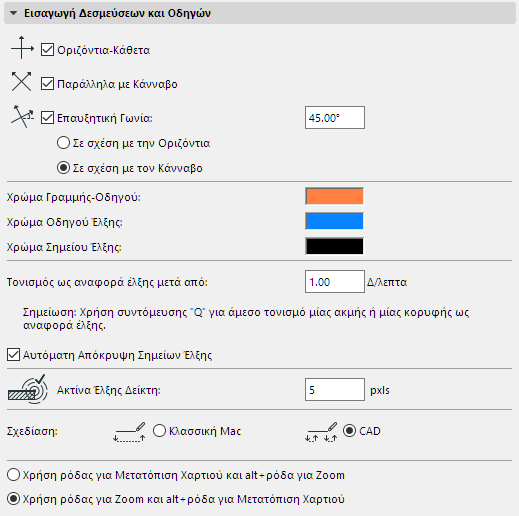
Δεσμεύσεις και Οδηγοί Εισαγωγής
(Επιλογές > Περιβάλλον Εργασίας > Δεσμεύσεις και Οδηγοί Εισαγωγής)
Οριζόντια-Κάθετα: Τσεκάρετε αυτό το κουτάκι για να δεσμευτεί ο κέρσορας σε κίνηση στις 0°, 90°, 180° και 270° από οποιαδήποτε Αρχή Επεξεργασίας, κρατώντας πατημένο το πλήκτρο Shift.
Παράλληλα με Κάνναβο: Τσεκάρετε αυτό το κουτάκι, ώστε η δέσμευση 'Οριζόντια - Κάθετα' να αναφέρεται στη διεύθυνση των κυρίων αξόνων του λοξού καννάβου.
Επαυξητική Γωνία: Τσεκάρετε αυτό το κουτάκι για δέσμευση του κέρσορα να κινηθεί σε ορισμένη Σταθερή Γωνία από οποιαδήποτε Αρχή Επεξεργασίας, κρατώντας πατημένο το πλήκτρο Shift.
Εισάγετε εδώ μία τιμή Γωνίας για τη δέσμευση του κέρσορα.
•Σε σχέση με την Οριζόντια: Τσεκάρετε αυτό το κουτάκι, ώστε η δέσμευση ‘Επαυξητική Γωνία’ να είναι σχετική με τους οριζόντιους κύριους άξονες του καννάβου.
•Σε σχέση με τον Κάνναβο: Τσεκάρετε αυτό το κουτάκι, ώστε η δέσμευση ‘Επαυξητική Γωνία’ να είναι σχετική με τους κύριους άξονες του λοξού καννάβου.
Χρώμα Γραμμής-Οδηγού: Επιλέξτε ένα χρώμα για τις Γραμμές-Οδηγούς.
Χρώμα Οδηγού Έλξης: Επιλέξτε ένα χρώμα για τους Οδηγούς Έλξης.
Χρώμα Σημείου Έλξης: Χρησιμοποιήστε τον επιλογέα χρώματος για να ορίσετε, αν θέλετε, ένα ειδικό χρώμα για το Σημείο Έλξης.
Για περισσότερες πληροφορίες, δείτε: Σημεία Έλξης.
Σημείωση: Χρησιμοποιήστε τη συντόμευση Q (Εξαναγκασμός Αναφοράς Έλξης) σε οποιαδήποτε ακμή ή σημείο για άμεσο τονισμό ενός Οδηγού Έλξης/Σημείου Έλξης, χωρίς να περιμένετε την προκαθορισμένη καθυστέρηση.
Αυτόματη Απόκρυψη Σημείων Έλξης: Εξ ορισμού, αυτή η επιλογή είναι τσεκαρισμένη. Τα Σημεία Ειδικής Έλξης (αν είναι ενεργοποιημένα) θα εξαφανίζονται από μόνα τους μετά από την παρέλευση ορισμένου χρόνου. Αν απενεργοποιήσετε αυτό το κουτάκι, τα σημεία έλξης θα παραμένουν ορατά μέχρι να τοποθετήσετε ένα στοιχείο ή να γυρίσετε σε άλλη άποψη ή όροφο.
Ακτίνα Έλξης Δείκτη: Εισάγετε εδώ μία τιμή σε pixels για την απόσταση εντός της οποίας θα έλκεται ο κέρσορας από ένα στοιχείο.
Σχεδίαση: Ορίστε εδώ τη μέθοδο σχεδίασης γραμμών με ένα από αυτά τα κουμπιά.
Κλασσική Mac: Με αυτήν την επιλογή θα χρησιμοποιηθεί η τυπική μέθοδος σχεδίασης (κλικ-σύρσιμο).
Παράδειγμα: Για να σχεδιάσετε μία Γραμμή, κάντε κλικ με το κουμπί του Ποντικιού στο πρώτο άκρο, σύρετε το ποντίκι ενώ το κρατάτε πατημένο και αφήστε το όταν φτάσετε στο άλλο άκρο.
CAD: Με αυτήν την επιλογή θα χρησιμοποιηθεί η τυπική CAD μέθοδος σχεδίασης (προκαθορισμένη).
Παράδειγμα: Για να σχεδιάσετε μία Γραμμή, κάντε κλικ με το κουμπί του Ποντικιού στο πρώτο άκρο και αφήστε το, μετακινηθείτε στο άλλο άκρο και κάντε κλικ για να ολοκληρωθεί η Γραμμή.
Διαλέξτε τη προτίμηση κύλισης της ρόδας του Ποντικιού:
•Zoom, και Alt/Opt για Μετατόπιση Χαρτιού
•Μετατόπιση Χαρτιού, και Alt/Opt για Zoom