Για μία περιγραφή των γενικών ρυθμίσεων που είναι κοινές για όλα τα εργαλεία της Εργαλειοθήκης, δείτε: Εργασία στους Διαλόγους Ρυθμίσεων Εργαλείων.
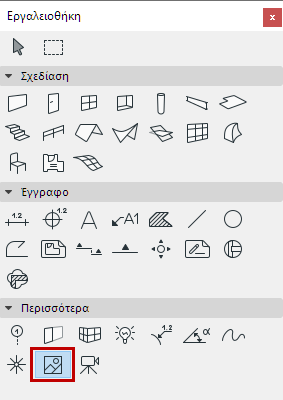
Το εργαλείο Εικόνα είναι ένα εργαλείο αποκλειστικά για την τοποθέτηση και το χειρισμό εικόνων. Οι Εικόνες είναι ενσωματωμένες (ένθετες) εικόνες στο αρχείο της μελέτης.
Τα αρχεία εικόνας μπορούν να εισαχθούν άμεσα, μέσα από τον διάλογο Ρυθμίσεων Εικόνας.
Για περισσότερες πληροφορίες, δείτε: Εικόνες.
Εικόνα - Πάνελ Προεπισκόπηση και Τοποθέτηση
Έχετε δύο δυνατότητες εισαγωγής αρχείων εικόνας:
•Κάντε κλικ στο κουμπί Άνοιγμα για να αναζητήσετε αρχεία εικόνων στο σύστημα καταλόγων.
•Κάντε κλικ στο κουμπί Επικόλληση, προκειμένου να χρησιμοποιήσετε τα περιεχόμενα του Πρόχειρου. Αν το Πρόχειρο περιέχει πληροφορίες εικόνας, θα χρησιμοποιηθεί άμεσα. Αν τα περιεχόμενά του είναι κείμενο, τότε το κείμενο θα μετατραπεί πρώτα σε bitmap.
Σημείωση: Μπορείτε επίσης να εισάγετε ένα κομμένο τμήμα οποιουδήποτε αρχείου εικόνας στο σχέδιο του Archicad. Με ανοιγμένο το αρχείο μελέτης του Archicad, ανοίξτε οποιοδήποτε αρχείο διαμόρφωσης εικόνας. Κάντε κλικ και μετατόπιση (το εργαλείο Πλαίσιο Επιλογής είναι το μόνο διαθέσιμο εργαλείο) για να επιλέξετε την περιοχή της επιθυμητής εικόνας και στη συνέχεια αντιγράψτε την στο πρόχειρο. Κλείστε το αρχείο εικόνας και στη συνέχεια επικολλήστε τα περιεχόμενα του πρόχειρου στην ανοικτή μελέτη. Μπορείτε να κάνετε τροποποίηση ακριβώς όπως και με κάθε άλλο σχήμα.
Η περιοχή Προεπισκόπησης δείχνει την εικόνα.
Το πεδίο Όνομα δείχνει είτε το όνομα του εισαχθέντος αρχείου, είτε “Επικολλημένη Εικόνα #” εάν η εικόνα εισήχθη από το Πρόχειρο. Κάντε κλικ στο πεδίο για να μετονομάσετε την εικόνα, αν χρειάζεται. Αυτή η ενέργεια δεν επηρεάζει το αρχικό όνομα του αρχείου.
Μέγεθος Εικόνας: Χρησιμοποιήστε αυτά τα πεδία για να δώσετε ακριβείς διαστάσεις σε σαρωμένα τοπογραφικά ή οριζοντιογραφίες.
•Εισάγετε μία τιμή για το οριζόντιο μέγεθος της ένθετης εικόνας στις προκαθορισμένες μονάδες μέτρησης.
•Εισάγετε μία τιμή για το κατακόρυφο μέγεθος της ένθετης εικόνας στις προκαθορισμένες μονάδες μέτρησης.
•Το τσεκάρισμα Διατήρηση Αναλογιών σας επιτρέπει να διατηρήσετε την αναλογία των διαστάσεων της εικόνας.
Υπόδειξη: Κατά τη σάρωση σχεδίων ή εικόνων, οι διαστάσεις είναι συχνά παραμορφωμένες. Αν θέλετε να είστε σίγουροι ότι οι διαστάσεις είναι σωστές, απενεργοποιήστε το κουτάκι Διατήρηση Αναλογιών, προκειμένου να αποσυνδέσετε τις διαστάσεις και να προσαρμόσετε το πλάτος και ύψος του σχήματος ανεξάρτητα. Αυτό είναι ιδιαίτερα σημαντικό κατά την εισαγωγή υπαρχόντων διαγραμμάτων γηπέδων, αποτυπώσεων ή οριζοντιογραφιών σε μελέτες του Archicad.
Ανάλυση: Προσαρμόστε την ανάλυση της ένθετης εικόνας αν το απαιτούν κάποιες ειδικής ποιότητας εκτυπώσεις:
•Εισάγετε μία οριζόντια ανάλυση σε dpi.
•Εισάγετε μία κατακόρυφη ανάλυση σε dpi.
Σημείωση: Το μέγεθος και η ανάλυση της εικόνας είναι αλληλεξαρτώμενες παράμετροι. Αυξάνοντας το μέγεθος της εικόνας, μειώνετε την ανάλυση και αντίστροφα.
Χρησιμοποιήστε το κουμπί Ανάκτηση Αρχικών Τιμών, για να επαναφέρετε τις αρχικές παραμέτρους μεγέθους και ανάλυσης της εικόνας.
Εισαγωγή χρησιμοποιώντας 1 προς 1 pixel με ανάλυση οθόνης: Κάθε φορά που εισάγετε την επιλεγμένη εικόνα με αυτήν την επιλογή, ένα pixel της επιλεγμένης εικόνας θα αντιστοιχεί σε ένα pixel της οθόνης. Το μέγεθος εικόνας μετά από μία τέτοια εισαγωγή, θα εξαρτάται από το τρέχον επίπεδο zoom της οθόνης.
Τσεκάρετε το Διαφάνεια για να εμφανίζονται τα στοιχεία που βρίσκονται πίσω από τα λευκά pixels της Εικόνας, σύμφωνα με την τρέχουσα σειρά εμφάνισης.
Τσεκάρετε τα εικονίδια Κατοπτρισμού για να εισάγετε την εικόνα κατοπτρισμένη οριζοντίως.
•Γωνία Στροφής: Εισάγετε μία γωνία Στροφής της Εικόνας.
Χρησιμοποιήστε το pop-up για να καθορίσετε τον τρόπο ερμηνείας της τιμής αυτής της γωνίας κατά την τοποθέτηση του στοιχείου:
•είτε Σχετική ως προς Προσανατολισμό (η γωνία θα μετρηθεί σε σχέση με την Προσανατολισμένη Άποψη), είτε
•Απόλυτη ως προς Σύστημα Συντεταγμένων (η γωνία θα μετρηθεί από το σημείο (0,0) των συντεταγμένων της μελέτης).
Δείτε επίσης: Ορισμός Προσανατολισμού.
Κάντε κλικ σε ένα κουμπί σημείου Αγκύρωσης για να καθορίσετε το σημείο τοποθέτησης της Εικόνας.
Χρησιμοποιήστε το pop-up Διάταξη Αποθήκευσης για να αλλάξετε τη διάταξη με την οποία αποθηκεύεται το αρχείο στο αρχείο μελέτης: απλώς κάντε κλικ στη διάταξη που προτιμάτε και επιλέξτε το ΟΚ.
Ο έλεγχος στα δεξιά του Διάταξη Αποθήκευσης εμφανίζει το βάθος χρώματος της εικόνας.
Οι πιο κάτω έλεγχοι εμφανίζουν το οριζόντιο και κατακόρυφο μέγεθος εικόνας σε pixels.
Χρησιμοποιήστε το κουμπί Αποθήκευση ως για να αποθηκεύσετε ένα αντίγραφο του επιλεγμένου αρχείου εικόνας σε ένα εξωτερικό αρχείο με διαφορετική διάταξη.
Το πεδίο δίπλα στο εικονίδιο δίσκου εμφανίζει το μέγεθος αρχείου της επιλεγμένης εικόνας σε kilobytes.