
Κάντε διπλό-κλικ στο εργαλείο Κάμερα Για να ανοίξετε τις Ρυθμίσεις Εργαλείου Κάμερα.
Χρησιμοποιήστε αυτές τις ρυθμίσεις για να καθορίσετε μεμονωμένες προοπτικές απόψεις και τη διαδρομή Ταινίας.
Για περισσότερες πληροφορίες, δείτε: Κάμερες.
Η Κάτοψη και η παλέτα Ρυθμίσεις: Κάμερα, είναι ταυτόχρονα ενεργές. Αυτό σημαίνει, ότι μπορείτε να τροποποιείτε τις ρυθμίσεις, τη θέση και τον προσανατολισμό της Κάμερας, χωρίς να πρέπει να ανοίγετε και να κλείνετε το παράθυρο.
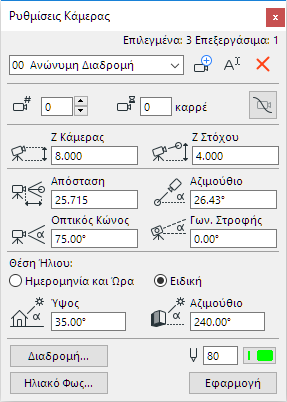
Πατήστε το Νέα για να προσθέσετε μία νέα διαδρομή στη μελέτη, ώστε να αρχίσει μία νέα συλλογή από 3D προβολές. Ανοίγει ο διάλογος Νέα Διαδρομή Κάμερας. Εδώ μπορείτε να:
•Εισάγετε το όνομα της νέας διαδρομής.
•Προσθέσετε αντίγραφο της τρέχουσας Διαδρομής: Τσεκάρετε αυτό το κουτάκι για αναπαραγωγή του τρέχοντος συνόλου προβολών κατά τη δημιουργία ενός νέου.
Πατήστε το Μετονομασία για να μετονομάσετε την τρέχουσα διαδρομή, μετά γράψτε στον διάλογο το νέο όνομα και πατήστε το ΟΚ ή επιλέξτε μία διαδρομή από την pop-up λίστα.
Αν έχετε ήδη καθορίσει μία ή περισσότερες διαδρομές κάμερας, επιλέξτε την επιθυμητή διαδρομή κάμερας από το pop-up μενού.
Πατήστε το Διαγραφή για να αφαιρέσετε την τρέχουσα διαδρομή. Το όνομα της διαδρομής θα αφαιρεθεί από τη λίστα και όλες οι κάμερες της διαδρομής θα διαγραφούν.
ΚΑΜΕΡΑ
Για να επιλέξετε μία συγκεκριμένη κάμερα από την τρέχουσα διαδρομή κάμερας, χρησιμοποιήστε τα βέλη άνω/κάτω για να μετακινηθείτε στους αριθμούς κάμερας, ή εισάγετε τον αριθμό κάμερας με το πληκτρολόγιο.
Αναμονή στην Κάμερα
Αυτή η τιμή αναφέρεται στον αριθμό των ακίνητων καρρέ (μονάδες χρόνου) κατά τη διάρκεια των οποίων θα παγώνει η ταινία της δεδομένης κάμερας, πριν από τη μετάβαση στην επόμενη κάμερα.
Εξομάλυνση Διαδρομής Κάμερας
Αποκαθιστά την εφαπτομένη γραμμή, που καθορίζει τη διαδρομή, στην αρχική της θέση, εάν την έχετε τροποποιήσει.
Ζ Κάμερας: Εισάγετε εδώ μία τιμή που θα καθορίσει το ύψος της Κάμερας από το Μηδέν της Μελέτης.
Ζ Στόχου: Εισάγετε εδώ μία τιμή που θα καθορίσει το ύψος του Στόχου από το Μηδέν της Μελέτης.
Απόσταση: Εισάγετε εδώ μία τιμή για την οριζόντια απόσταση Κάμερας και Στόχου.
Αζιμούθιο: Εισάγετε εδώ μία τιμή που θα καθορίσει το Αζιμούθιο Κάμερας-Στόχου.
Οπτικός Κώνος: Εισάγετε εδώ μία τιμή για τη γωνία ανοίγματος του Οπτικού Κώνου της Κάμερας.
Γων. Στροφής: Εισάγετε εδώ μία τιμή για τη Γων. Στροφής Κάμερας.
Θέση Ήλιου
Χρησιμοποιήστε αυτούς τους ελέγχους για να καθορίσετε μία Θέση Ήλιου για την επιλεγμένη Κάμερα.
Δείτε: Θέση Ήλιου.
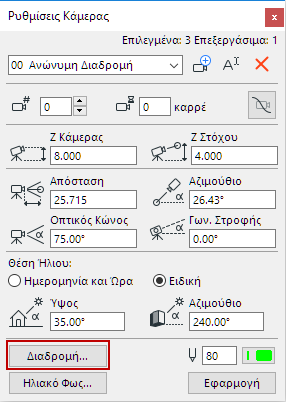
Χρησιμοποιήστε τους ελέγχους Χρώμα/Πάχος Πένας για να ορίσετε ένα χρώμα πένας για την επιλεγμένη κάμερα. Για να τροποποιήσετε το χρώμα της διαδρομής, χρησιμοποιήστε το κουμπί Διαδρομή για άνοιγμα του διαλόγου Διαδρομή Κάμερας.
Ηλιακό Φως: Πατήστε αυτό το κουμπί για να προσπελάσετε τον διάλογο Ρυθμίσεων Ηλιακού Φωτός.
Για λεπτομέρειες, δείτε διάλογο: Ρυθμίσεις Ηλιακού Φωτός.
Για να ανοίξετε αυτόν τον διάλογο, πατήστε Διαδρομή από τις Ρυθμίσεις Κάμερας.
Ρυθμίσεις Κίνησης
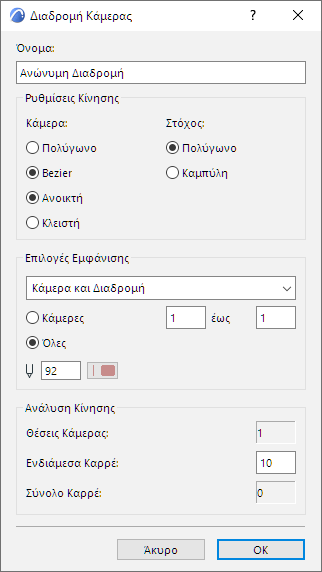
Κάμερα: Επιλέξτε κουμπιά για να ορίσετε το σχήμα της Διαδρομής της Κάμερας:
•Πολύγωνο: Κάντε κλικ σε αυτό το κουμπί για να τοποθετήσετε Ενδιάμεσα Καρρέ κατά μήκος ευθείας γραμμής μεταξύ των Κύριων Καρρέ (Πολυγωνική Διαδρομή Ταινίας).
•Bezier: Κάντε κλικ σε αυτό το κουμπί για να τοποθετήσετε Ενδιάμεσα Καρρέ κατά μήκος μίας καμπύλης Bezier μεταξύ των Κύριων Καρρέ (Bezier Διαδρομή Ταινίας).
Σημείωση: Η Bezier δίνει ομαλότερες ταινίες, ενώ οι Πολυγωνικές διαδρομές παρουσιάζουν κάποια άλματα.
•Ανοικτή: Πατήστε αυτό το κουμπί για Συνεχές Παίξιμο μίας ανοικτής Διαδρομής.
Υπόδειξη: Το πρώτο και το τελευταίο Κύριο Καρρέ της Διαδρομής της Ταινίας μπορούν και να συμπίπτουν.
•Κλειστή: Πατήστε αυτό το κουμπί για Συνεχές Παίξιμο μίας Διαδρομής.
Υπόδειξη: Χρησιμοποιήστε το για να έχετε ομαλές, χωρίς τέλος Ταινίες.
Η ρύθμιση για τον Στόχο, ορίζει τη μορφή της τροχιάς που θα διαγράψει ο στόχος κατά την παραγωγή της ταινίας.
•Πολύγωνο: Αυτή η επιλογή θα τοποθετήσει τους στόχους των ενδιάμεσων καρρέ, κατά μήκος της γραμμής που ενώνει τους δύο διαδοχικούς κύριους στόχους.
•Καμπύλη: Αυτή η επιλογή θα τοποθετήσει τους Στόχους, κατά μήκος μίας ομαλής καμπύλης μεταξύ των Κύριων Στόχων.
Σημείωση: Η επιλογή αυτή είναι διαθέσιμη μόνον όταν η τροχιά της Κάμερας έχει οριστεί σαν Καμπύλη Bezier.
Συμβουλή: Χρησιμοποιήστε την Πολυγωνική μέθοδο στόχου, αν η κάμερα κινείται συνεχώς ενώ ο στόχος κινείται λίγο ή καθόλου. Είναι η περίπτωση κατά την οποία κινείστε γύρω από ένα κτήριο, αλλά στοχεύετε το ίδιο μέρος. Στις άλλες περιπτώσεις, δοκιμάστε και τις δύο μεθόδους για να βρείτε εκείνη που ταιριάζει καλύτερα.
Ανάλυση Κίνησης
Κάθε 3D Προβολή που προστίθεται σε μία διαδρομή, θεωρείται σαν κύριο καρρέ (κλειδί). Το Archicad μπορεί να παρεμβάλλει κάμερες μεταξύ των κύριων καρρέ, ώστε να παράγει ομαλότερη ταινία.
Θέσεις Κάμερας: Δείχνει το συνολικό αριθμό Καμερών της τρέχουσας διαδρομής (Πολυγωνική ή Κλειστή Bezier).
Ενδιάμεσα Καρρέ: Εισάγετε εδώ έναν αριθμό για τα ενδιάμεσα καρρέ μεταξύ των Κύριων Καρρέ.
Ο μεγαλύτερος αριθμός ενδιάμεσων καρρέ δίνει ομαλότερη Διαδρομή ταινίας, αλλά χρησιμοποιεί περισσότερη μνήμη και χώρο στον δίσκο.
Σύνολο Καρρέ: Δείχνει το συνολικό αριθμό Κύριων και Ενδιάμεσων Καρρέ
Επιλογές Εμφάνισης
Επιλέξτε τη διάταξη με την οποία θα εμφανίζονται τα καρρέ της τρέχουσας Διαδρομής: Οι κάμερες δεν εμφανίζονται ποτέ στις εκτυπώσεις.
•Καμία: Επειδή οι Κάμερες δεν καταχωρούνται σε Ριζόχαρτα, ο μόνος τρόπος για να τις κρύψετε στην Κάτοψη είναι η επιλογή Καμία, στις Επιλογές Εμφάνισης.
•Μόνον οι Κάμερες
•Κάμερα και Διαδρομή
•Όλα: θα εμφανίζονται και όλα τα ενδιάμεσα καρρέ.
Επιλέξτε τα καρρέ που θα εμφανίζονται:
•Κάντε κλικ στο Κάμερες για να ορίσετε εύρος των κύριων καρρέ που θα εμφανιστούν.
•Κάντε κλικ στο Όλες για να εμφανιστούν όλα τα κύρια καρρέ της διαδρομής
Αυτή η ρύθμιση θα χρησιμοποιείται ως προκαθορισμένη στον διάλογο Παραγωγή Ταινίας, ώστε να γίνεται επεξεργασία μόνον του ορατού τμήματος της διαδρομής.
Εισάγετε ένα χρώμα Πένας για τη γραμμή της διαδρομής της κάμερας.
Για περισσότερες πληροφορίες, δείτε: Τ α ι ν ί α.
Πατήστε το ΟΚ για να επιβεβαιώσετε τη Διαδρομή Κάμερας και να επιστρέψετε στον διάλογο Ρυθμίσεις Κάμερας.