Elemek kiválasztása feltételek alapján
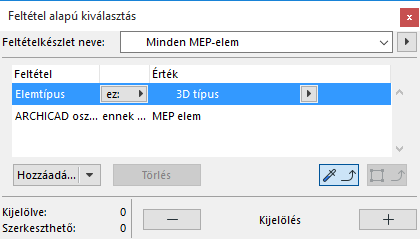
A Feltétel alapú kiválasztás paletta elemek kijelölésére és a kijelölések megszüntetésére használható, megadott feltételek alapján.
Nyissa meg a palettát a Szerkesztés > Feltétel alapú kiválasztás paranccsal;
vagy kattintson a Feltétel alapú kiválasztás ikonra a szokásos eszköztárban:

A Feltétel alapú kiválasztás paletta addig marad nyitva az összes ablak felett, amíg szüksége van rá.
Feltételek beállítása a feltétel alapú kiválasztáshoz
A Feltétel alapú kiválasztás kritériumok beállításához használhatók előre meghatározott feltételkészletek, de a kritériumok megadhatók manuálisan, az alábbiakban leírtak szerint is:
Előre megadott feltételkészletek
Elem feltételeinek meghatározása
Feltételek meghatározása a kiválasztott elemek alapján
Kattintson a Plusz gombra a kiválasztáshoz
A feltételek beállítása után kattintson a Plusz gombra. Ezzel kiválasztja a megadott kritériumoknak megfelelő összes elemet.
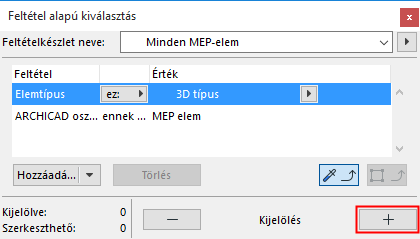
•Az elemek az aktuális ablak látható fóliáin vannak kijelölve.
•A Kijelölt és Szerkeszthető értékek a bal alsó részben a tervben aktuálisan kijelölt elemekről adnak tájékoztatást.
Elemek kijelölésének megszüntetése
Kattintson a Mínusz gombra minden olyan elem kijelölésének megszüntetéséhez, mely megfelel a Feltétel alapú kiválasztás paletta aktuális feltételének.
Feltételek meghatározása a kiválasztott elemek alapján
Ezt a funkciót akkor használja, ha már több feltételt (pl. Elemtípus, Fólia, Felület) megadott a Feltétel alapú kiválasztás panelen, és ezek értékét meglévő elemek segítségével kívánja megadni. Ez a Feltétel alapú kiválasztás feltételkészlet megadásának gyors módja.
1.A Feltétel alapú kiválasztás párbeszédpanelban adja meg a keresési feltételeket (pl. Elemtípus, Fólia).
2.Kattintson a Beállítások felvétele gombra annak aktiválásához.
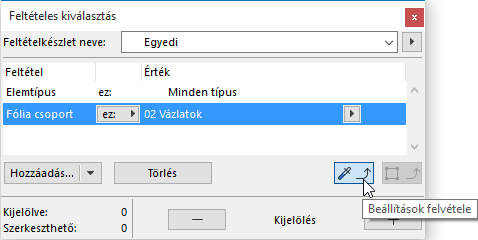
3.Alt+kattintson arra az elemre a tervben, melynek tulajdonságait be kívánja tölteni.
4.A kijelölt elem Elemtípus és Fólia értékei betöltődnek a Feltétel alapú kiválasztás panelbe.
Kijelölő használata a Feltétel alapú kiválasztásban
Kijelölő elhelyezése esetén a Feltétel alapú kiválasztás automatikusan magában foglalja a Kijelölő feltételt. Ezután választhat a Kijelölőn belül vagy kívül történő keresés között.

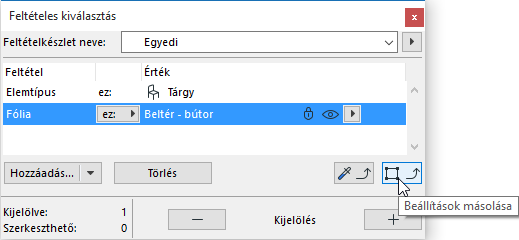
Beállítások másolása
Ha van kijelölt elem, a második gomb, a Beállítások másolása válik aktívvá. Kattintson a gombra a legutóbb kijelölt elem tulajdonságainak a Feltétel alapú kiválasztás párbeszédablakba történő betöltéséhez.
Kapcsolódó témák:
Szövegek/címkék keresése és kiválasztása
Hiányzó könyvtári elemek keresése és kiválasztása
Hiányzó attribútumokra hivatkozó elemek keresése és kijelölése
Elemfeltételek meghatározása IFC adatok segítségével
Elemek vagy építőanyagok feltétel alapú kiválasztása: tulajdonság és osztályozás alapján