Előre megadott feltételkészletek
Az Archicad több funkciójánál feltételek segítségével kell megadni az elemeket. Ezek a feltételek megadhatók manuálisan, de a következő funkcióknál az elemek hatékonyabb keresése érdekében gyári vagy testre szabott feltételkészletek is használhatók:
•Feltétel alapú kiválasztás
•Ütközésvizsgálat
•Elemek lefoglalása feltétellel (Csapatmunka)
Beépített feltételkészletek
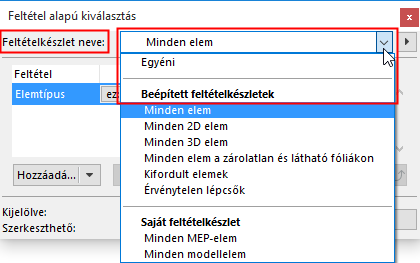
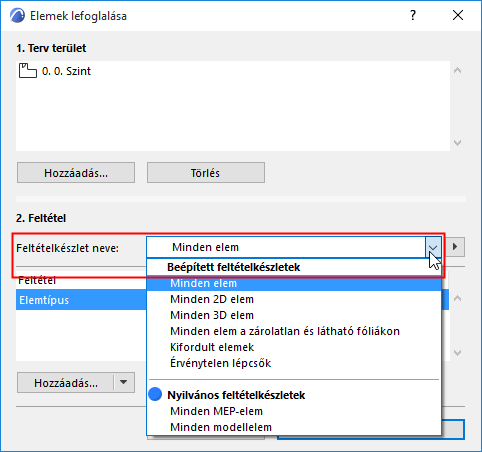
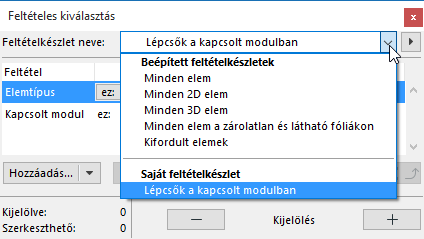
Tetszés szerint választhat egy beépített feltételkészletet a Feltételkészlet neve előugró listából:
•Minden elem
•Minden 2D elem
•Minden 3D elem
•Minden elem a zárolatlan és látható fóliákon
•Kifordult elemek
Lásd Kifordult elemek.
•Érvénytelen lépcsők
Lásd Felső kapcsolattal rendelkező lépcső és módosított szintmagasság.
Beépített feltételkészletek nem módosíthatók.
Megjegyzés: A beépített „Minden elem nem zárolt és látható fóliákon” feltételkészletet olyan munkafolyamatra tervezték, amelyben a tervfelelős csapatmunka célú használatra szánt nézeteket állít be. Egy nézőpontból sok nézetet készíthet, majd egyenként változtathatja a fóliaállapotokat: állítsa láthatóra és szerkeszthetőre a logikailag összetartozó elemek fóliáit (a nem fontos elemek zárolásával), majd nevezze el a nézetet. Például az „Álmennyezeti terv” nevű nézetben látható és szerkeszthető fóliákra helyezhetők át a panelek és gépészeti szerkezetek. Így az adott felhasználó a beépített „Elemek nem zárolt és látható fóliákon” feltételkészlet segítségével lefoglalhatja az álmennyezeti terv nézet elemeit.
A Nyilvános feltételkészletek (Csapatmunka) és Saját feltételkészlet akkor láthatók, ha már mentett el egyéni feltételkészleteket (lásd lentebb).
Egyéni feltételkészlet megadása és tárolása
Feltételkészlet tárolása:
1.Állítsa össze a szükséges feltételeket. A Feltételkészlet neve ekkor „Egyéni”-re változik.
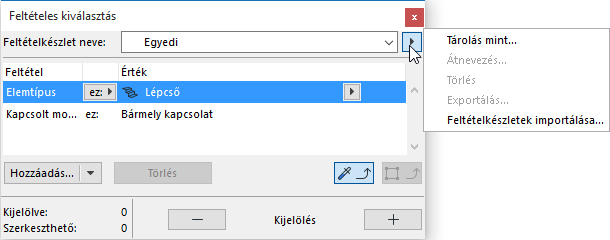
2.A Feltételkészlet neve mező mellett kattintson a legördülő lista nyilára az elérhető parancsok megjelenítéséhez. Kattintson a Tárolás mint elemre.
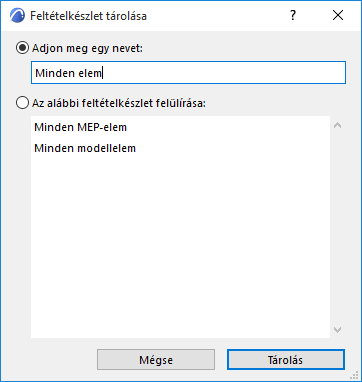
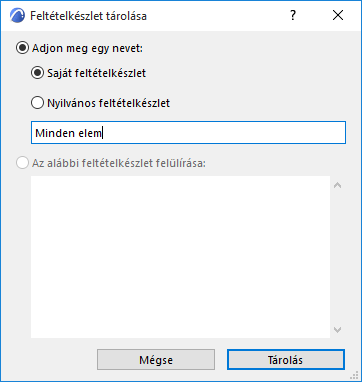
3.A megjelenő párbeszédpanelban adjon egy nevet a Feltételkészletnek, és kattintson a Tárolás gombra.
Válassza a Csapatmunkában a Nyilvános feltételkészletet (elérhetővé téve az összes felhasználónak) vagy a Saját feltételkészletet (ha nem kívánja megosztani).
Az egyéni Feltételkészletek elmentésre kerültek a Feltételkészlet legördülő lista „Saját feltételkészlet” részébe.
Használja a legördülő lista parancsait a feltételkészletek kezelésére: átnevezés, törlés, exportálás vagy importálás (.xml fájlként).
Nyilvános Feltételkészletek a Csapatmunkában
Csapatmunka terv esetén: Ezek a nyilvános feltételkészletként (lásd fent) létrehozott és tárolt feltételkészletek. Ezek a feltételkészletek a megosztott csapatmunka terv részét képezik.
Nyilvános feltételkészletek lefoglalhatók a Feltétel alapú kiválasztás párbeszédpanelen: kattintson a Nyilvános feltételkészletek lefoglalása parancsra a feltételnév felbukkanó listában. A nyilvános feltételkészletek aláhúzva jelennek meg, ha még nincsenek beküldve a szerverre.
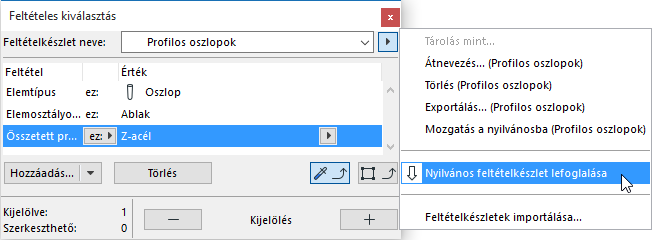
A lefoglalás azt jelenti, hogy kizárólag Önnek van joga módosítani a tárolt feltételkészletek bármelyikét. Ennek ellenére bármely felhasználó - a lefoglalás állapotától függetlenül - készíthet, használhat vagy tárolhat új feltételkészleteket.
Megjegyzés: A „Saját feltételkészletek” nincsenek megosztva, és nem foglalhatók le.