
Épületgépészeti nyomvonal elhelyezése
1.Aktiváljon egy vonalvezetéshez használható eszközt az eszköztárból: Légcsatornaelvezetés, Kábelcsatorna-elvezetés vagy Csőelvezetés.
2.Alapértelmezés szerint a referenciavonal a nyomvonal közepén található. Szükség esetén adjon meg eltolási értéket, vagy módosítsa az igazítást az Infótáblán. (lásd még: Szakasz módosítása – igazítás és eltolás)
Megjegyzés: A referenciavonal alaprajzi nézetekben való megjelenítéséhez kapcsolja be az Épületgépészeti referenciavonalak lehetőséget a Nézet > Megjelenítési lehetőségek a képernyőn menüpontban.
3.Az Alaprajz, Metszet vagy 3D ablakban: Kattintson többször a sokszögű nyomvonal szakaszainak és csomópontjainak meghatározásához.
•Minden kattintás egy csomópontnak felel meg, amely összeköti a szomszédos szakaszokat.
•Az utoljára elhelyezett szakasz törléséhez nyomja meg a Backspace billentyűt.
4.Az elvezetés befejezéséhez kattintson még egyszer az utolsó szakasz végére.
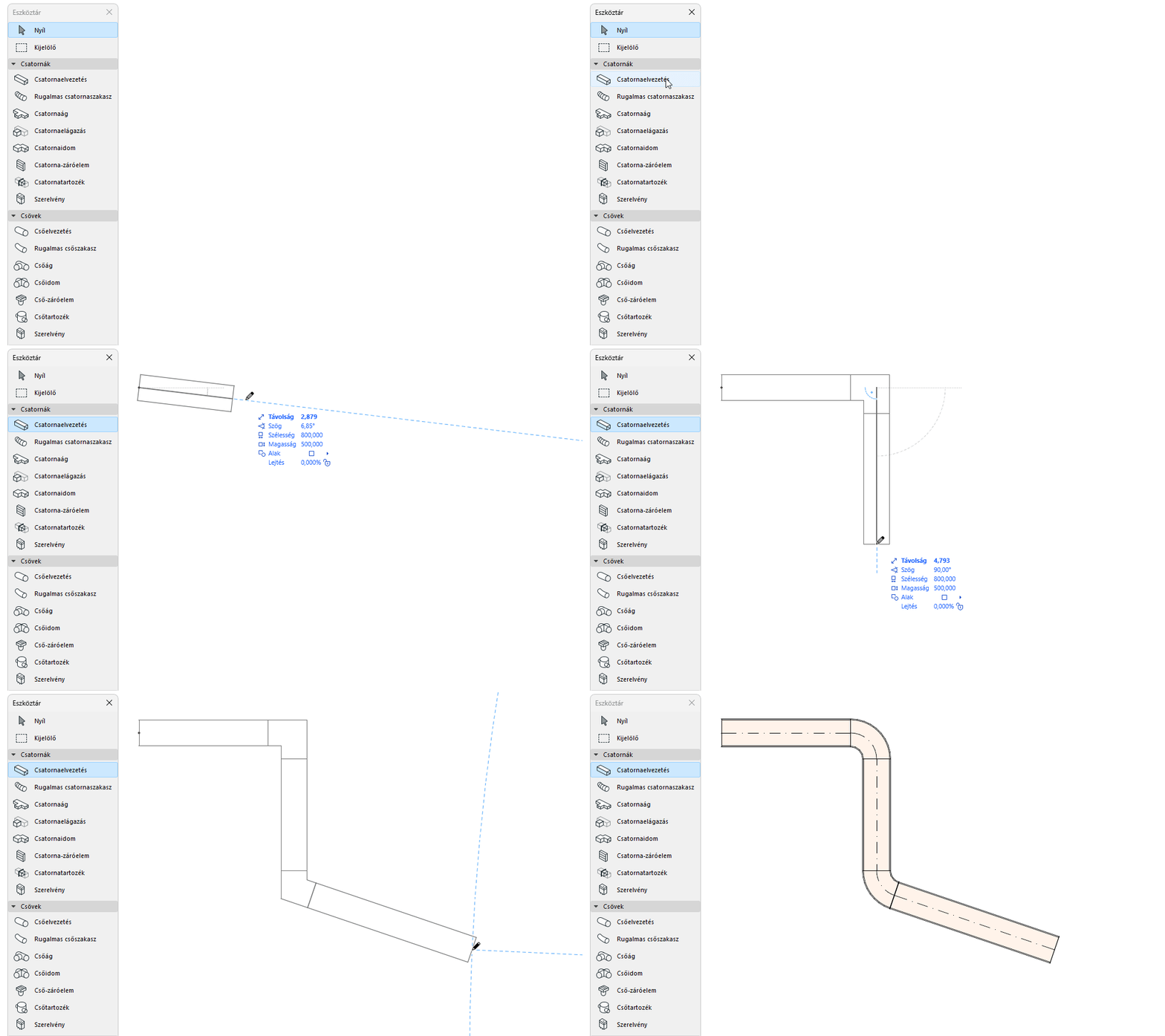
Az eredmény egyetlen nyomvonal elem.
A könyökök és átmenetek automatikusan jönnek létre mindegyik csomópontnál.
Megjegyzés: Ha a nyomvonal egy elemének vége lezárásra, kiegészítőre vagy berendezésre esik, a felfelé és lefelé mutató nyílbillentyűkkel megjeleníthetők a nyomvonal folytonosságát biztosító alternatív irányok. (Lásd Lezárás, Kiegészítő vagy Szerelvény lehelyezése)
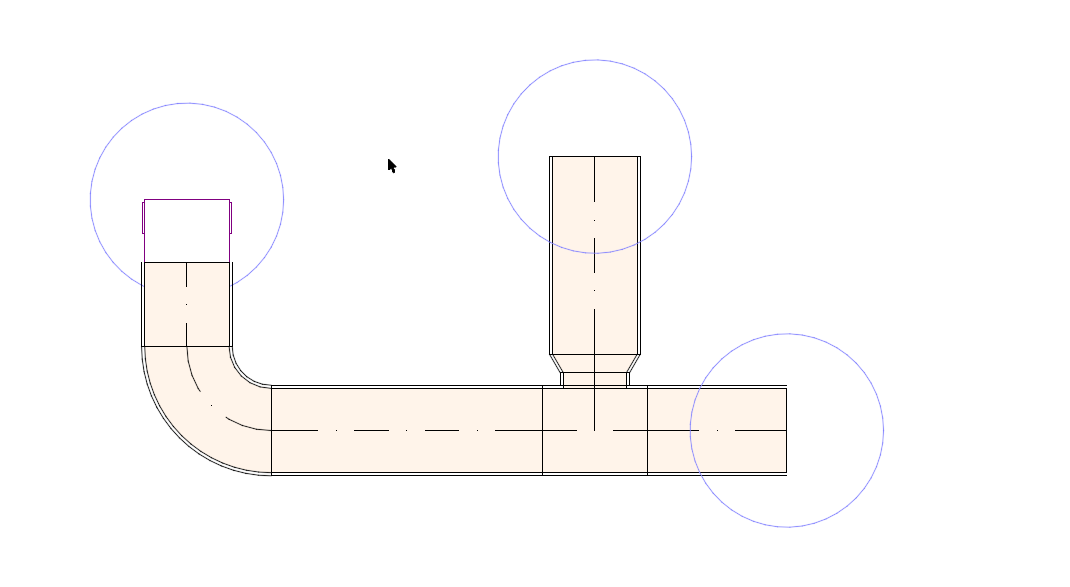
Nyitott kapcsolatok és végek megjelenítése
A nyitott végek és nyitott csatlakozások 2D nézetekben való megjelenítéséhez kapcsolja be a Nyitott épületgépészeti kapcsolatok lehetőséget a Nézet > Megjelenítési lehetőségek a képernyőn menüpontban.
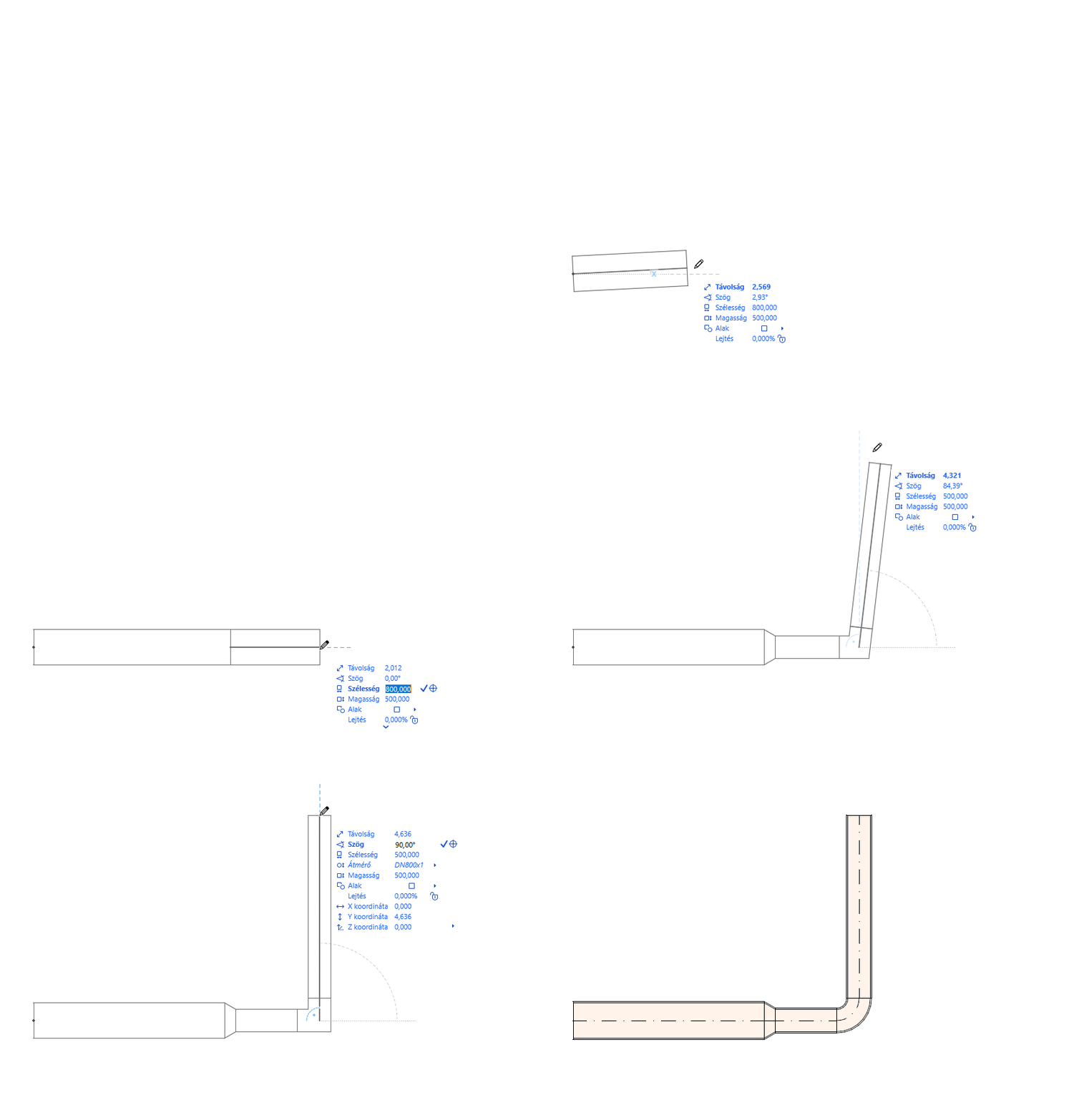
Vonalvezetési paraméter módosítása menet közben
Ha hozzákezdett a nyomvonal elhelyezéséhez, a keresztmetszet módosítható a Követőben.
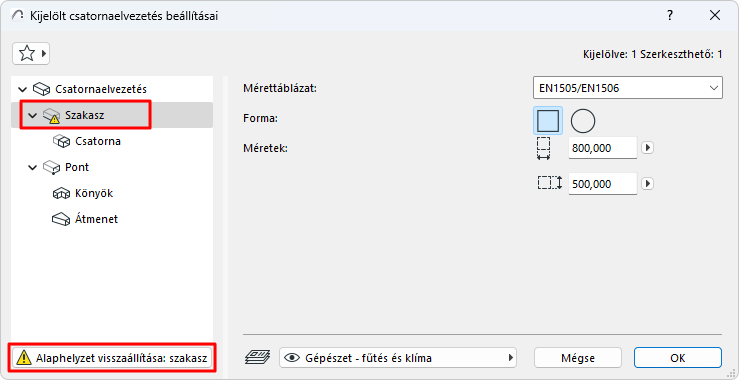
Mivel megváltoztatta a szakasz alapértelmezett paraméterértékét, az a beállítások párbeszédpanelen „egyéni” értékként jelenik meg.
Elágazás hozzáadása a nyomvonalhoz
Elágazás akkor jön létre, amikor egy csatornát vagy csövet egy másik csatorna/cső oldalához vezetünk. Az elágazás automatikusan jön létre, és az eredeti nyomvonal több vonalvezetésben részt vevő elemre oszlik.
Elágazás nem hozható létre manuálisan.
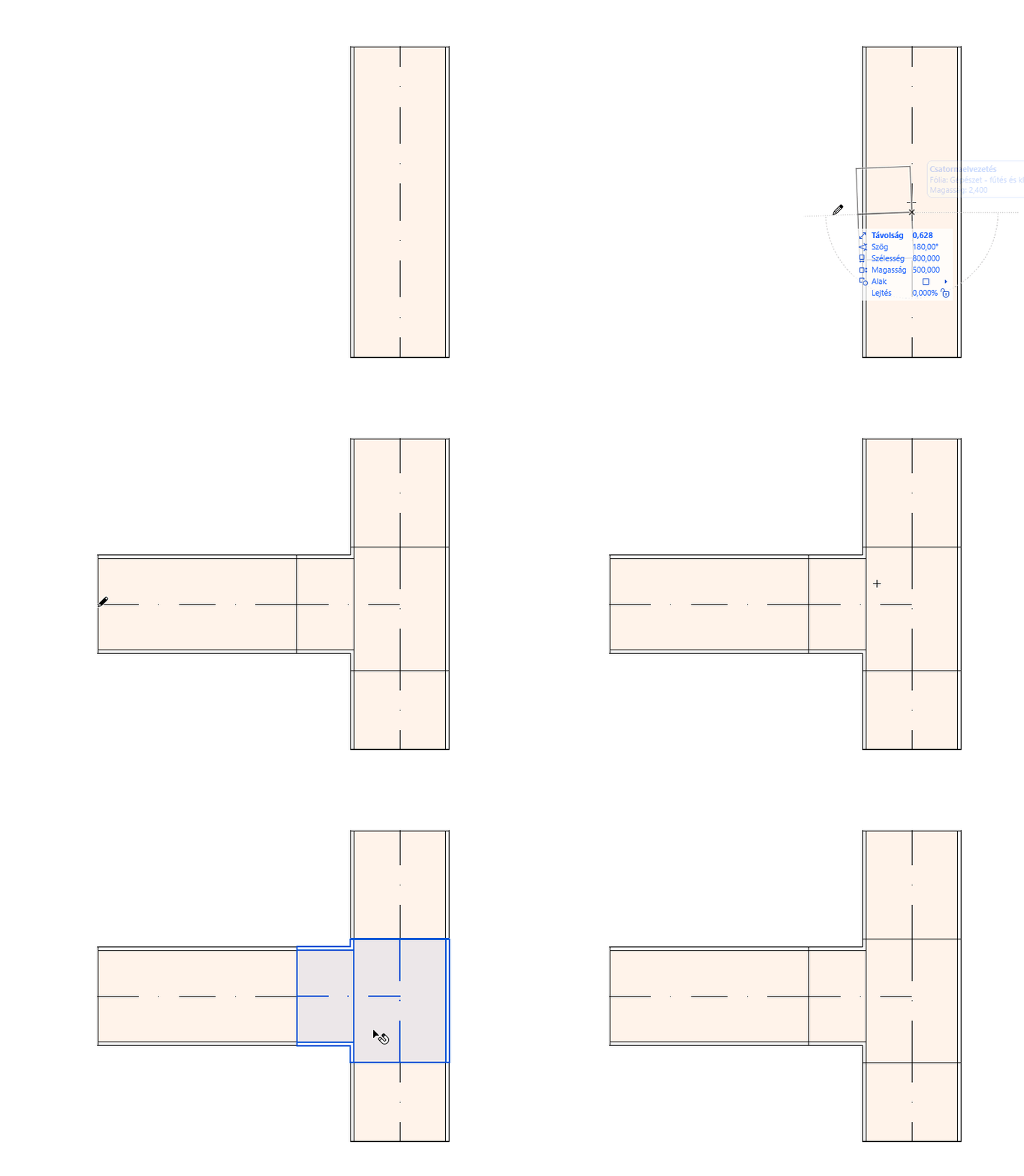
Légcsatorna elágazás hozzáadása
Helyezzen el az elágazó eszközzel egy elágazási elemet, majd csatlakoztasson hozzá egy csatornát. Automatikusan létrejön egy átmenetet biztosító elem.
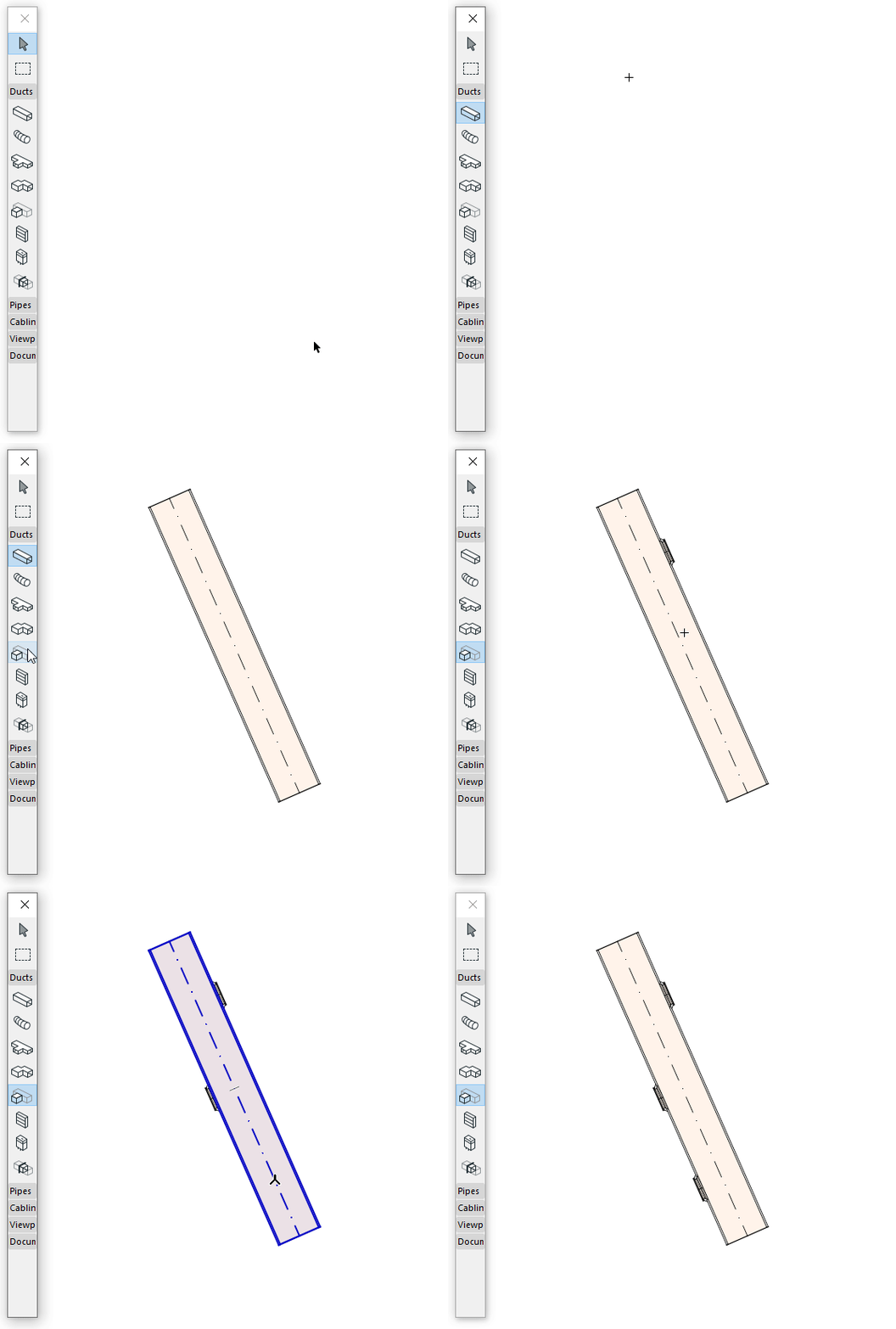
Nyomvonalak egyesítése
A nyomvonalak egyesülnek, ha:
•Az egyik nyomvonal záró csomópontja egy másik nyomvonal záró csomópontjához csatlakozik
•Töröl egy ágat (a megmaradt nyomvonalak egyesülnek)
•Áthelyezi egy ág végpontját, és ezzel leválasztja a korábbi ágat
Útvonal lehelyezése varázspálcával
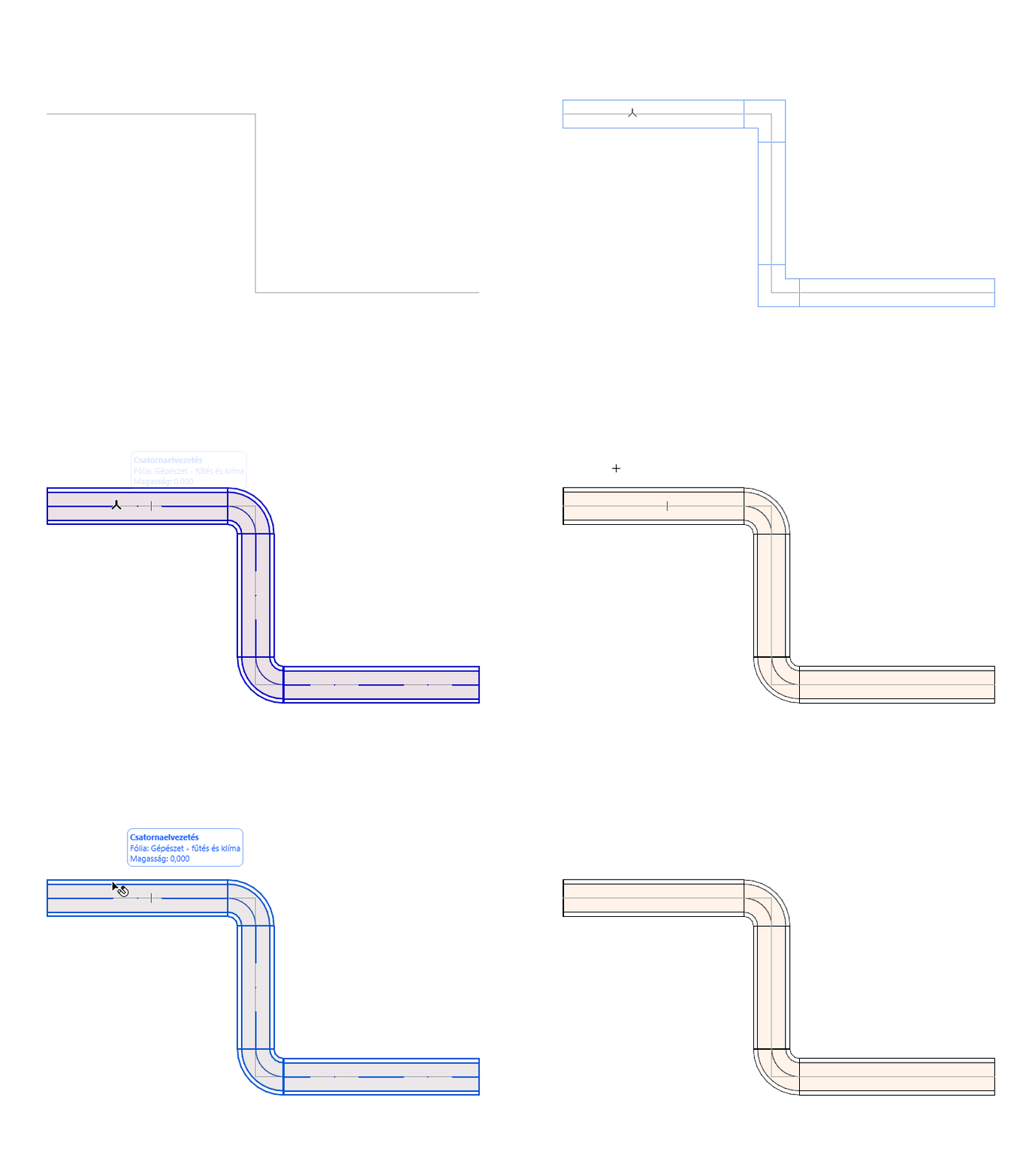
Használja a Varázspálca eszközt a nyomvonal egy kattintással történő elhelyezéséhez egy meglévő sokszögvonal vagy poligon alapján.
1.Rajzoljon egy vonalat vagy sokszögvonalat.
2.Válasszon egy Épületgépészeti eszközt (légcsatorna, cső vagy kábelcsatorna).
3.A Varázspálca aktiválásához nyomja meg a szóköz billentyűt, majd kattintson a sokszögvonalra vagy a poligonra.
Flexibilis légcsatorna és rugalmas csőszakaszok
Ezekkel az eszközökkel, a görbe típusú bevitel segítségével egyszerűen hozhat létre flexibilis geometriát. Kattintson egy meglévő nyomvonal csatlakozási pontjához annak csatlakoztatásához, vagy kattintson duplán a bevitel befejezéséhez.
Flexibilis légcsatorna vagy cső esetén nem kerül átmenet a végpontra; a nyomvonalon előforduló különböző méretű csatlakozásokat össze kell hangolni.
Lásd még: Nyomvonal grafikus szerkesztése.