Migrazione di librerie ad Archicad 28
Utilizzare la procedura di Migrazione delle librerie per evitare le perdite di oggetti durante la migrazione di un progetto.
1.Aprire il progetto della versione precedente in Archicad 28.
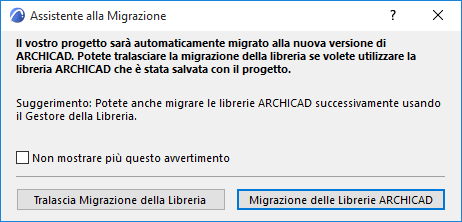
2.Se il progetto include una Libreria Archicad, viene visualizzato questo messaggio:
3.Fare clic su Migrazione Librerie Archicad. Questo processo opera come segue:
•Carica la Libreria di Archicad 28 più la cartella delle Librerie di migrazione
•Aggiorna automaticamente gli oggetti posizionati dalle librerie precedenti (versioni 17-27) con la loro più recente versione compatibile
•Rimuove le Librerie Archicad con numeri di versione inferiori
Al termine, se il progetto include oggetti dalle librerie antecedenti ad Archicad 17, è ancora possibile che vi siano parti di libreria mancanti. In questo caso, usare il Gestore della Libreria per caricare le vecchie Librerie di Migrazione Archicad.
Nuovo in Archicad 28
La Libreria Archicad 28 consente di continuare a lavorare con il progetto migrato e di posizionare tutti gli oggetti come di consueto, ma il contenuto di questa libreria è identico a quello della libreria Archicad 27.
Vedere anche Nuova Libreria Globale in Archicad 28.
Oggetti Obsoleti
Gli oggetti sono “obsoleti” in due casi:
•l'oggetto è stato interamente abbandonato a partire dalla nuova versione di Archicad (ad es. un oggetto computer o un TV che non è più attuale)
•l'oggetto ha una controparte nella nuova versione di Archicad, ma a causa dei cambiamenti nei parametri o nelle funzioni (ad es. una finestra il cui pannello è stato alterato), il vecchio oggetto non sarà sostituito automaticamente
Se si utilizzano le funzioni Migrazione delle librerie o Consolida librerie, la Libreria di Migrazione sarà caricata automaticamente, insieme agli oggetti obsoleti necessari, e non vi saranno oggetti mancanti.
Sostituisci oggetto obsoleto col più recente elemento di libreria
Se si sta utilizzando un oggetto obsoleto (ad es. una finestra di una versione precedente) e la si vuole sostituire manualmente con l'elemento di libreria corrispondente più recente, bisognerà tenere conto del fatto che la nuova finestra non sarà esattamente uguale a quella vecchia (altrimenti essa sarebbe stata sostituita automaticamente).
Pertanto quando si sostituisce la vecchia finestra con quella bisognerà reimpostare i parametri della nuova finestra secondo le necessità.
Per rendere questo processo più rapido, usare Trasferimento parametri: in questo modo si utilizzeranno i parametri della vecchia finestra per iniettarli in quella nuova prima di posizionarla. Nemmeno questo produrrà una replica esatta, ma conterrà una replica di tutto quello che può essere replicato, cosa che consentirà di risparmiare tempo di lavoro manuale.
Vedere Trasferimento di parametri tra Oggetti.
Migrazione Librerie Archicad per un progetto in corso
È possibile utilizzare la procedura di Migrazione delle librerie di Archicad in qualsiasi momento: fare clic sul pulsante Migrazione Librerie Archicad in Gestore della Libreria.
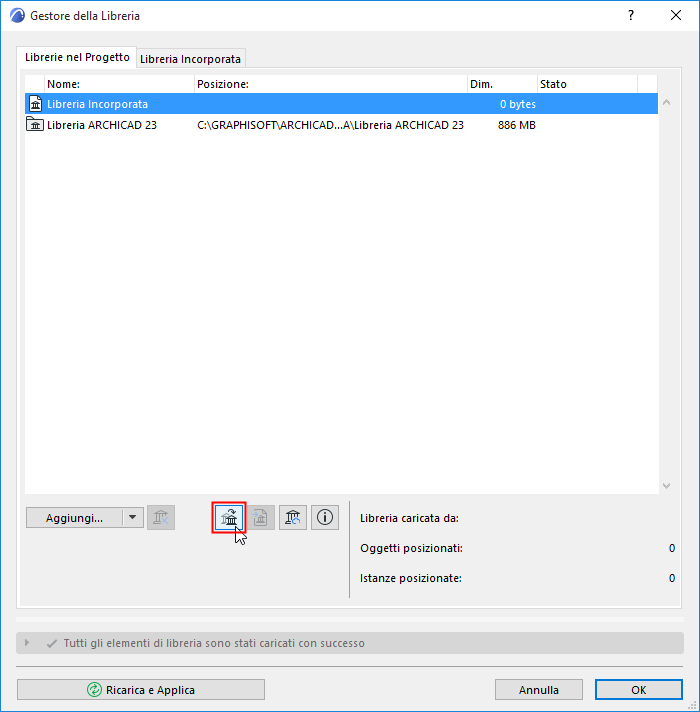
Nota: se il pulsante non è visualizzato in Gestore della Libreria, ciò dipende dal fatto che tutte le librerie necessarie (la libreria Archicad più recente più le Librerie di migrazione) sono già state caricate; e il progetto non presenta Elementi di libreria mancanti.
Librerie di Migrazione Archicad
Nuova Libreria Globale in Archicad 28