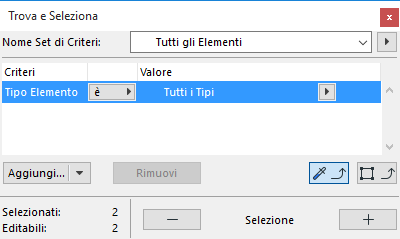
In diverse funzioni Archicad, si specifica un gruppo di elementi in base a criteri prima di eseguire la funzione:
•Trova e Seleziona
•Regola Sovrascrittura Grafica
•Verifica delle Interferenze
•Riservare elementi mediante criteri (Teamwork)
•Schemi Abaco Interattivo
È possibile impostare questi criteri manualmente o utilizzando i Set di Criteri predefiniti. (vedere: Set di criteri predefiniti)
In questa sezione è descritta la definizione manuale dei criteri.
La definizione dei criteri è in gran parte identica in tutte e quattro le finestre di dialogo (Trova e seleziona, Regole Sovrascrittura Grafica, Verifica Collisioni, Riserva Elementi per Criteri).
Definire il primo Tipo elemento
Definire Tipi elemento aggiuntivi
Definire criteri aggiuntivi: Parametri e Proprietà
Definire il primo Tipo elemento
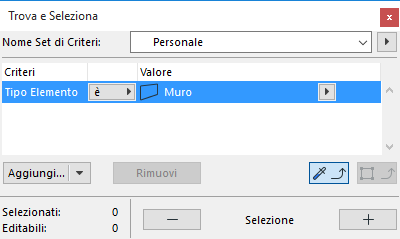
1.Nella colonna dei Criteri, la prima riga è sempre Tipo Elemento. Fare clic per selezionarla.
2.Nella colonna Valore, fare clic sul menu di scelta rapida e scegliere un Tipo Elemento dall'elenco (per es. Muro).

Definire Tipi elemento aggiuntivi
Per aggiungere uno o più ulteriori Tipi elemento:
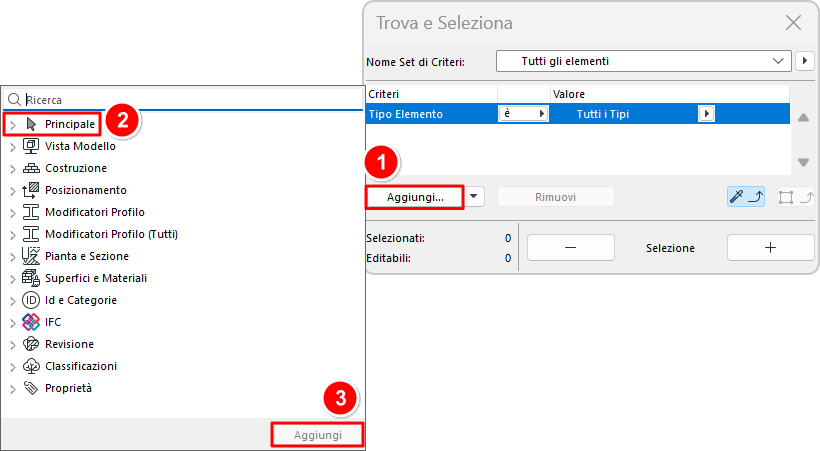
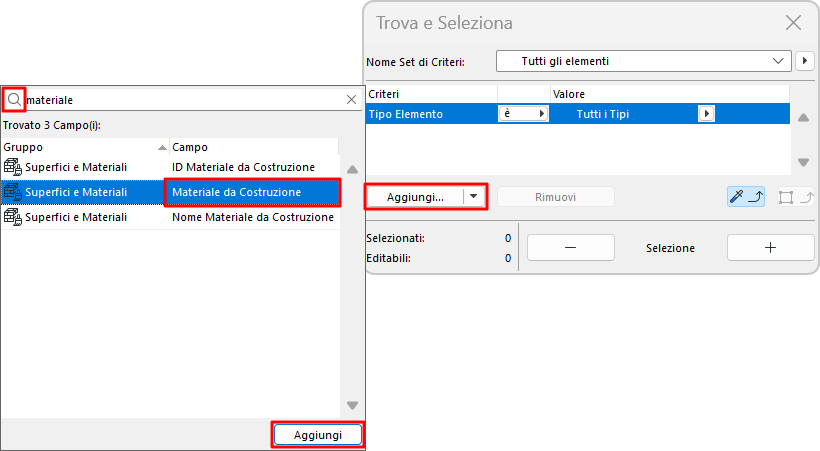
1.Fare clic sul menu di scelta rapida Aggiungi.
2.Selezionare “Tipo Elemento” dall'elenco. Usare il campo di ricerca della parte superiore della palette per individuare un contenuto.
3.Fare doppio clic o fare clic sul pulsante Aggiungi dell'elenco per aggiungerlo all'Elenco dei Criteri.
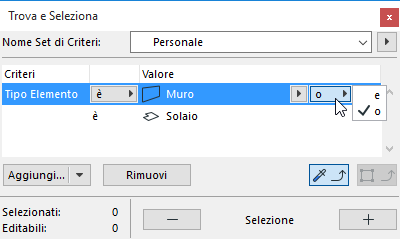
4.Nella colonna Valore, fare clic sul menu di scelta rapida e scegliere un Tipo Elemento dall'elenco (per es. Solaio).
5.Utilizzare il controllo e/o per definire ulteriormente i criteri del tipo di elemento.
Definire criteri aggiuntivi: Parametri e Proprietà
Per restringere il contenuto, aggiungere più criteri.
1.Fare clic sul pulsante Aggiungi per aprire una lista di Parametri e Proprietà.
2.Scegliere un criterio (usare il campo di ricerca in alto per trovarlo più rapidamente), quindi fare clic su Aggiungi (o premere Invio) per aggiungerlo alla lista di criteri.
3.Per ogni criterio aggiunto, definire il suo valore dai menu di scelta rapida.
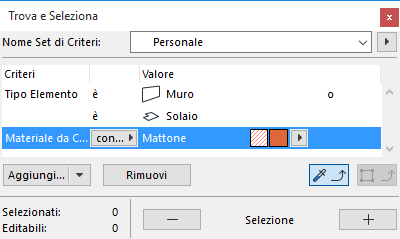
I criteri disponibili dipendono dai Tipi elemento definiti nella riga o nelle righe soprastanti.
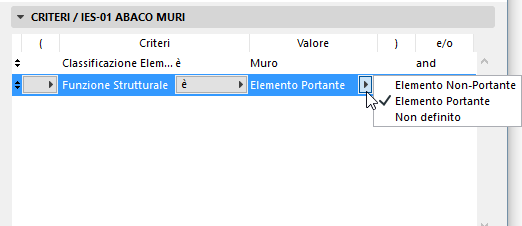
Per esempio, è possibile restringere i criteri secondo la Classificazione di funzione strutturale degli elementi (per es. Portante o Non portante.)
Nota: definire un "Lucido" o una "Combinazione lucidi" come criterio significa che il programma troverà e selezionerà gli elementi che sono visibili in base alla Combinazione lucidi indicata.
Usare Proprietà IFC o Parametri Elemento di Libreria come criteri
Dal menu di scelta rapida del pulsante Aggiungi, accedere a ulteriori parametri/tipi di proprietà:
•Proprietà IFC
Vedere Definire i criteri degli elementi usando i Dati IFC.
•Parametri Elemento di Libreria (solo Schemi Abaco Interattivo)
Vedere Criteri e Campi aggiuntivi: Parametri Elemento di Libreria
Argomenti correlati:
Trovare e selezionare elementi