Controllare Elemento di Libreria
Nota: Parte dell'add-on Library Part Maker. Vedere Library Part Maker.
Non è possibile salvare l'Elemento di Libreria corrente finché non lo si controlla.
Nel pannello Controlla e Registra Elemento di Libreria, premere Controlla.
Il controllo viene eseguito nell'Area di progettazione del Nome Elemento di Libreria corrente.
Esaminare i problemi
Esaminare i problemi visualizzati (avvertenze, avvisi) che potrebbero ostacolare o impedire il salvataggio dell'elemento di libreria. Correggere eventuali problemi che lo richiedono.
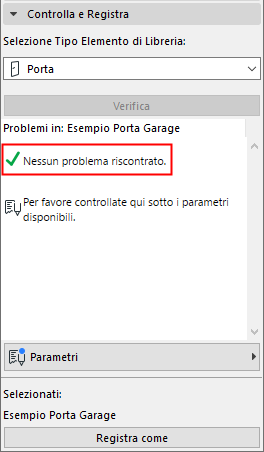
•Segno di spunta verde: Nessun problema riscontrato. Rivedere i parametri e poi salvare.
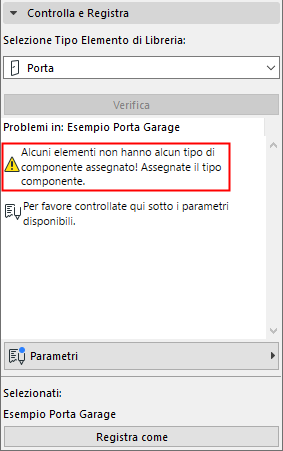
•Avviso giallo: questo richiama l'attenzione su un'anomalia, ma non impedisce di salvare la parte della libreria. Rivedere i parametri e poi salvare.
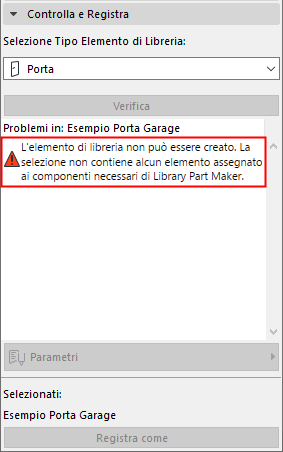
•Avviso rosso: Questo è un errore che deve essere corretto prima di continuare.
Configurare Parametri e Attributi
Quando il controllo non produce avvisi che richiedono correzioni diviene disponibile il menu di scelta rapida Parametri. Qui, si possono vedere i parametri e gli attributi che verranno salvati con l'Elemento di Libreria corrente.
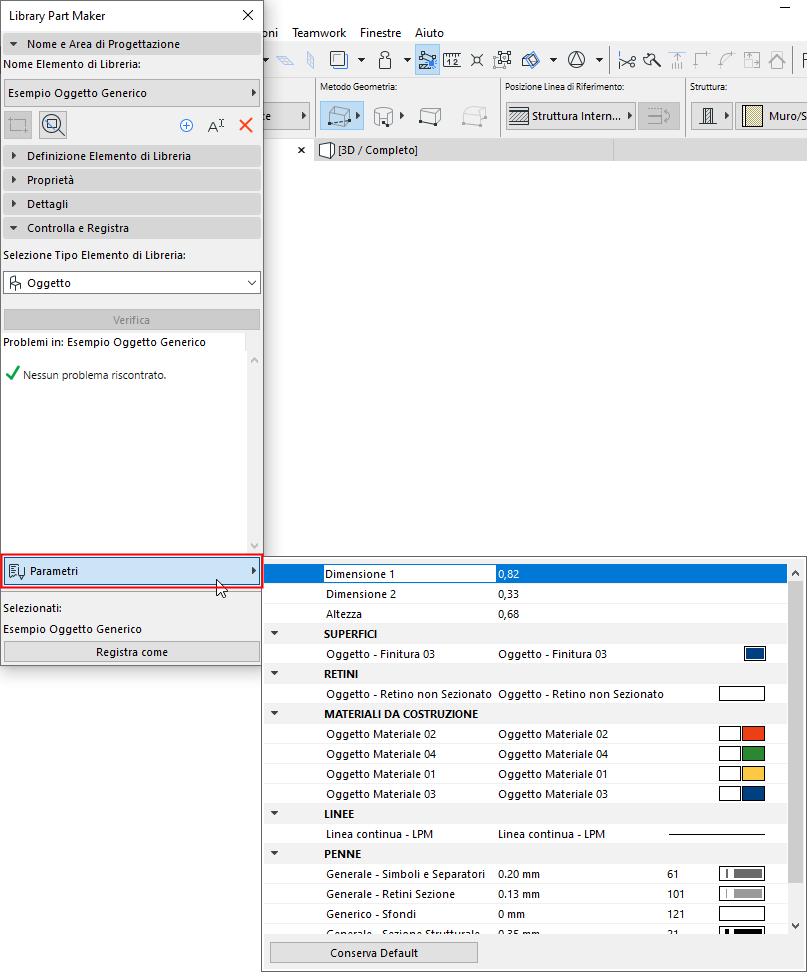
Gli attributi (tipi di linee, penne, riempimenti, superfici, materiali da costruzione) sono quelli utilizzati nei simboli 2D e nei modelli 3D dell'Area di progettazione. I nomi dei parametri derivano automaticamente dal nome degli Attributi del progetto corrente.
È possibile editare il profilo in un secondo momento. L'Area di progettazione ricorderà le modifiche dei parametri apportate.