Definire il Nome e l'Area di progettazione
Nota: Parte dell'add-on Library Part Maker. Vedere Library Part Maker.
Il primo passo è creare il nome di un Elemento di Libreria e disegnare la sua Area di progettazione sulla Pianta di pavimento.
1.Nella palette Library Part Maker, procedere in uno dei seguenti modi:
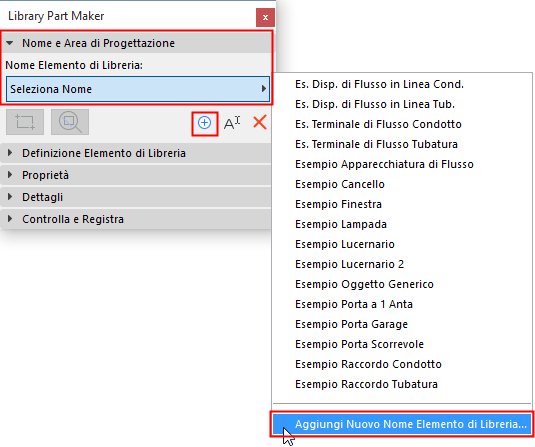
–Fare clic sul segno Più.
–Dal menu di scelta rapida Nome Elemento di Libreria, scegliere Aggiungere un nuovo nome Elemento di Libreria.
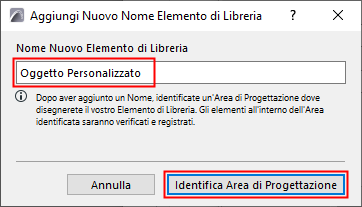
2.Nella finestra di dialogo visualizzata, assegnare un nome.
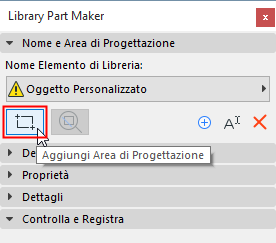
3.Fare clic su Contrassegna Area di progettazione.
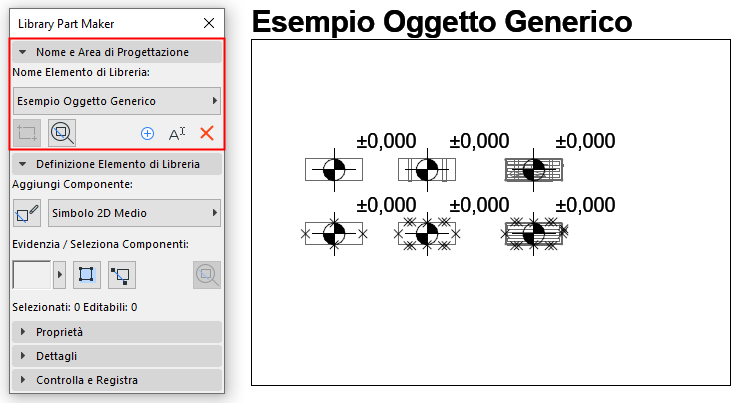
4.Fare clic sulla Pianta per disegnare la cornice di un'Area di progettazione. Il nome viene visualizzato automaticamente accanto alla cornice.
È anche possibile creare nuove Aree di progettazione incollando un'Area di progettazione esistente (ad esempio in una matrice). Ogni copia riceve automaticamente un nuovo nome assegnato ed è elencata separatamente nel menu a comparsa della palette.
Che cos'è una Area di progettazione?
•L'Area di progettazione contiene gli elementi 2D e 3D (componenti) che costituiscono l'Elemento di Libreria. L'Area di progettazione raggruppa questi componenti e i loro attributi e conserva tutte le modifiche apportate lungo nel corso del tempo.
•L'Area di progettazione può essere aggiunta prima o dopo aver creato l'Elemento di Libreria corrente.
•La funzione Controlla e Registra considera il contenuto corrente dell'Area di progettazione quando si controlla la validità dell'elemento di libreria.
•La deselezione dell'Area di progettazione o di una delle sue parti non comporterà perdita di modifiche.
Vedere anche Adattare lo zoom a un'Area di progettazione.
Aggiungi nuova Area di progettazione
Se la cornice dell'Area di progettazione viene eliminata, il Nome dell'Elemento di libreria resta disponibile nella palette, ma non è possibile salvarlo: quando si eseguirà un controllo, verrà visualizzato un avviso.
Per disegnare una nuova area di progettazione, fare clic sull'icona Aggiungi Area di progettazione e disegnarla di nuovo.
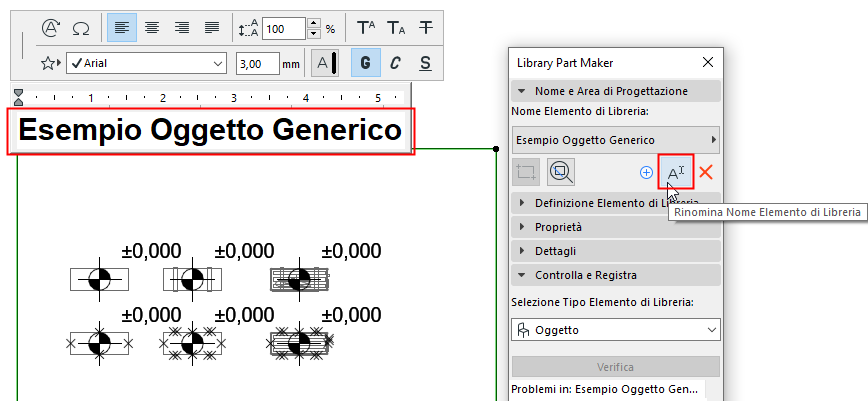
Rinomina Nome Elemento di Libreria
Procedere in uno dei seguenti modi:
•Editare il nome dell'Elemento di Libreria direttamente sulla Pianta
•Fare clic sul pulsante Rinomina della palette.