Opzioni Formato (Abaco interattivo)
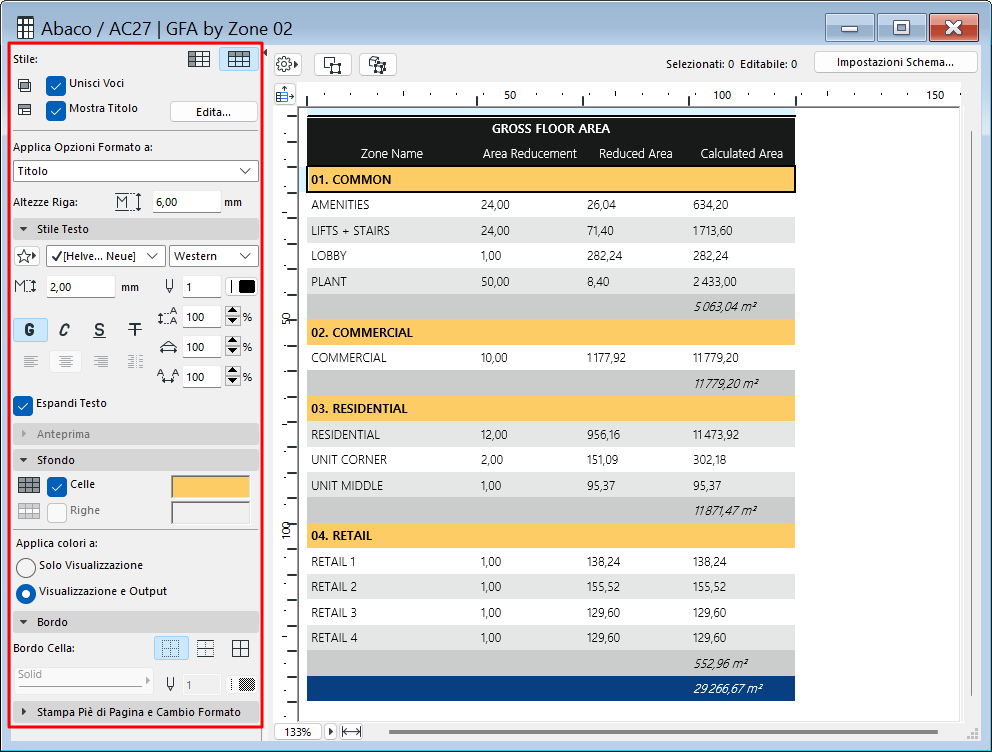
Usare i controlli di formattazione sul lato sinistro della Finestra Abaco per formattare l'abaco corrente.
Importante:
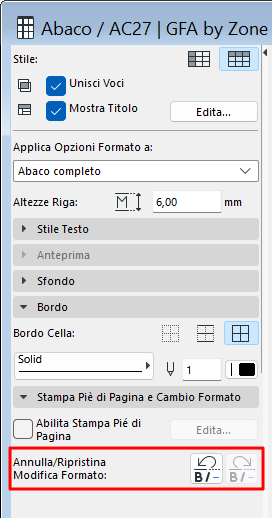
Usare Annulla/Ripristina Modifica Formato per revocare o ripristinare le modifiche al formato nell'Abaco.
Regola Zoom/Adatta alla finestra corrente
Visualizzare per righe o per colonne
Aggiungi Piè di Pagina stampabile
Elementi dell'abaco su un lucido bloccato o nascosto
Selezionare i contenuti dell'Abaco in Pianta/3D
Procedere in uno dei seguenti modi:
•Per regolare la Dimensione Cella Abaco, fare clic sull’icona nella parte superiore dell'abaco e usare la finestra di dialogo.
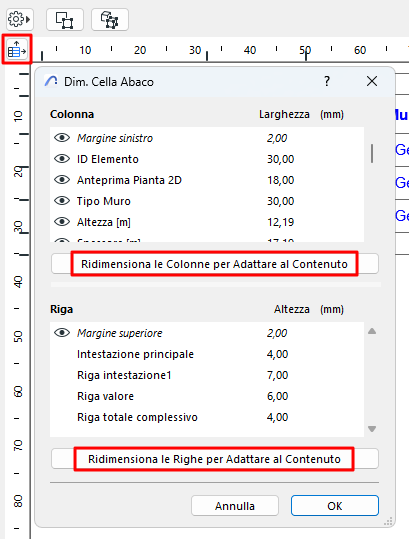
Utilizzare i pulsanti Ridimensiona per regolare automaticamente le righe e le colonne per adattarle al contenuto oppure immettere i valori di larghezza/altezza in base alle esigenze (selezione multipla disponibile per i contenuti elencati).
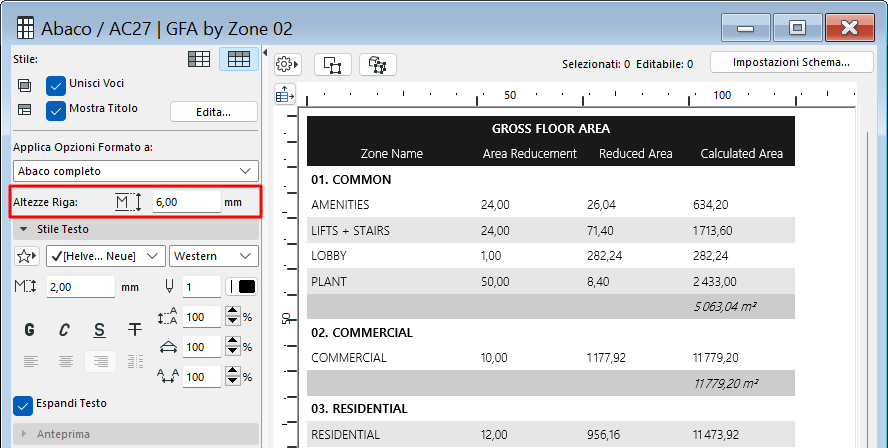
•Impostare il campo Altezza righe
•Per regolare le altezze delle singole righe o colonne, trascinare manualmente i confini di cella sui bordi superiore e sinistro dell'abaco.
•Fare doppio clic sul bordo della riga o della colonna per adattarla al suo contenuto.
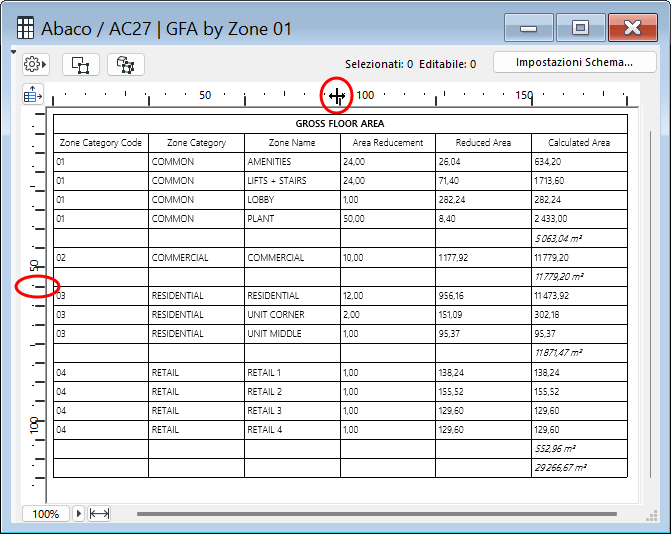
Doppio clic: adatta larghezza al contenuto della cella
Nella finestra di dialogo Dimensioni Cella Abaco, procedere in uno dei seguenti modi:
•Utilizzare l'icona occhio per mostrare o nascondere la Riga o la Colonna
•Impostare a zero l'altezza della riga o la larghezza della colonna
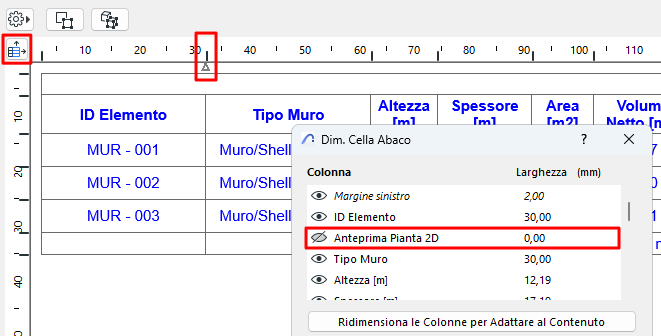
Nell'abaco verrà visualizzata una freccia che indica la colonna o la riga nascosta. Fare un doppio clic per mostrare.
Regola Zoom/Adatta alla finestra corrente
•Regolare lo Zoom usando il menu a comparsa della barra di scorrimento inferiore
•Per adattare l'abaco alle dimensioni correnti della finestra, fare clic sull'icona Adatta a larghezza
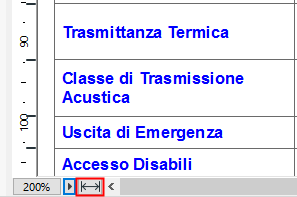
Visualizzare per righe o per colonne
Dai due pulsanti di Stile, scegliere se visualizzare i campi dell'Abaco per righe o per colonne.
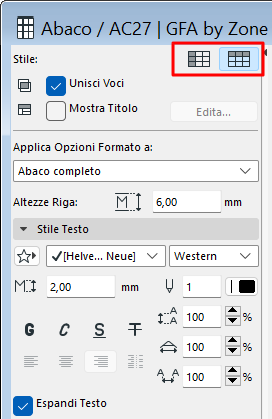
Scegliere le voci che si vogliono formattare usando i comandi sottostanti.
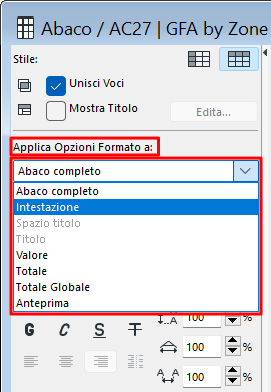
L'Anteprima si riferisce alle immagini d'anteprima degli elementi, se presenti, nel Programma. (Vedere Formattare Immagine di anteprima.)
Questa opzione consente di visualizzare i dati da uno o più campi di abaco in una riga separata, al di sopra (o a sinistra) del resto dei dati dell'elemento.
Fare clic su Edita per aprire le Impostazioni Titolo per definire il contenuto e l'aspetto dei dati di intestazione:
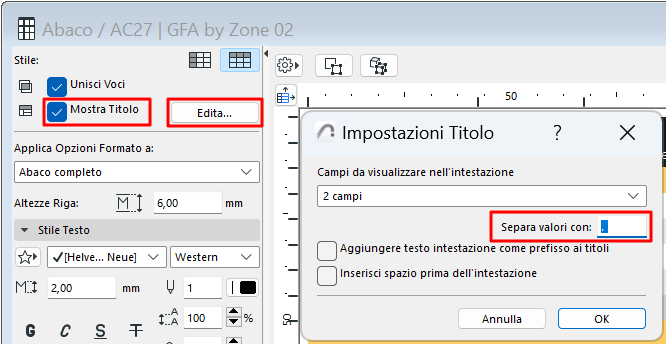
•Campi da visualizzare: Scegliere il numero di campi dell'abaco da visualizzare nel titolo.
•Separatore: Scegliere un carattere per separare i campi dei titoli (come virgola, punto, linea verticale). Se necessario, aggiungere uno spazio.
•Aggiungi testo Intestazione come prefisso dei titoli: aggiunge il nome Intestazione della Colonna/Riga come prefisso del valore della riga del titolo.
•Inserisci uno spazio vuoto prima dei titoli: Inserisce una riga vuota prima di ogni riga di titoli.
•Personalizzare il formato di testo dei dati del Titolo, se necessario: in Applica opzioni di formato a, scegliere il contenuto del Titolo.
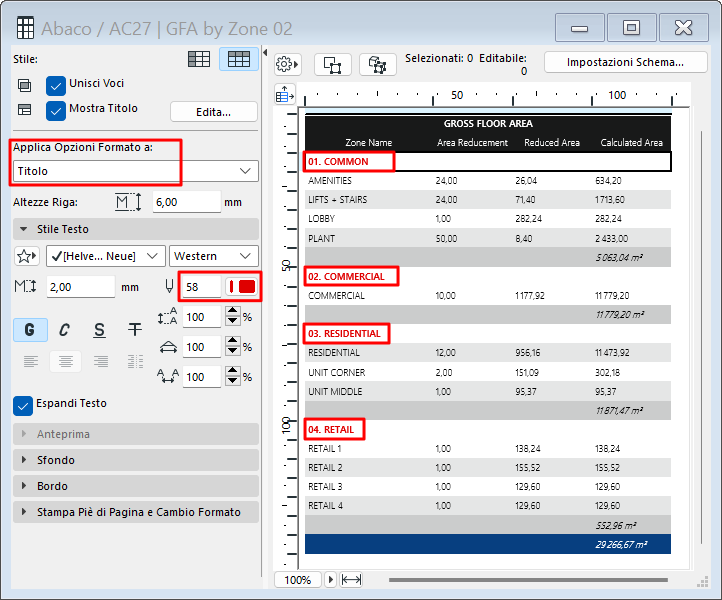
Vedere anche Intestazioni dell'Abaco, sotto.
Impostare le opzioni formato testo per il tipo di contenuto selezionato su Applica Opzioni Formato a
Nota: non disponibile se si è selezionato "Anteprima"
Preferito Testo: fare clic sul menu di scelta rapida per applicare i Preferiti salvati con lo Strumento Testo.
Vedere anche Applicare un Preferito.
Interlinea: questo controllo consente di modificare il valore di interlinea (spazio verticale tra le linee), in percentuale. Immettere un numero o usare le frecce su e giù per accrescere o diminuire il valore del 25% per volta.
Testo a capo: selezionare questa opzione per andare a capo automaticamente secondo la larghezza della colonna.
1.Da "Applica impostazioni formato", scegliere l'elemento di cui si desidera impostare il colore della cella (ad esempio Titolo o Totale generale). Oppure fare clic in una cella.
2.Fare clic su Celle.
3.Scegliere un colore di Sfondo.
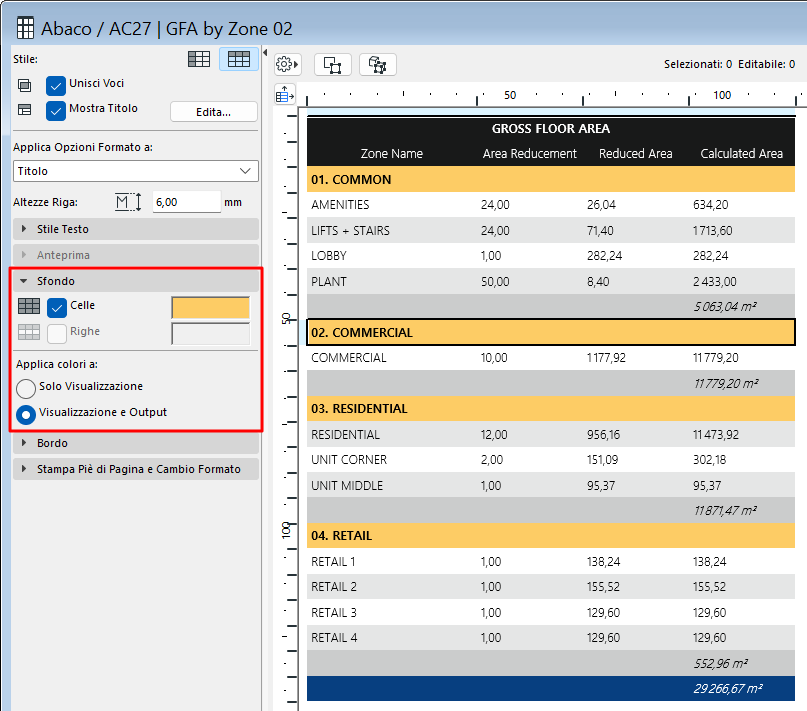
Per applicare strisce a righe di valori alternate:
1.Da "Applica opzioni di formato", scegliere Valori. Oppure fare clic su una riga.
2.Fare clic su Strisce.
3.Scegliere un colore per le strisce
Impostare le opzioni bordo cella per il tipo di contenuto selezionato in Applica Opzioni Formato a.
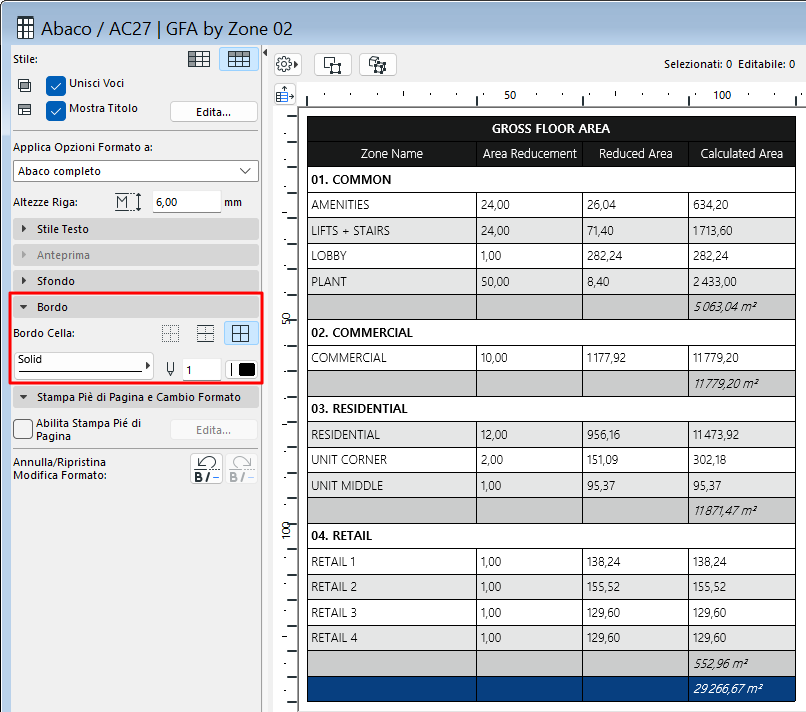
Vedere Anteprime e Immagini nell'Abaco interattivo.
Aggiungi Piè di Pagina stampabile
1.Selezionare la casella Abilita Stampa Piè di Pagina per aggiungere un piè di pagina per la versione stampata dell'Abaco.
2.Fare clic su Edita per aprire le Impostazioni Pié di Pagina e definire il Piè di Pagina.
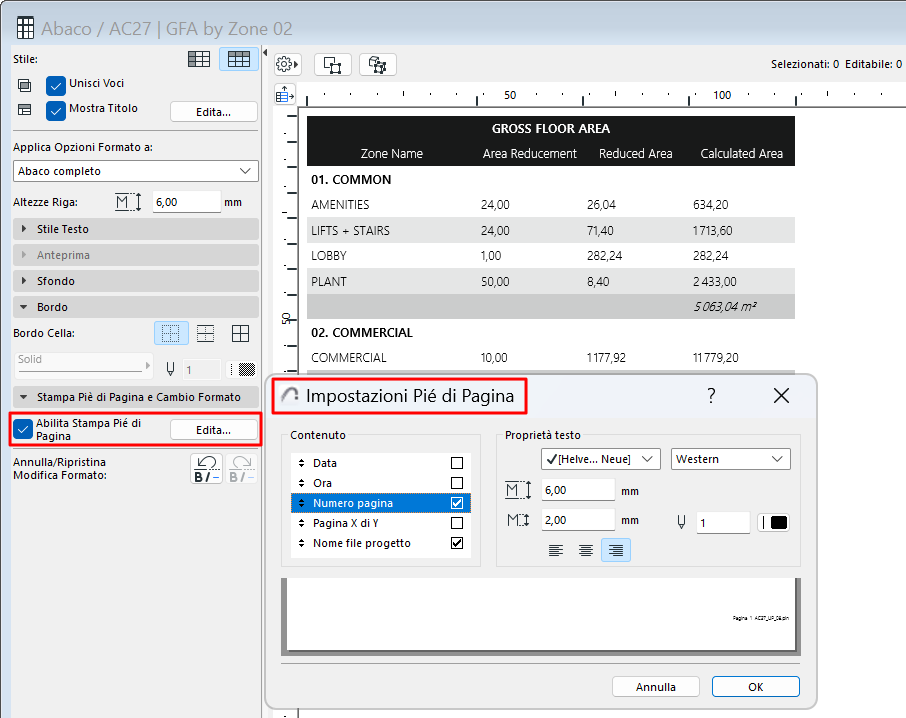
–Contenuto: selezionare le voci che devono apparire nel piè di pagina stampato. Trascinarle verso l'alto e verso il basso per modificarne l'ordine.
–Importare le opzioni di formato testo per il piè di pagina stampabile. Usare l'anteprima in basso come guida.
3.Fare clic su OK.