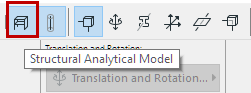
Rappresentazione del Modello Analitico Strutturale
Mostra/Nascondi modello analitico strutturale
Il Modello Analitico Strutturale può essere visualizzato in Pianta, nelle finestre di Sezione e nelle Viste 3D.
Usare il commutatore Modello Analitico Strutturale
•nella barra strumenti Modello Analitico Strutturale
•nel menu Visualizza.
Lo stato Mostra/Nascondi è specifico di ciascuna vista: se è attivo in una vista, può essere disattivo in un'altra vista.
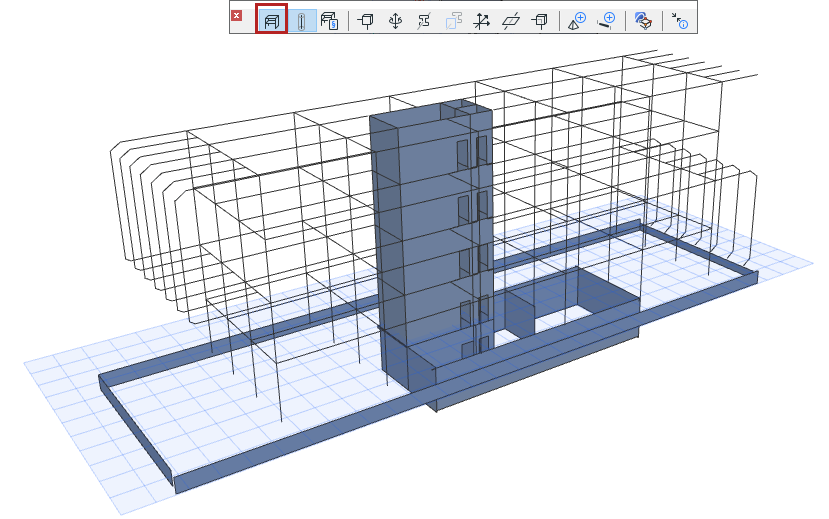
Importante: gli elementi Archicad fanno parte del Modello Analitico Strutturale solo se hanno determinate impostazioni geometriche e di proprietà. Vedere Elementi del Modello Analitico Strutturale.
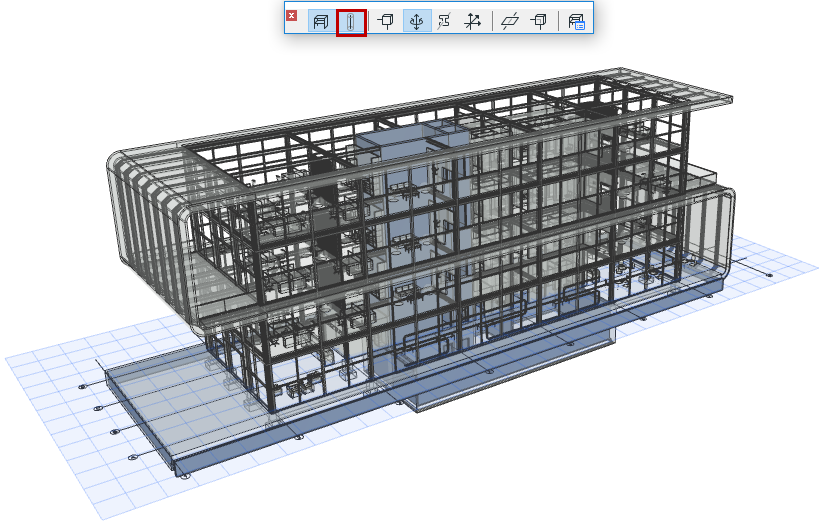
Mostra Modello Fisico trasparente
Se il commutatore Modello Analitico Strutturale è attivo:
Utilizzare il commutatore Modello Fisico trasparente per visualizzare anche il Modello Fisico in trasparenza nella vista corrente:
Mostra Componenti del Modello Analitico Strutturale
Utilizzare i seguenti controlli di commutazione aggiuntivi per mostrare o nascondere i componenti del Modello Analitico Strutturale. I controlli sono disponibili da:
•Barra degli Strumenti Modello Analitico Strutturale
•Visualizza > Opzioni del Modello Analitico Strutturale
•Visualizza > Elementi nella vista 3D > Filtra e Taglia Elementi nel 3D (per elementi di Supporto Strutturale e di Collegamento)
I colori componente sono liberamente configurabili in Rappresentazione del Modello Analitico Strutturale (Preferenze)
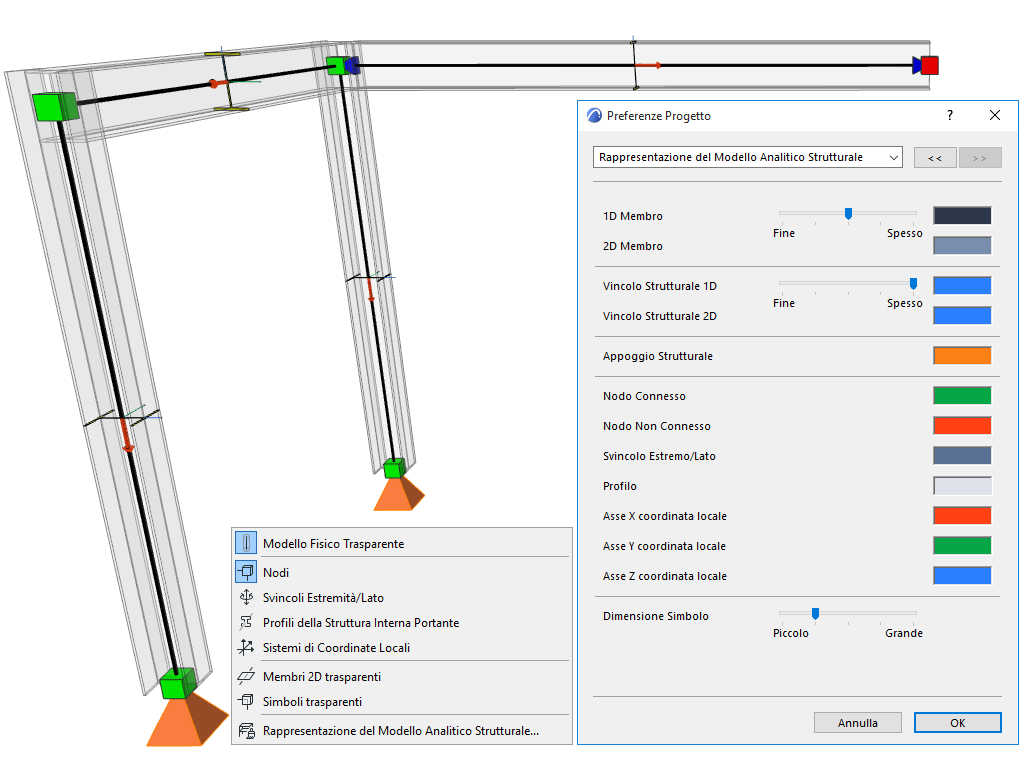
Visualizza i nodi alle estremità e agli angoli dei membri 1D e 2D.
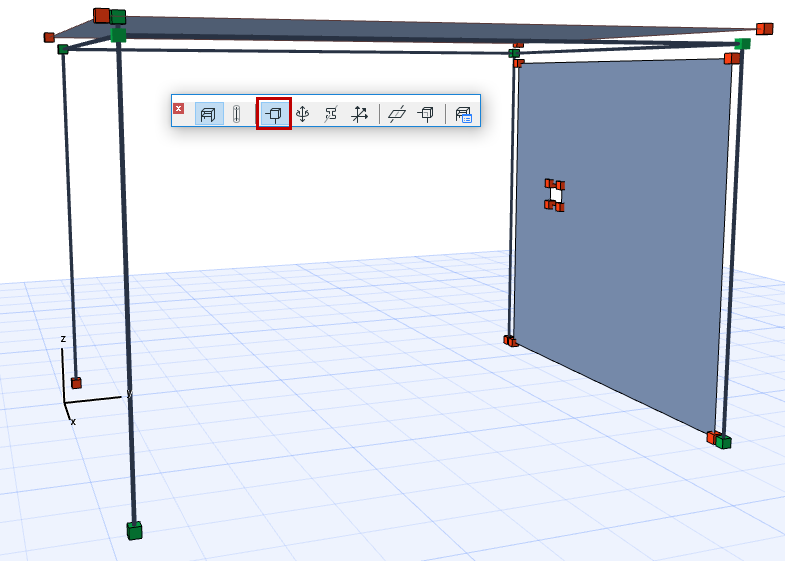
Collegamenti dei Nodi: significato dei colori
Per impostazione predefinita:
•Un nodo verde rappresenta un punto di connessione o un'intersezione corretta tra i membri analitici uniti
•Un nodo rosso rappresenta un punto o un'estremità libera (non è necessaria alcuna connessione), oppure non connessa/non supportata:
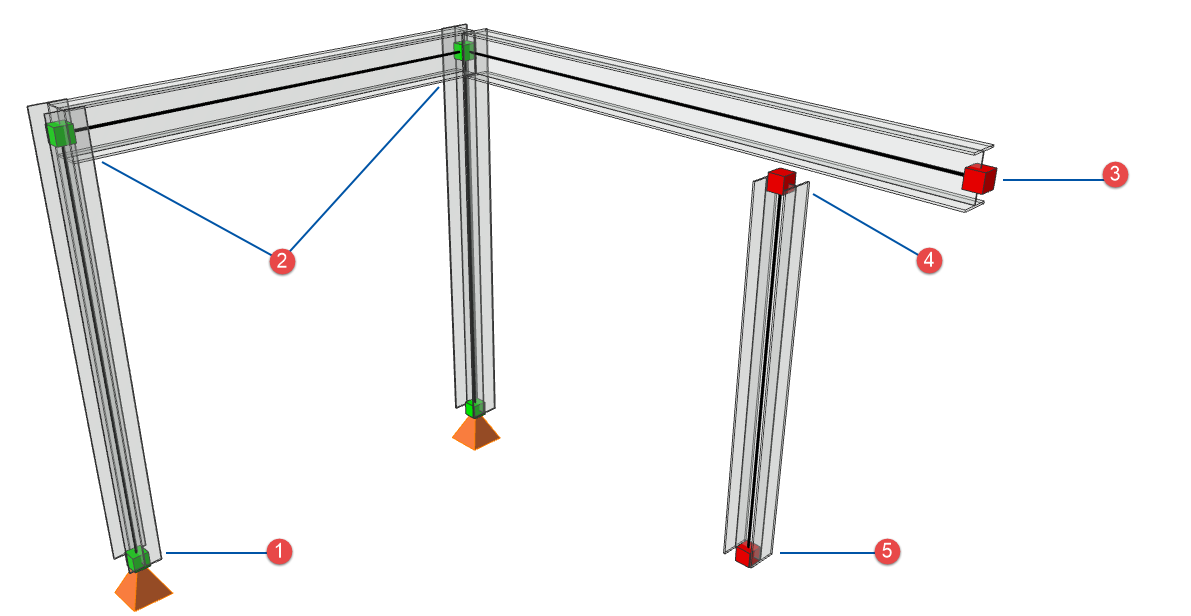
1: Supportato, 2: Connesso, 3: Estremità libera (a sbalzo), 4: Non collegato, 5: Non supportato
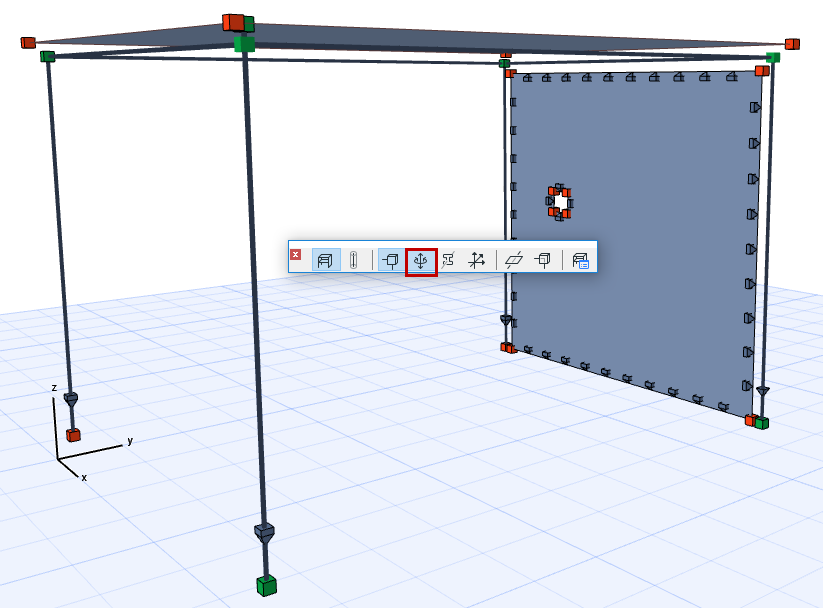
Mostra Svincoli Estremità/Lato
Usare questo commutatore per visualizzare i loro simboli nel Modello Analitico Strutturale.
Vedere Simboli Svincolo Estremità/Lato.
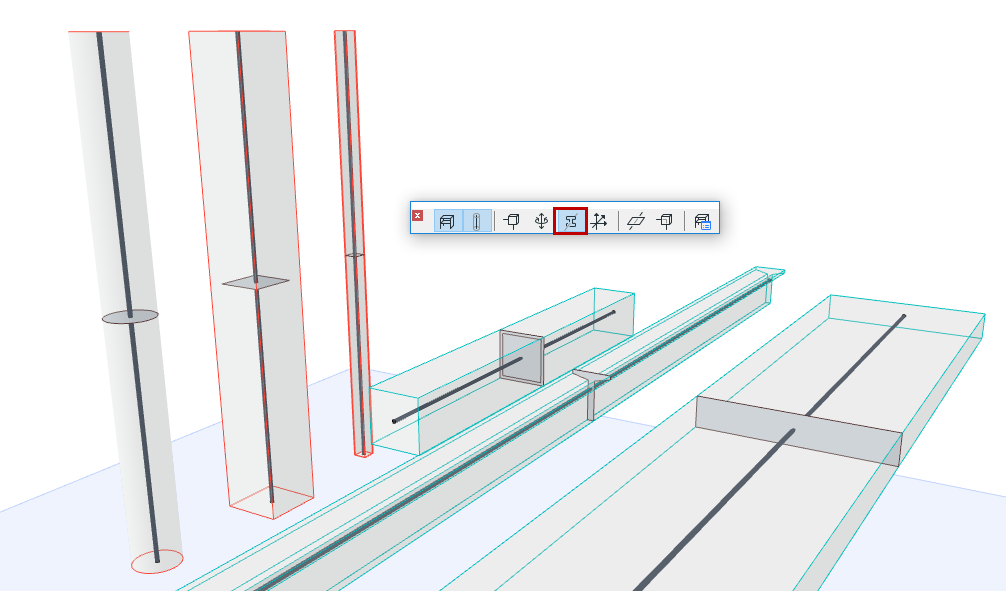
Mostra i profili delle strutture interne portanti
Solo i Membri 1D includono un profilo in sezione trasversale. Usare questo commutatore per visualizzare i loro simboli nel Modello Analitico Strutturale.
Per rendere trasparente questo simbolo: usare Simboli trasparenti.
Mostra Sistemi di Coordinate Locali
Visualizzare il sistema di coordinate locali dell'elemento (solo nella finestra 3D).
•Sistema X: linea rossa spessa
•Sistema Y: verde sottile
•Sistema Z: blu sottile
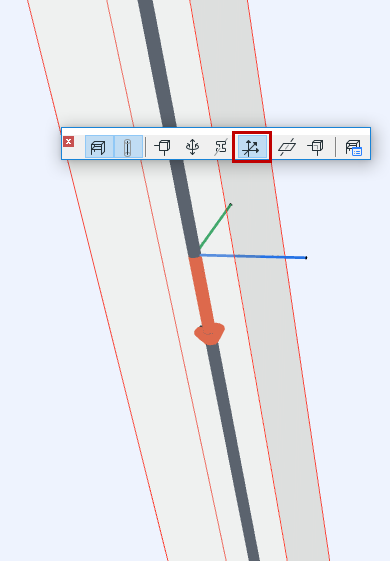
Sistema di Coordinate Locale di Membro Analitico Strutturale
Questo commutatore ha il seguente effetto:
•Mostra Membri 2D come trasparenti
•Mostra i Vincoli Strutturali di tipo Superficie come trasparenti
Questo commutatore rende trasparenti i seguenti simboli:
•Nodo
•Svincolo Estremità
•Vincolo Strutturale di tipo Elastico
•Simboli di Appoggio
•Profili delle Strutture Interne portanti
•Frecce dei Carichi Puntuali nelle viste in 3D