Benvenuti in AI Visualizer!
Trasformate i vostri modelli Archicad in concept stimolanti!
Grazie alla tecnologia di Diffusione Stabile integrata in Archicad, AI Visualizer può generare immagini fotorealistiche o disegni artistici da semplici modelli di Volumi o da modelli più complessi. È inoltre possibile personalizzare i concept con suggerimenti, regolare la creatività dell'AI o lasciare che l'immaginazione dell'AI si scateni.
AI Visualizer è una fonte di ispirazione. Iniziate con un modello di base e vedete dove l'intelligenza artificiale lo porta.
Continua a leggere su Graphisoft Community: Miglioramenti alla progettazione concettuale
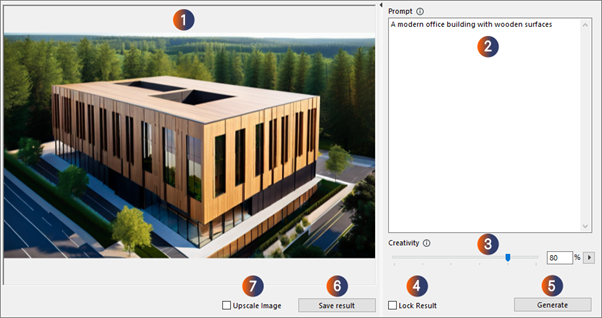
La finestra AI Visualizer
Aprire con Finestre > Palette > AI Visualizer
1. Finestra dei risultati
È qui che appaiono i concept dopo aver fatto clic su Genera. Durante la generazione, viene visualizzata un'anteprima del modello.
Descrive ciò che si desidera vedere nel risultato. L'intelligenza artificiale comprende semplici messaggi definitivi, quindi non sono necessarie frasi lunghe e complesse, anche se potete sperimentare.
•Che tipo di edificio vorreste generare come concept? (esempio: un moderno edificio per uffici). Sperimentate diversi tipi e stili.
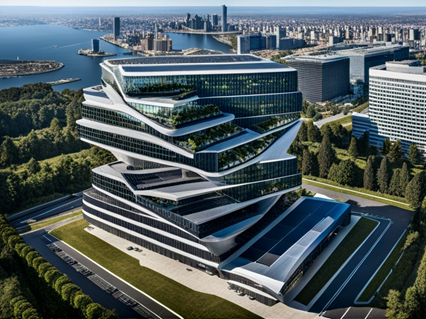
"Un moderno edificio per uffici"
•Quali caratteristiche ha il vostro concept? (esempio: una casa moderna con superfici in cemento). Sperimentate con texture diverse, caratteristiche del modello e richieste di descrivere dettagli specifici.

"Una casa moderna con superfici in cemento"
•Quale stile si desidera che l'AI generi? Per default, l'AI genera visualizzazioni fotorealistiche, ma è possibile creare anche risultati artistici! (esempio: un disegno architettonico realistico a matita di una casa moderna). Sperimentate diversi stili.
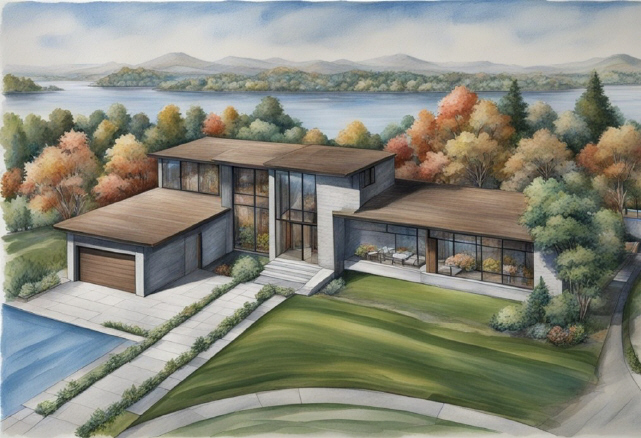
"Disegno architettonico realistico a matita di una casa moderna"
•Ambiente, meteo, stagione e altro ancora! Per default, l'AI genera risultati con illuminazione al tramonto, soprattutto in estate, ma è possibile modificarla. (esempio: una casa moderna in inverno).
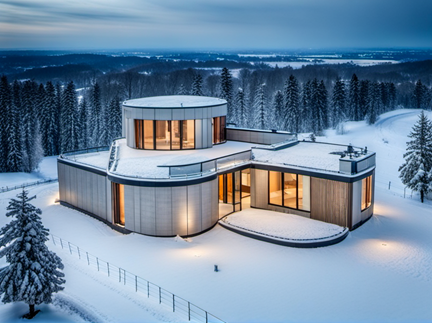
"Una casa moderna in inverno"
È anche possibile definire l'ambiente o lo sfondo. (esempio: una casa moderna con una città sullo sfondo)
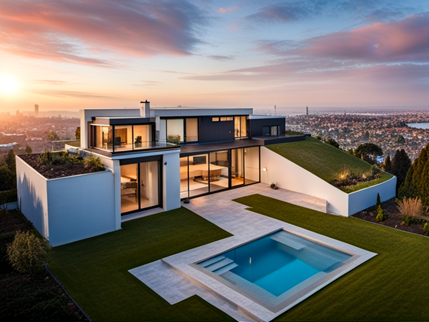
"Una casa moderna con una città sullo sfondo"
Vedere anche Suggerimenti e trucchi con AI Visualizer.
3. Cursore Creatività
Aggiustate la libertà creativa dell'IA. I valori più alti producono risultati più creativi, ma possono discostarsi maggiormente dalla forma dell'input. I valori più bassi mantengono la forma in modo più rigoroso, ma producono risultati meno creativi.
Sperimentate i livelli di creatività da diversi punti di osservazione del modello.
Suggerimento: All'inizio, mantenere il cursore Creatività al valore di Default per ottenere risultati creativi preservando la geometria del modello. Come primo passo, combinare questi valori con una vista prospettica leggermente rialzata del modello:
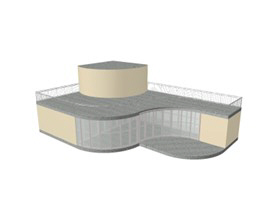
4. Dimensione immagine
Questo parametro specifica la risoluzione dell'immagine risultante. Le risoluzioni più elevate offrono immagini di qualità superiore, ma richiedono più tempo per essere generate. Finché si è ancora in fase di sperimentazione, è consigliabile attenersi a dimensioni più basse.
Suggerimento: quando si è pronti a generare un'immagine di qualità finale, abilitare Blocca risultato, quindi attivare Immagine di alto livello. In questo modo si fissa il risultato preferito e si aumenta la dimensione.
Questi parametri - "Iterazioni" e "Forza del prompt" - sono usati per la messa a punto. Combinare questi parametri con la funzione "Blocca risultato".
Iterazioni
Si riferisce al numero di iterazioni nel processo di generazione. Un maggior numero di iterazioni offre risultati più precisi, ma richiede più tempo per la generazione.
Un numero minore di iterazioni fornisce risultati meno precisi, ma genera in modo più rapido.
Il valore di default 35 funge da buona base, ma è possibile sperimentare entro l'intervallo fornito.
Forza del prompt
Questo determina in che misura l'IA segue il suggerimento. Maggiore è la forza del prompt, tanto più l'IA si attiene al prompt. Ciò potrebbe portare a risultati meno creativi. Una minore forza del prompt lascia all'IA più libertà creativa.
Sperimentare con valori diversi per trovare la configurazione perfetta.
6. Blocca risultato
L'Ingegneria AI utilizza un "seed" diverso (una lunga stringa di numeri) ogni volta che genera un risultato. Pertanto, ogni immagine generata è diversa.
Con la funzione Blocca Risultato è possibile bloccare questo "seed" In questo modo è possibile conservare un risultato che piace, ma anche esplorarlo da diverse angolazioni. Con Blocca Risultato attivato, l'AI fornirà risultati nuovi e diversi che imitano lo stile di quello bloccato.
7. Immagine di alto livello
Fare clic su Immagine di alto livello per visualizzare l'immagine in scala più grande: il lato lungo sarà aumentato a 4096 pixel e il lato corto sarà incrementato secondo le proporzioni dell'immagine originale.
Importante: attivare questa funzione prima di generare le immagini. Se si desidera generare prima un'immagine a bassa risoluzione come prova e poi scalarla, assicurarsi di attivare Blocca risultato per preservare il risultato originale.
8. Pulsante Genera
Fare clic per avviare la generazione di immagini. Si noti che AI Visualizer genera sempre un'immagine alla volta.
9. Salvataggio del risultato
Salvataggio del risultato attuale. Si noti che AI Visualizer non salva automaticamente i risultati.
Approfondimenti