Pubblica Iper-Modello BIMx: Metodo di Pubblicazione (metodo dettagliato)
Creare e pubblicare un Iper-modello in Archicad, utilizzando il Publisher. Questo metodo è consigliato (rispetto al metodo rapido della Procedura guidata) se si ha familiarità con i Set di Pubblicazione, perché offre opzioni di esportazione più precise ed estese:
•Scegliere gli elementi specifici dal Set di Pubblicazione da pubblicare nell'Iper-modello
•Salvare diverse viste 3D, ognuna con impostazioni specifiche (sfondo del modello, limitazione delle texture, impostazioni del sole)
•Controllare quali dati degli elementi devono far parte dell'Iper-modello
Potrebbe essere necessario ottimizzare il modello di Archicad prima di salvarlo nel formato BIMx per assicurarne le migliori prestazioni possibili.
Vedere BIMx: note sui Dati del Modello, le Impostazioni del Modello 3D e le Tessiture.
Passo 1: Creare Set di Pubblicazione
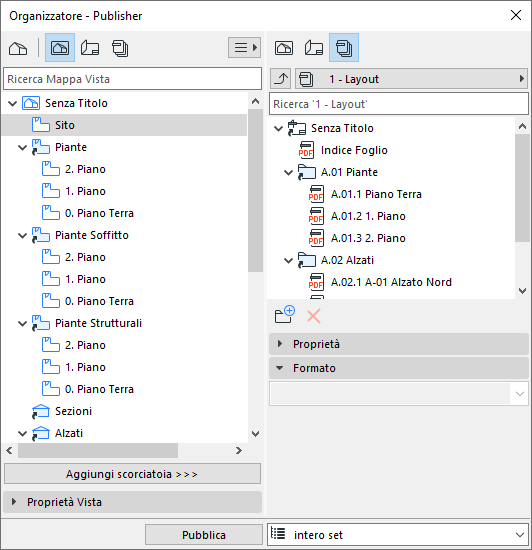
Usare la modalità Organizzatore del Publisher per creare il Set di Pubblicazione desiderato.
Vedere anche Publisher.
•Assemblare la combinazione di viste (incluso il percorso della telecamera, se necessario), i Layout o i sottoinsiemi e qualsiasi numero di viste 3D da includere nell'Iper-modello
•Ottimizzare il contenuto di ogni vista 3D - ad esempio, utilizzando Visualizzazione Struttura Parziale, Combinazioni Lucidi o Area di Selezione per limitare le viste 3D
Passo 2: Impostare le proprietà pubblicazione
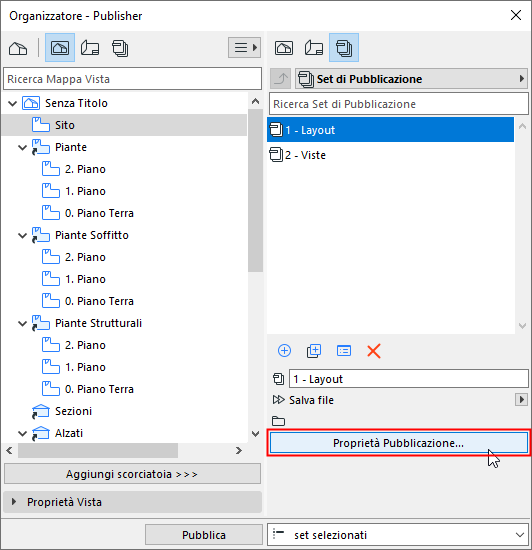
Aprire la finestra di dialogo Proprietà Pubblicazione.
Scegliere come pubblicare l'Iper-modello: Carica oppure Salva.
Scegliere questo metodo di pubblicazione per caricare il file al sito di trasferimento Modello BIMx su bimx.graphisoft.com.
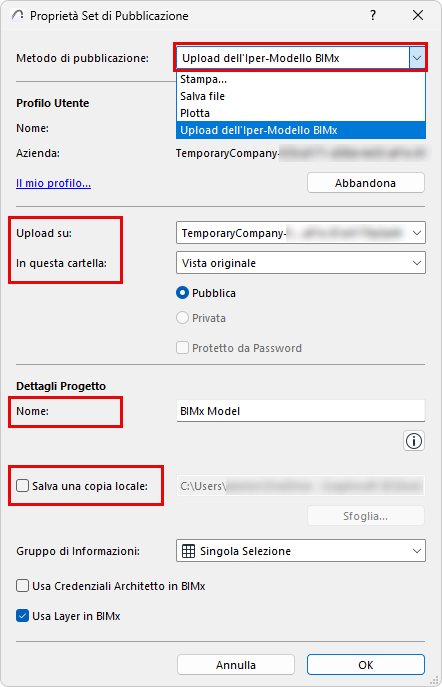
•Accedere al proprio account Graphisoft se lo si è già fatto.
Se non si ha già un account, Registrarsi nella finestra di dialogo che si apre.
•Upload su: scegliere proprio percorso di archiviazione della società o quello della propria azienda.
•In questa cartella: scegliere se caricare in una Cartella Pubblica o Privata. Se scegliete Cartella privata, avete la possibilità di protezione del file con password. Lo spazio di archiviazione disponibile è visualizzato a sinistra.
Nota: l'opzione Cartella Privata è disponibile nella posizione di archiviazione della propria azienda soltanto per gli utenti che hanno un Contratto di Assistenza e Aggiornamento (CdAA), un abbonamento, o un contratto Forward per Archicad.
• Nome: è possibile cambiare il nome del file Iper-modello.
•Salva una copia locale: selezionare questa casella e immettere il percorso del file di destinazione in cui si desidera salvare la copia locale dell'Iper-modello in aggiunta al caricamento sul sito di Trasferimento Modello BIMx.
•Gruppo di Informazioni
Vedere Passo 3: Gruppo di Informazioni
•Usa Credenziali Architetto in BIMx
Vedere Passo 4: Utilizzare le Credenziali Architetto
•Usa i lucidi in BIMx: Selezionato per default.
–Visualizzare la gerarchia dei Lucidi del progetto Archicad anche in BIMx
–Utilizzare i livelli per mostrare o nascondere gli elementi del modello BIMx 3D
Salva Iper-Modello BIMx
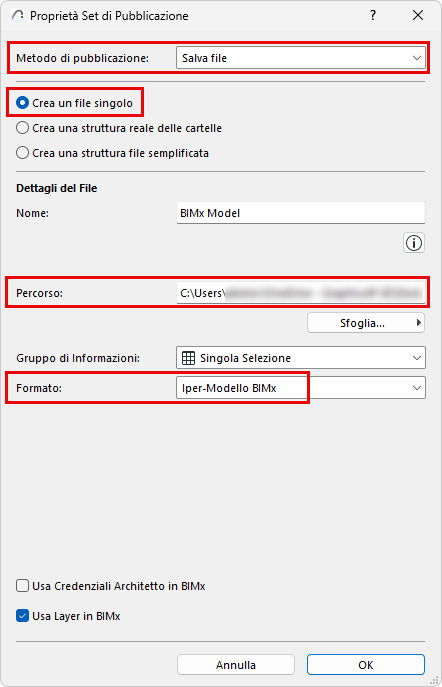
•Scegliere il metodo di pubblicazione di Salva file
•Scegli Crea un file singolo
•Percorso: Immettere un percorso per il file destinazione.
•Scegliere il formato Iper-modello BIMx
Passo 3: Gruppo di Informazioni
Utilizzare il menu a comparsa Gruppo di informazioni per controllare quali informazioni elemento degli elementi del modello devono essere disponibili per chi visualizza il modello BIMx:
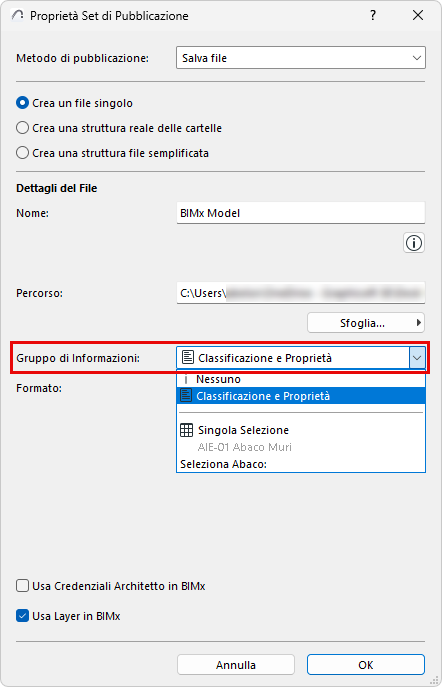
•L'opzione Classificazione e Proprietà utilizza i dati definiti per ciascun elemento nel pannello Classificazione e Proprietà della sua finestra di dialogo Impostazioni elemento.
•Scegliere Nessuno se non si desidera che il destinatario visualizzi alcuna informazione degli elementi (ad esempio, se il destinatario dovrà soltanto visualizzare la geometria del modello nel suo complesso, senza alcun bisogno di dettagli sui vari elementi che la compongono).
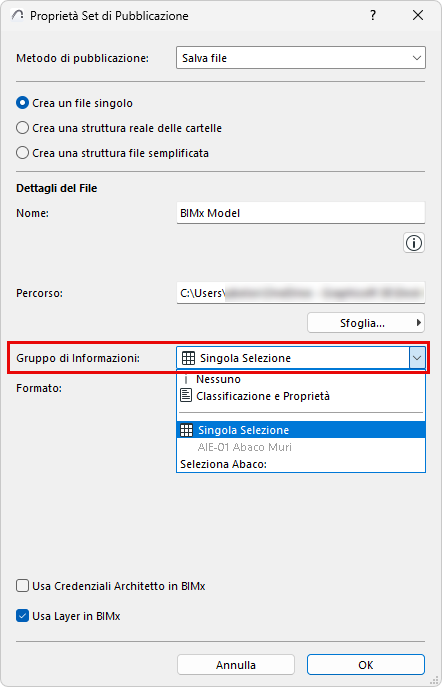
•Seleziona Abaco: fare clic qui per aprire un menu di scelta rapida dove è possibile selezionare uno o più dei propri Schemi di Abaco Elementi. Il modello BIMx utilizzerà i dati definiti nell'abaco o negli abachi selezionati.
Poiché è possibile scegliere uno o più Abachi qui, si può trovare utile dividere i dati personali esportati in diversi Abachi (ad esempio, in base ai tipi di elemento). Questo accelera il processo di pubblicazione e di aggiornamento e rende più facile la gestione dei dati.
• L'opzione Default per output BIMx IES utilizza dati definiti in un Abaco elementi interattivo con lo stesso nome. Questo abaco è fornito nel template Archicad predefinito (per il mercato internazionale), ma è anche possibile modificare liberamente lo schema in base alle proprie necessità, oppure scegliere un abaco diverso o abachi diversi.
Passo 4: Utilizzare le Credenziali Architetto
Selezionare questa casella per visualizzare informazioni sul progettista all'apertura dell'Hyper-modello in un'applicazione BIMx.
È necessario prima definire in Archicad tali informazioni da Archivio > Info > Anteprima Progetto > Credenziali Architetto in BIMx.
Vedere Credenziali Architetto in BIMx.
Passo 5: Impostare le opzioni di esportazione BIMx - per ciascuna vista 3D
Dal Set di Pubblicazione: selezionare una vista 3D, quindi fare clic su Opzioni.
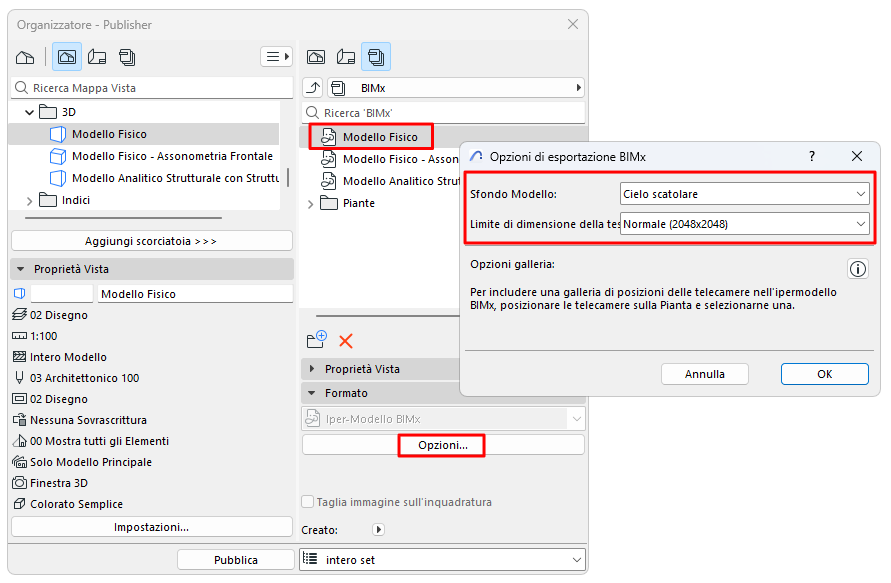
Sfondo Modello
Scegliere uno sfondo da usare durante l'esplorazione del modello 3D in BIMx.
"Cielo Scatolare" è lo sfondo predefinito di BIMx.
Limite di dimensione della tessitura
Le tessiture dei modelli 3D possono fornire effetti visivi attraenti, ma influenzano anche la dimensione del modello e la velocità di esportazione.
Reimpostare il limite "Normale" predefinito in base alle proprie esigenze:
•il limite inferiore può accelerare il tempo di esportazione e limitare la dimensione del modello,
•un limite più elevato può produrre dettagli visivi migliori (ma in un file di maggiori dimensioni).
Passo 6: Opzioni della galleria per il percorso telecamera
Se il proprio Set di Pubblicazione include un percorso della fotocamera: selezionare il percorso della fotocamera dall'Organizzatore per impostare le opzioni della Galleria.
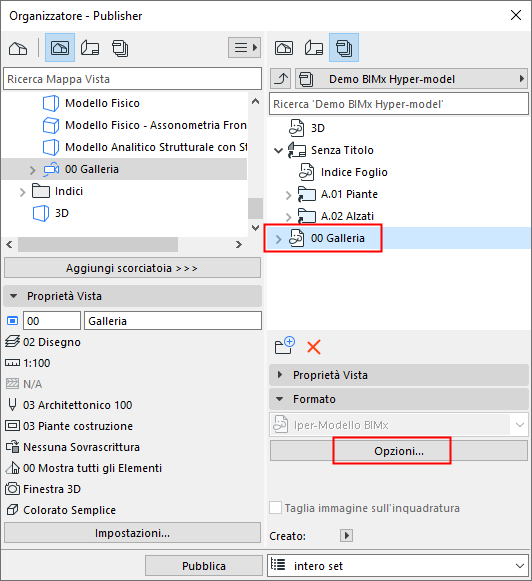
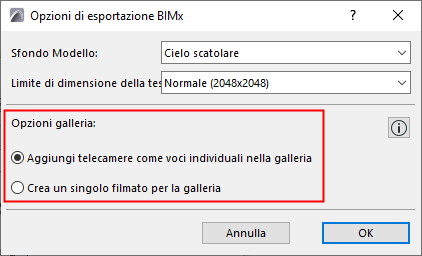
•Aggiungi telecamere come contenuti di galleria separati: sarà creato un contenuto di galleria separato (un punto di vista immagine) a partire da ciascuna telecamera nel percorso telecamera corrente di Archicad. (In BIMx, si può poi combinare questi elementi della galleria in una presentazione.)
•Crea un singolo filmato per la galleria: sarà creato un singolo contenuto di galleria tipo filmato a partire del percorso telecamera Archicad corrente.
Passo 6: Il Processo di Pubblicazione
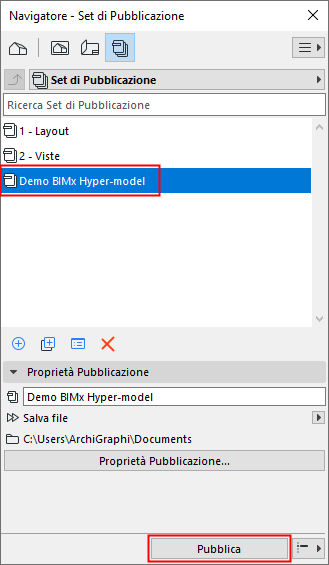
Nel Publisher, selezionare il proprio Set di Pubblicazione e fare clic su Pubblica.
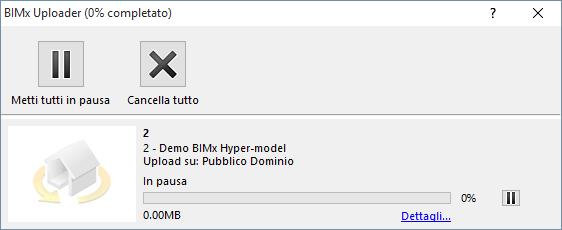
Viene visualizzata la finestra di dialogo del processo di pubblicazione:
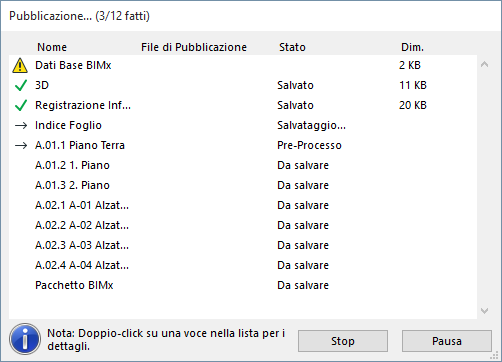
Se si carica l'Iper-Modello BIMx sul sito di trasferimento Modello BIMx, il BIMx Uploader terrà traccia dello stato del caricamento. Utilizzare questa finestra di dialogo per interrompere il caricamento o riavviare il processo come necessario.
Fare clic su Dettagli per ulteriori informazioni.