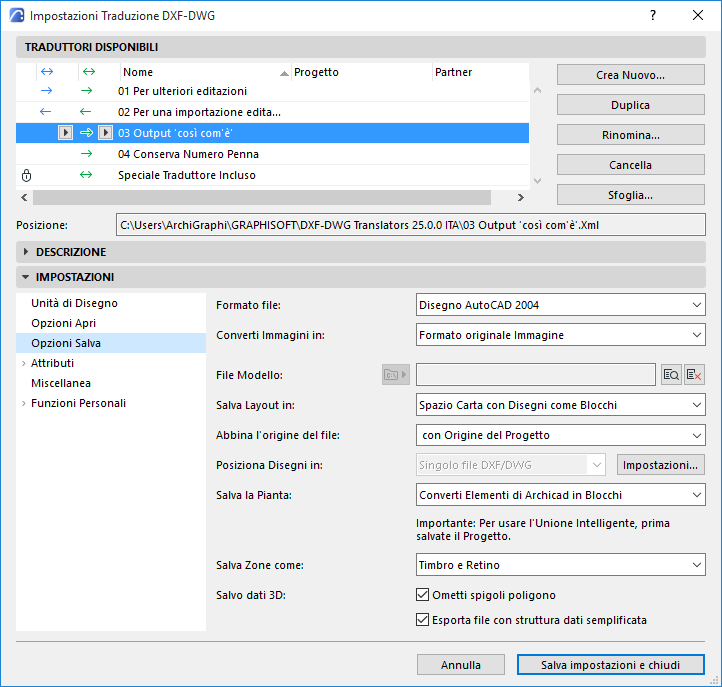
Opzioni di salvare (Impostazione Traduzione DXF/DWG)
Queste sono opzioni nella finestra di dialogo Impostazione traduzione DXF/DWG.
Vedere Impostazione Traduttore DXF-DWG.
Per ulteriori opzioni di salvataggio, vedere anche Funzioni Personali (Impostazione Traduzione DXF/DWG).
Formato file
Definire la versione di AutoCAD in cui si stanno salvando i propri file.
Converti Immagini in
Scegliere un formato per le immagini salvate in AutoCAD.
File Modello
Alcune impostazioni di AutoCAD non possono essere abbinate ad alcunché in Archicad, e viceversa. Per esempio, in Archicad, i lucidi non prevedono un colore e un tipo linea; in AutoCAD invece si.
È possibile convertire tali impostazioni in base a un file DXF/DWG modello selezionabile da qui: cercare e selezionare il file modello.
Se il file modello selezionato diventa inaccessibile, il nome del file viene elencato in corsivo e contrassegnato nella lista dei traduttori con un'icona di avvertimento. Cercare il file e assicurarsi che sia accessibile.
Nota: utilizzare un modello se si vogliono mappare manualmente gli attributi di Archicad (ad es. Lucidi, Tipi di linea, Retini, Penne). Altrimenti, è possibile impostare gli attributi utilizzando i controlli del Traduttore. Vedere Attributi (Impostazione Traduzione DXF/DWG).
Salva Layout in
Controlla il modo in cui il Layout viene salvato negli Spazi di un file DXF/DWG.
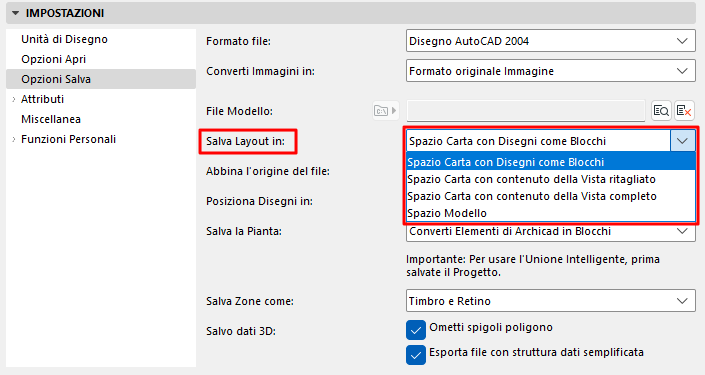
Spazio Carta con Disegni come Blocchi
Utilizzare questa opzione per ottenere una riproduzione perfetta dell'aspetto del Layout di Archicad.
•Il Layout viene posizionato su un singolo Spazio carta, con ciascun disegno convertito in un Blocco AutoCAD.
•I disegni sono ritagliati: nello Spazio carta è visibile solo la parte visibile del Layout di Archicad.
•I blocchi nidificati vengono visualizzati in una lista semplice.
•Lo Spazio Modello del disegno AutoCAD risultante è vuoto.
Spazio Modello
Utilizzare questa opzione se si utilizzano strumenti automatici per la convalida dei DWG, che possono vedere solo lo Spazio Modello.
•I disegni sul Layout di Archicad vengono convertiti in Blocchi AutoCAD nello Spazio Modello.
•I disegni sono ritagliati: nello Spazio Modello sono visibili solo le parti visibili dei Layout di Archicad
•Viene creato un elemento viewport nello Spazio carta predefinito.
Nota su "Unisci in un unico file DXF"
Se si salvano i DWG utilizzando il Publisher, è possibile scegliere l'opzione "Unisci in un unico file DWG". Questa opzione non funziona se si sta salvando in Spazio Modello. Vedere Formato DXF: Unisci in un file DXF.
Spazio Carta con contenuto della Vista completo
•I contenuti del disegno vengono salvati nello Spazio Modello
•Le viewport vengono create nello Spazio carta che punta ai contenuti del disegno
•Anche se un disegno è stato Ritagliato in Archicad, viene esportata l'intera vista di origine
•Per controllare come vengono salvati i disegni, utilizzare questa impostazione: Posiziona Disegni in:
Nota: se il Layout esportato contiene un disegno basato su una vista Pianta: assicurarsi che il disegno sia aggiornato prima di salvare in DWG. In questo modo, tutti gli elementi di Libreria, le zone e le porte/finestre della Pianta possono essere convertiti in Blocchi AutoCAD intelligenti.
Spazio carta con contenuto Vista Ritagliato
Utilizzare questa opzione per ridurre le dimensioni del DWG e nascondere il contenuto se necessario (ad esempio, per motivi di privacy)
•Solo le parti visibili dei disegni vengono esportate
•Se un elemento è visibile sul Layout solo in parte, l'elemento viene esportato per intero
•Per il resto questa opzione funziona come "Spazio Carta con contenuto della Vista completo"
Abbina l'origine del file
Scegliere Origine Progetto o Punto di Rilevamento.
L'opzione Punto di rilevamento assicura che in Archicad il contenuto dello Spazio Modello sia correttamente orientato secondo le coordinate impostate in AutoCAD.
Se si salvano i Layout in Spazio carta (ritagliati o a vista intera): utilizzare questo controllo per scegliere come salvare i disegni:
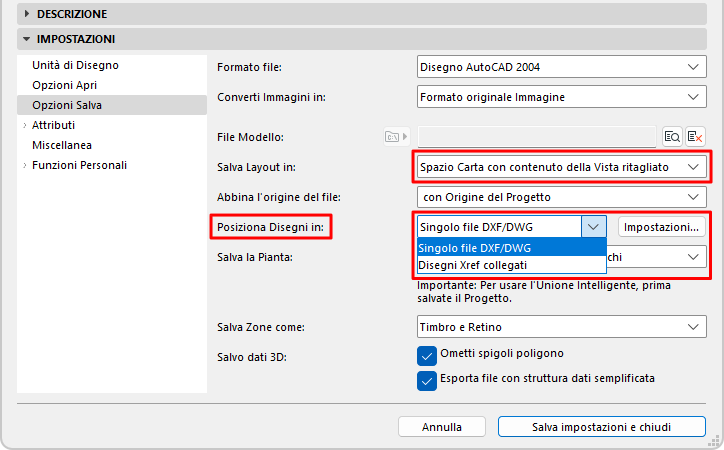
Singolo file DXF/DWG
•Tutti i disegni vengono salvati in un unico file DXF/DWG
•Nello Spazio Modello vengono affiancati più disegni
•Un singolo Spazio carta mostra il contenuto della vista ritagliata nelle finestre di visualizzazione, più eventuali elementi di disegno aggiuntivi, così come apparivano nel Layout di Archicad
•Ogni disegno viene salvato in un file DXF/DWG esterno e separato
•Nello Spazio Modello più disegni sono affiancati tra loro e ciascuno di essi è collegato a un file di origine
•Nello Spazio carta, le viewport ricreano l'aspetto del Layout di Archicad.
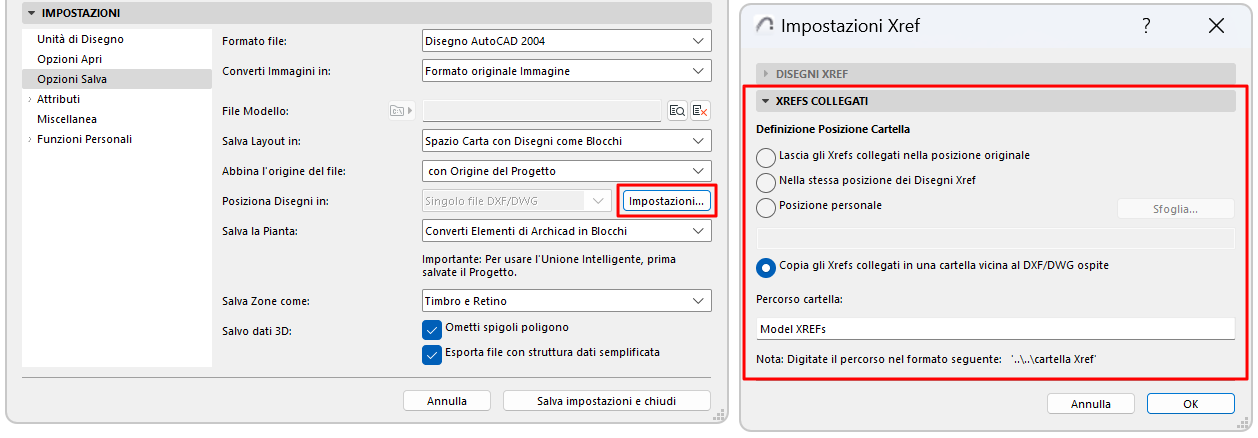
Per gestire i nomi e la posizione di questi disegni collegati: fare clic su Impostazioni e definire le preferenze nel pannello Disegni Xref.
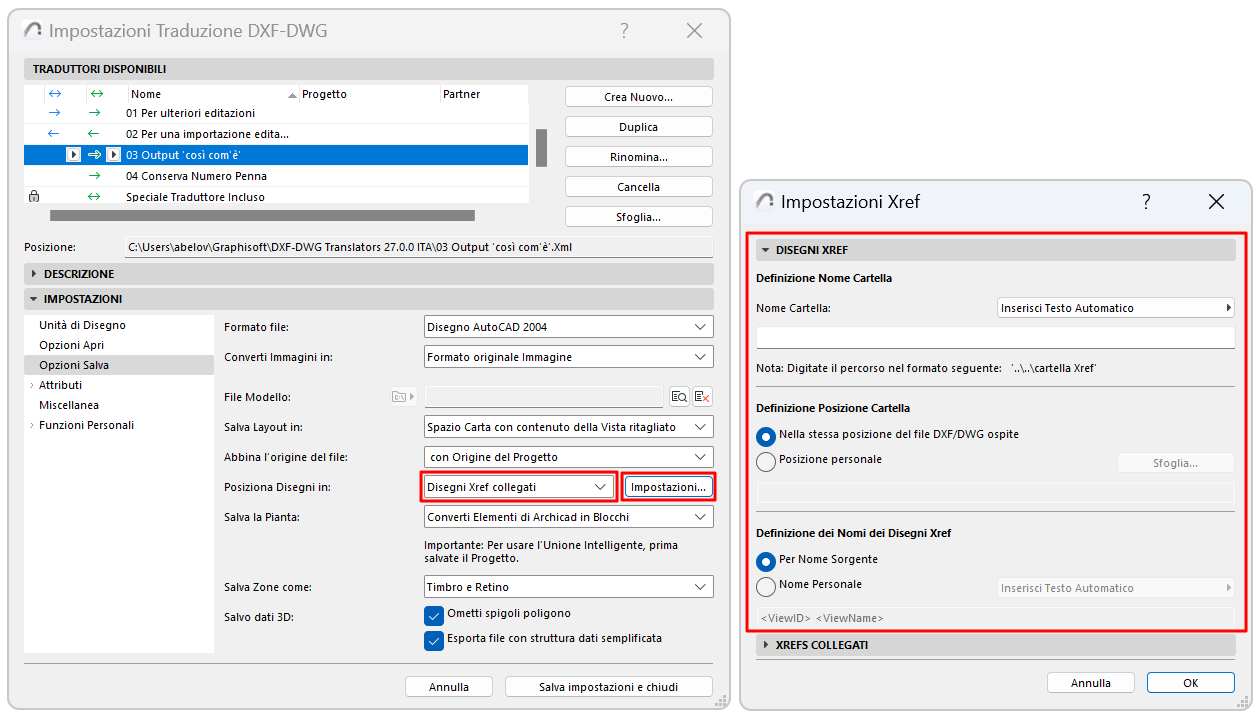
Gestione dei file DWG allegati
Il Layout di Archicad può contenere file dwg che sono stati collegati come Collegamenti XREF. Si tratta di disegni di sola lettura collegati a una fonte esterna.
Quando si salva il Layout in DWG, i disegni allegati mantengono il collegamento alla fonte esterna. Tuttavia, se necessario, è possibile ridefinire tale posizione sorgente, ad esempio salvando tutti i disegni collegati in una nuova cartella. Fare clic su Impostazioni e definire le preferenze nel pannello XREF Allegati.
Le seguenti opzioni si applicano quando si salvano le Piante di pavimenti (su viste o Layout):
•Convertire gli elementi di Archicad in blocchi: ciascun elemento viene convertito in primitive di disegno 2D e combinato in un blocco, senza attributi, proprietà e metadati.
•Convertire solo gli oggetti in blocchi: solo gli Oggetti GDL vengono combinati in blocchi. Tutti gli altri saranno elementi di disegno 2D.
•Esplodi Elementi Archicad: tutti gli elementi vengono esplosi in primitive 2D separate. Usare questa opzione se si stanno esportando dei file DXF da Archicad per un programma che non elabora i blocchi.
Prepara il file per l’Unione Intelligente: utilizzare questo se si prevede di unire un file DXF/DWG come parte di un flusso di lavoro di andata e ritorno. Per altre informazioni sull'Unione intelligente, vedere Conversione Circolare (Unione intelligente).
Salva Zone come solo Timbro o Timbro e Retino.
Le seguenti opzioni sono disponibili per il salvataggio dei dati 3D:
•Ometti spigoli poligono: Il colore degli spigoli dell'elemento nella finestra 3D di Archicad è solitamente diverso rispetto al colore della sua superficie. Se si desidera riprodurre anche questo aspetto in AutoCAD, lasciare questa casella di controllo deselezionata.
•Esporta file con struttura dati semplificata: l’effetto di questa opzione è simile all’opzione "Esplodi Elementi Archicad complessi"– tutti i dati finiscono nella sezione Entità (entity), invece di creare dei blocchi.