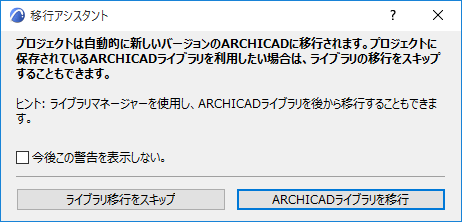
ライブラリを移行プロセスを使用すると、プロジェクトを移行するときにオブジェクトが欠落するのを防ぐことができます。
1.Archicad 28で旧バージョンのプロジェクトを開きます。
2.プロジェクトにArchicadライブラリが含まれている場合、このように表示されます:
3.[Archicadライブラリを移行]をクリックします。このプロセスでは下記の手順が実行されます。
•Archicad 28ライブラリと移行ライブラリをロードします。
•古いライブラリ(バージョン17~27)の配置済みオブジェクトを互換性のある最新バージョンに自動的に置換
•旧バージョンの番号のArchicadライブラリを削除
移行プロセス完了後でも、プロジェクトにArchicad 17以前のライブラリのオブジェクトが含まれる場合は、ライブラリ部品が欠落している可能性があります。この場合は、ライブラリマネージャーを使用して以前のArchicad Migration Librariesをロードします
Archicad 28の新機能
Archicad 28ライブラリを使用すると、移行したプロジェクトで作業を続けて通常どおりすべてのオブジェクトを配置できますが、このライブラリの内容はArchicad 27ライブラリと同じです。
「Archicad 28の新しいグローバルライブラリ」も参照してください。
廃止されたオブジェクト
オブジェクトが「廃止される」のは、次の2つのケースがあります。
•オブジェクトが完全に廃止される(最新ではなくなったコンピュータやTVオブジェクトなど)
•Archicadの新バージョンに対応するオブジェクトがあるけれども、パラメータや機能の変更により(サッシが変更された窓など)以前のオブジェクトを自動的に置き換えられない
ライブラリの移行やライブラリの整理機能を使用すると、移行ライブラリは廃止されたオブジェクトのうち必要なものと共に自動的にロードされ、オブジェクトの欠落は発生しません。
廃止されたオブジェクトを最新のライブラリ部品に置き換え
廃止されたオブジェクト(ドア/窓の窓など)を使用しており、対応する最新のライブラリ部品に手動で置き換える場合は、新しい窓は以前のものと正確に一致するわけではないことに注意してください(正確に一致する場合は自動的に置き換わります)。
したがって、以前の窓を新しい窓に置き換えるときは、必要に応じて新しい窓のパラメータをリセットしてください。
この作業を効率化するには、[パラメータの転送]を使用します。この方法では、以前の窓のパラメータを取得して新しい窓に適用してから配置を実行します。これは精密なレプリカを作成するわけではありませんが、複製可能なものは全て複製され、手作業を行う手間を省くことができます。
「オブジェクト間のパラメータの移動」を参照してください。
実行中のプロジェクトでのArchicadライブラリの移行
ライブラリマネージャーで[Archicadライブラリを移行]ボタンをクリックすることにより、Archicadライブラリの移行プロセスをいつでも使用できます。
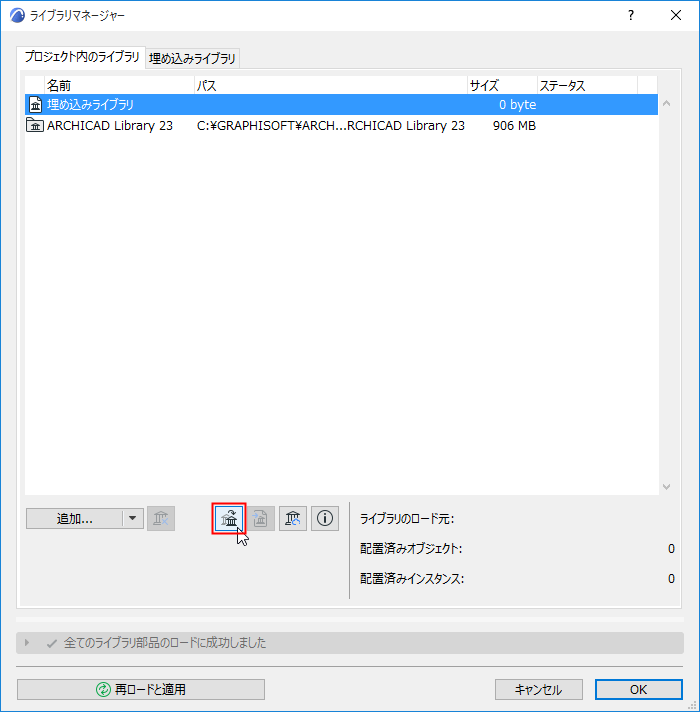
注記:ライブラリマネージャーにボタンが表示されない場合は、必要なライブラリ(最新のArchicadライブラリと移行ライブラリ(Archicad Migration Libraries))が全てロードされており、プロジェクトで欠落しているライブラリ部品はありません。