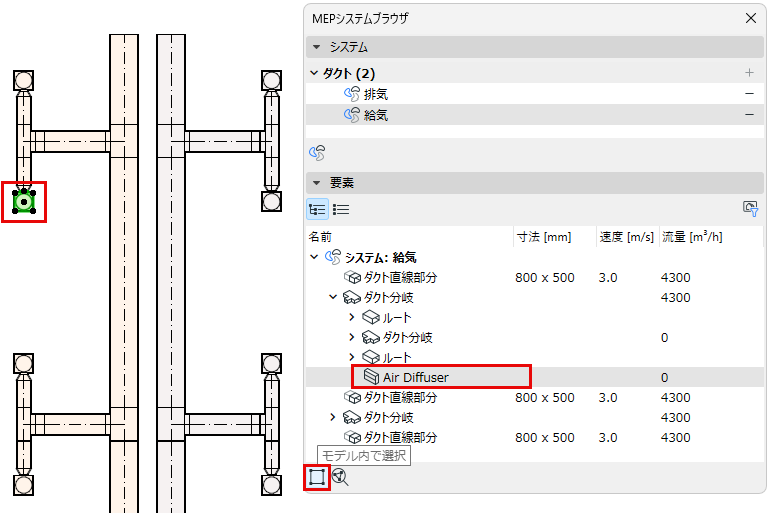
MEPシステムブラウザ([ウィンドウ]→[パレット])を使用して、換気ルートを表示および管理します。MEPシステムブラウザは、ランタイム計算を行い、データ(流量、流速)を表形式で表示します。接続されたMEP要素の設定に基づいて、各システムの風量計算とサイズ変更要件を確認できます。
1.Archicadでダクト要素を使用して換気システムを作成します。
2.ダクトルートおよびダクトターミナル要素の設定ダイアログまたは情報ボックスで、流量の値を入力します。
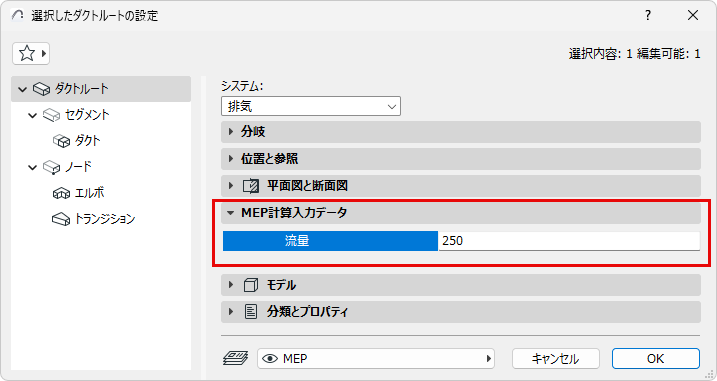

3.MEPシステムブラウザを次のいずれかより開きます。
•[ウィンドウ]→[パレット]メニュー
•MEPツールバーからコマンドボタンを使用

4.システム開始点の選択:モデルからシステム開始点となる要素を選択します。この要素のポートはシステムの開始、例えば空気がどこから来るかを表します。
•開始点要素は、換気経路の開放端、または接続された機器もしくは付属品でなければなりません(始点要素をターミナル機器にはできません)。
•選択されている要素には、ダクトで使用されるMEPシステム属性が割り当てられている必要があります。
注記:2Dビューで未接続終端を表示するには、[表示]→[画面オプション]で[MEP接続を開く]をオンにします。
5.ブラウザにシステムを追加:システムブラウザで[+]をクリックし、新規システムを追加します。その名前はルートのMEPシステムに対応しています。ブラウザにはいくつでもシステムを追加できます。
•コントロール[+]がグレーアウトしている場合は、選択されている開始要素が無効であることを意味します。
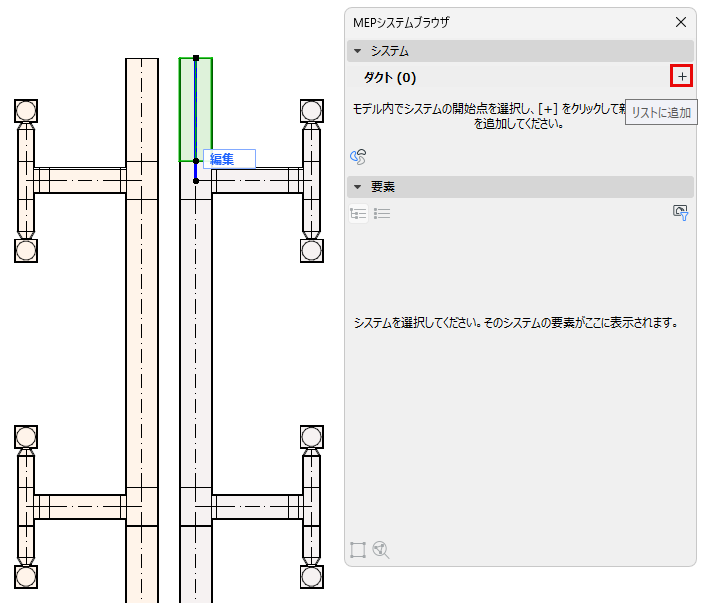
•後でシステムの開始ポイントを削除した場合(例えば、端末を後側の終了に追加した場合)、システムはブラウザから削除されます。 警告が表示されたら、これを元に戻すか、あるいは続行できます。この場合、後で別の開始点を使用することで、ブラウザにシステムを追加できます。
6.ブラウザでシステムの計算を確認: ブラウザの上半分でシステムを選択すると、その要素の計算が下部にリスト表示されます。{{
•流量はシステムの開始点まで追加されます。
•速度はルートとセグメントで計算されます。
これらのデータは、要素の寸法とターミナル要素に入力した流量データに基づいています。
.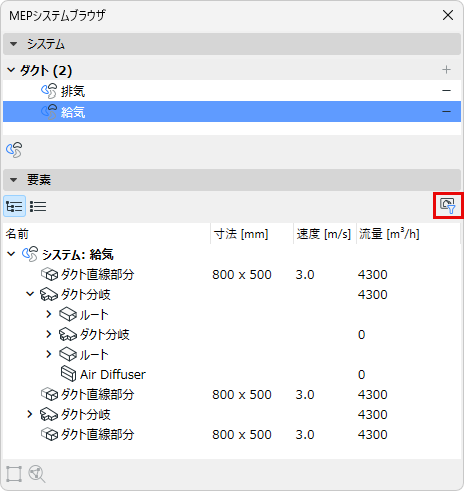
注記: 現在のビューで表示されている要素のデータのみを表示するには、"可視度要素のみ "でフィルタリングします。 例えば、リノベーションフィルタで非表示にした要素のデータを非表示にする場合に使用します。
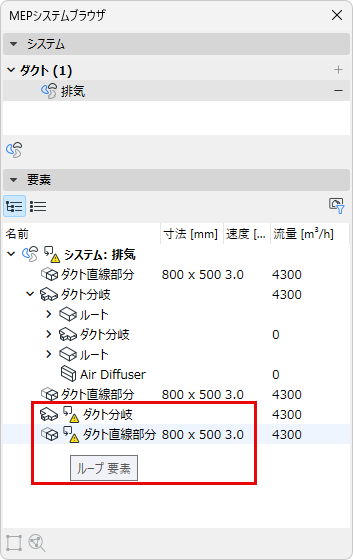
注記: システムにループが発生した時刻、体積流量及び流速は計算できません。 このようなループはシステムブラウザ上でマークされます。
ダクト寸法の最適化
システムブラウザに表示されたデータに基づいて、ダクトオプティマイザツールを使用して必要に応じて寸法を調整します。
「ダクトサイズオプティマイザ」を参照してください。
システムブラウザでの移動
•MEPシステムダイアログへのショートカットを使用します。
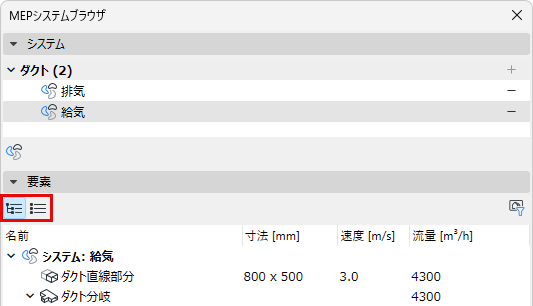
•階層的なツリー構造、またはフラットなリストとしてデータを表示(アイコンを使用してビューを切り替え)
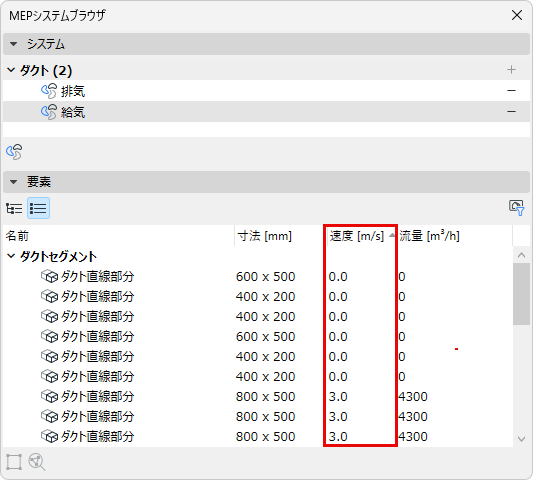
•フラットリストビューの場合:列のヘッダーをクリックすると、値が昇順/降順にソートされます。
•モデル内の項目を検索するには、モデル内選択を使用します。
•選択内容に移動を使用して、モデル内の項目にズームします。