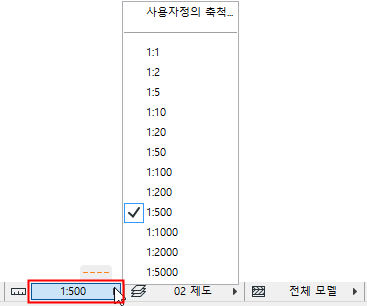
현재 활성화된 모델 창의 축척을 설정하려면 다음 중 한 가지 방법을 실행하십시오.
•창 하단의 빠른 옵션 바에 있는 축척 팝업을 사용합니다.
•문서 > 평면 스케일을 사용합니다. (이 명령은 창에 따라 다릅니다.)
팝업 목록에서 표준 축척을 선택하거나 사용자 정의 축척을 선택하고 하나를 입력합니다.
축척은 뷰 설정의 일부로 저장됩니다.
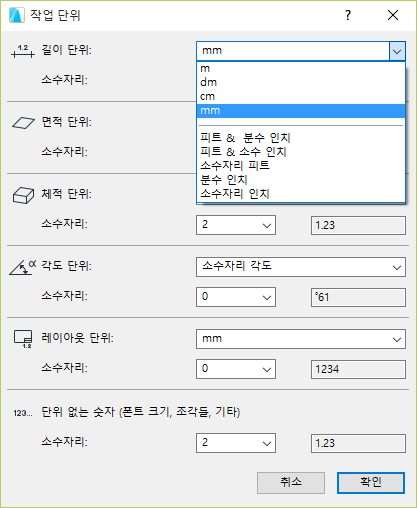
축척은 옵션 > 프로젝트 환경설정 > 작업 단위에서 정의된 길이 단위 설정에 따라 미터법 또는 US 표준을 사용하여 표시됩니다.
줌 뷰를 현재 설정된 축척에서의 뷰와 일치시키려면, 축척 설정 후 뷰 > 줌 > 실제 크기를 선택합니다.
실제 크기는 100% 축척 값과 같습니다.
GDL 객체의 2D 심볼은 현재 축척에 민감하게 설정할 수 있습니다:심볼은 현재 축척에 따라 다릅니다.
모델 크기 요소는 사용자가 프로젝트 축척을 변경할 때마다 모델에 따라서 다시 재설정됩니다. 모델 크기 요소에는 벽, 객체, 슬래브 등과 같은 모든 구조 요소들이 포함됩니다.
용지 크기 요소는 프로젝트를 위해 선택된 축척 값에 상관없이, 지정된 크기로 화면에 인쇄되거나 나타납니다. 치수와 화살표 머리와 같은, 실제 크기를 갖지 않는 요소들을 위해, 포인트나 밀리미터로 정의된 고정 사이즈를 지정할 수 있습니다.
모델 크기 혹은 용지 크기: 다음의 요소들은 모델 크기(도면상의 축척)이거나, 또는 용지 크기(축척에 독립적)입니다:
•텍스트 블록은 텍스트 도구로 생성됩니다: 모델 또는 용지 크기를 선택하십시오.
참조 텍스트 도구 설정.
•파선과 심볼 선: 모델 또는 용지 크기를 선택하십시오.
참조 선.
•벡터, 심볼, 이미지 채우기: 모델 또는 용지 크기를 선택하십시오.
참조 이미지 채우기 생성하기.
2D 문서 인쇄와 2D 문서 플로트 대화상자(파일 메뉴)에 있는 축척 옵션은 평면 또는 다른 2D 창에서 작업을 인쇄하거나 플로트할 때마다 사용자정의 인쇄 축척을 지정하도록 합니다.
텍스트 및 마커 기능은 인쇄 스케일이 변경될 시, 텍스트와 마커를 줄이거나 늘이는것을 가능하게 하거나 일정 (용지) 크기로 유지하는 것을 가능하게 합니다.
드로잉 축척
Archicad 뷰 드로잉은 드로잉 축척을 가집니다. 기본 설정에서, 이 드로잉 축척은 원래 축척 (드로잉 원래 뷰의 축척)과 동일합니다. 하지만, 드로잉 설정에서 드로잉 축척을 사용자 정의할 수 있습니다.
참조 드로잉 설정.
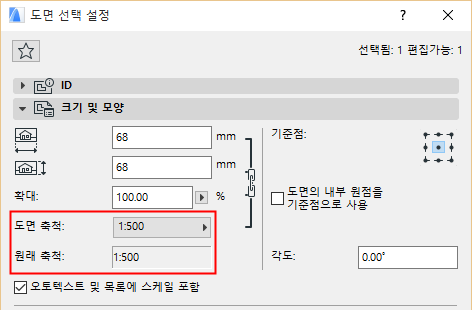
드로잉 축척을 사용자 정의하는 것은 드로잉 안에 있는 객체의 축척에 영향을 주지 않습니다; 그것은 복사기로 문서를 확대하는 것처럼, 드로잉을 그래픽으로 크기 조정하는 것과 같습니다.