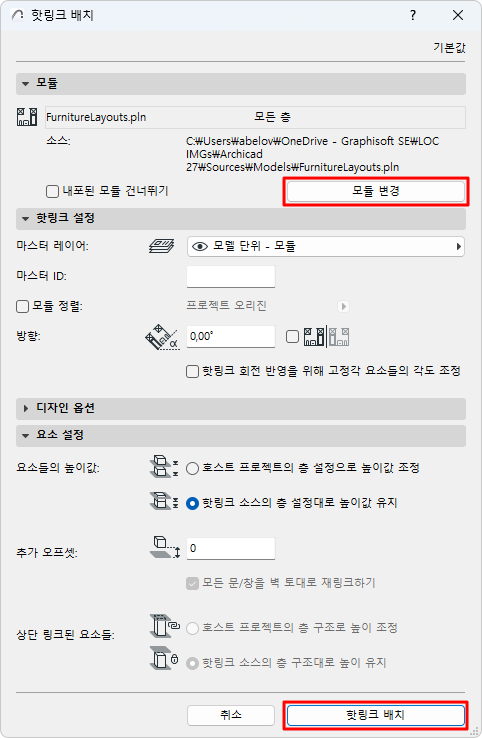
1.파일 > 외부 내용 > 핫링크 배치를 선택합니다.
핫링크 배치 대화상자가 나타납니다.
해당 프로젝트에 이미 하나 또는 그 이상의 핫링크가 포함된 경우,
•마지막으로 배치된 핫링크가 나열됩니다. 핫링크 배치를 클릭하여 다시 배치하거나, 모듈 변경으로 다른 핫링크를 선택합니다.
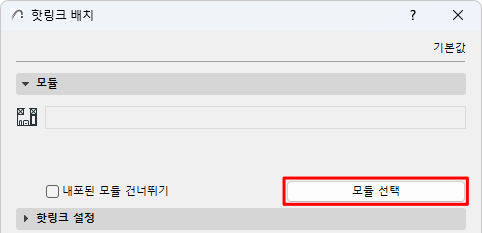
핫링크가 아직 배치되지 않았다면,
•모듈 선택을 클릭하여 하나를 정의합니다.
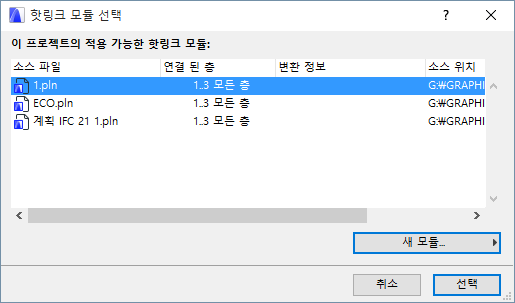
핫링크 모듈 선택 대화상자가 나타납니다. 프로젝트 내 핫링크된 모듈(존재하는 경우)은 그 링크된 층과 소스 파일 위치에 대한 정보와 함께 나열됩니다.
–IFC 기반 모듈에서, 변환 정보 열은 해당 파일을 Archicad로 변환하는 데 사용한 템플릿과 변환기 파일을 보여줍니다.
–Rhino 기반 모듈에서, 변환 정보 열은 해당 모듈을 확인하는 타임스탬프입니다.
–RVT 기반 모듈의 경우 변환 정보 열에 3D 뷰와 타임스탬프가 포함됩니다.
3.다음 중 하나를 실행합니다.
–목록에서 보이는 이 프로젝트의 기존 모듈 중 하나를 선택하거나,
–새 모듈을 클릭하여 새 핫링크 모듈을 현재 프로젝트에 추가합니다.
새 모듈을 선택한다면,
파일에서 또는 BIMcloud에서로 새 핫링크의 소스를 선택합니다.
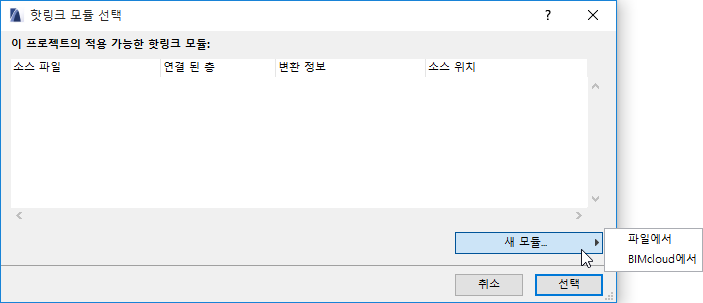
–파일에서: 디렉토리 창이 나타납니다. 모듈로 사용하고 싶은 파일을 선택합니다.
–BIMcloud에서: BIMcloud를 선택한 다음 팀워크 프로젝트를 선택합니다. 필요한 경우 BIMcloud에 로그인합니다. BIMcloud 로그인 참조.
참고: 소스 팀워크 프로젝트는 호스트 프로젝트와 동일한 버전 번호여야 합니다.
IFC 파일 형식을 선택한다면,
추가 옵션에 대해서는 다음을 참조: IFC 파일 핫링크
Rhino (.gsm) 파일 형식을 선택한다면,
추가 옵션에 대해서는 다음을 참조: Rhino 파일 핫링크
Revit (.rvt) 파일 형식을 선택하는 경우
추가 옵션에 대해서는 다음을 참조: 3D RVT 모델 핫링크
4.선택을 클릭합니다.
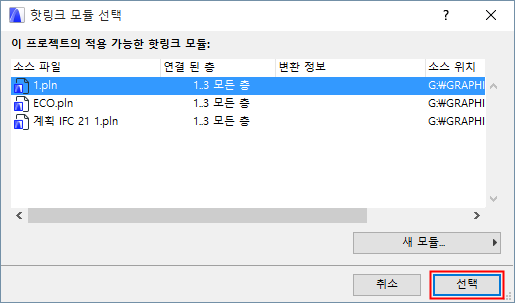
5.선택된 PLN 또는 .mod 파일에 층이 여러 개 있다면, 층 선택 대화상자가 나타납니다.
참고: 층 선택은 (모든 층과 함께 배치되는) IFC 모듈 또는 Rhino 기반 모듈에서는 나타나지 않습니다.
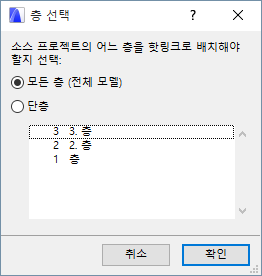
다음 중에서 옵션을 선택합니다.
–단일 층: 나열된 층 중 하나를 클릭하여 핫링크로 배치합니다.
–모든 층 (전체 모델): 모듈 파일의 모든 층을 호스트 프로젝트로 배치합니다.
6.확인 버튼을 클릭합니다.
7.선택 을 클릭하여 핫링크 배치 대화상자로 돌아갑니다:
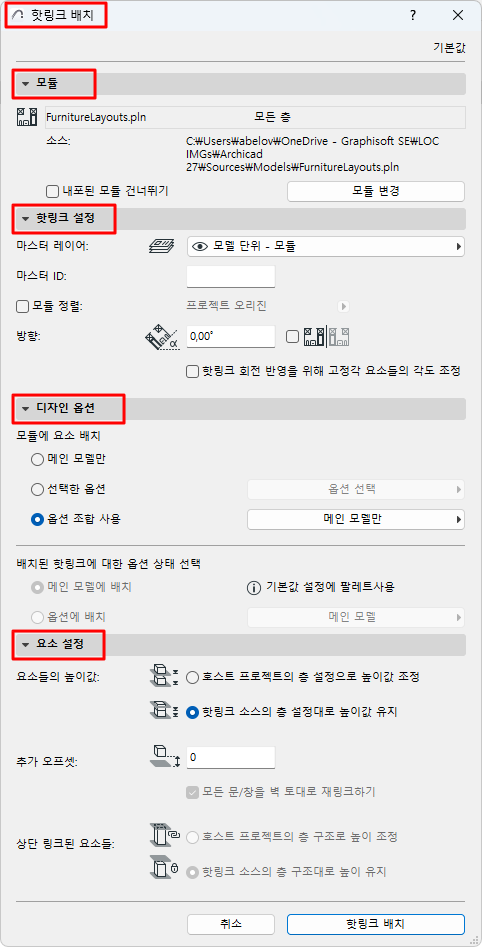
–마스터 레이어와 방향을 설정하여
–또는 프로젝트 원점 또는 조사점에서 모듈 정렬을 선택합니다.
-PLN, MOD, IFC, RVT 조사점을 사용하는 모듈 형식에 대한 핫링크 배치에서 사용할 수 있습니다.
-이 항목을 선택하는 경우 방향 컨트롤은 회색으로 표시됩니다.
–옵션으로 마스터 ID를 할당합니다.
8.핫링크의 디자인 옵션을 설정합니다:
•소스 파일에서 배치할 디자인 옵션을 선택합니다. (기본 모델은 항상 배치되지만 특정 옵션 또는 옵션 조합을 선택할 수 있습니다.)
•호스트 파일의 현재 기본 옵션에 핫링크가 추가됩니다.
핫링크 및 디자인 옵션 참조.
9.요소의 입면과 상단 링크된 요소를 처리할 방법을 정의합니다.
참고: IFC 파일을 핫링크할 때 요소의 입면 옵션을 입면 유지가 되도록 설정하십시오! 그렇지 않으면, 가져오기한 모듈의 요소가 다른 층 구조에 배치되는 경우 해당 모듈이 "떨어져 나갈" 수 있습니다.
자세한 사항은, 핫링크 설정 참조.
10.핫링크 배치를 클릭합니다.
11.층 매치 (층이 여러 개인 핫링크 모듈에 대해):
층 매치 대화상자에서, 모듈의 어느 층을 호스트 프로젝트의 현재 층으로 배치할 것인지 선택합니다. (Rhino 기반 모듈과는 관련이 없습니다.)
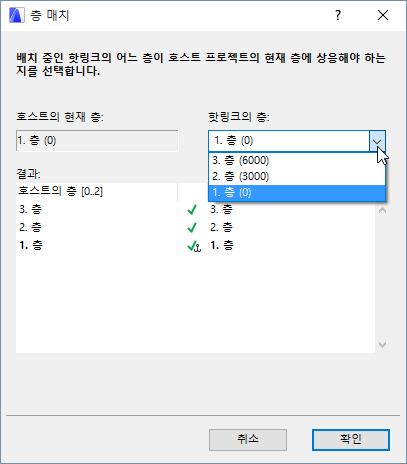
다층 모듈을 사용자가 배치하려는 모듈보다 더 적은 층을 가진 호스트 프로젝트에 배치하려면, 호스트 프로젝트에 “맞지” 않은 모듈 층은 보이지 않을 것입니다.
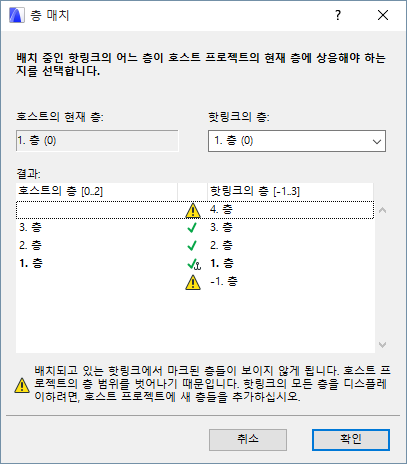
이를 해결하려면, 호스트 프로젝트에서 필요한 만큼 추가 층을 생성합니다.
12.OK를 클릭하여 핫링크를 배치합니다.